Lær editoren at kende
Motif Studio-editoren samler dit design og værktøjerne til at ændre det i ét arbejdsområde. Vælg den del, du vil ændre, så vises de relevante indstillinger ved siden af.
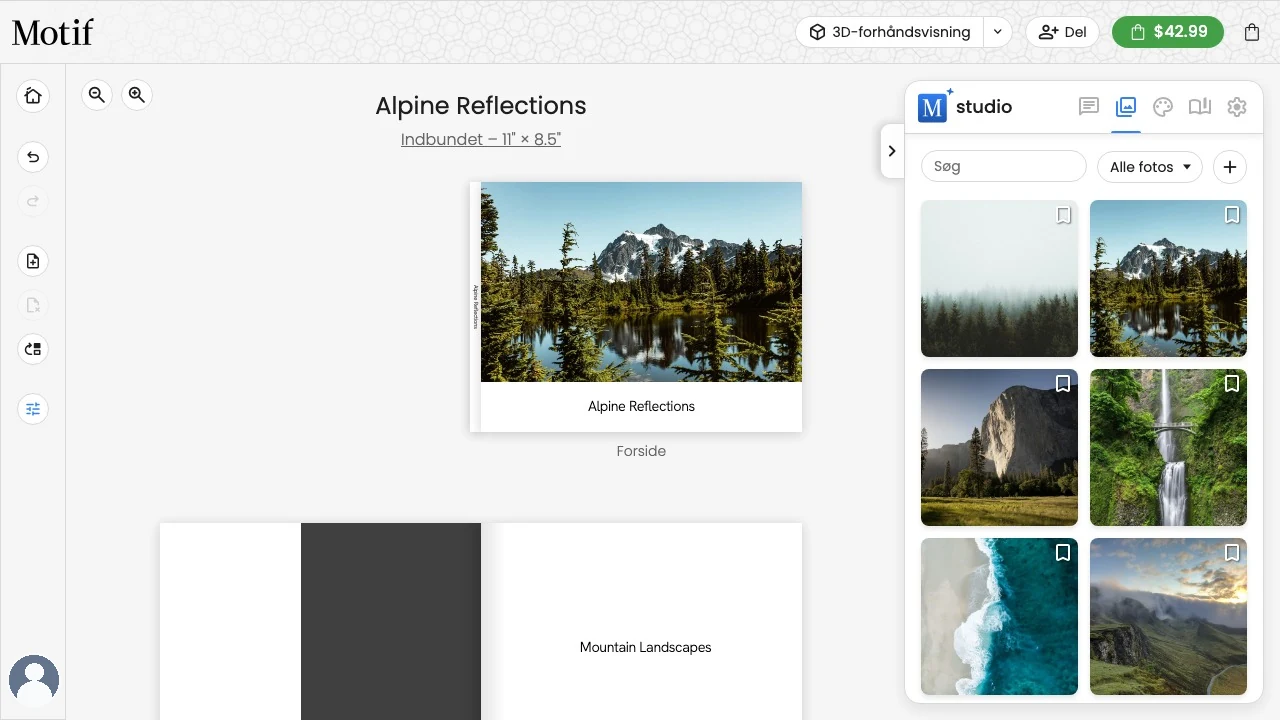
Hovedområderne
- Projektpanel: Vend tilbage til Mine projekter, fortryd eller gør ændringer igen, administrer opslag i understøttede bøger, åbn Gitter- og fastgørelsesindstillinger til hjælpelinjerne, og åbn kontomenuen.
- Projektnavn: Navnet over dit projekt identificerer det under Mine projekter. Det er adskilt fra en eventuel titel, der trykkes på omslaget.
- Lærred: Vælg et foto, tekstfelt, kort, en side eller en kortside for at redigere. Peg eller tryk på en tom del af en side for at vise sideindstillingerne.
- Designpanel: Skift mellem Chat, Fotos, Temaer og Produkter, når disse faner er tilgængelige for det aktuelle projekt.
- Forhåndsvisning, del og læg i kurv: Se dit arbejde, som det bliver trykt, del det med andre, eller læg det i kurven fra handlingerne over projektet.
Hvis vores supportteam sender en anmodning i chatten på dine vegne, vises den med en guldfarvet CS-avatar og en guldfarvet ramme. Dine egne anmodninger beholder din sædvanlige avatar. Anmodninger fra supportteamet forbliver markeret, når du åbner projektet igen.
Vælg det, du vil ændre
- Vælg et foto for at bruge Beskær, Roter eller Filter.
- Vælg tekst for at redigere ordene og justere skrifttype, farve, justering og afstand.
- Vælg en tom del af en side for at vise indstillingerne for farve, mønster, layout og Sideindstillinger.
- Vælg et rutekort for at redigere dets stil, stop, rute, etiketter og beskæring.
Luk en åben værktøjslinje til et element, før du vælger sideindstillingerne nedenunder, især på en mindre skærm.
Vælg Gitter- og fastgørelsesindstillinger nederst i projektpanelet for at vise sidens gitter og styre, hvordan bokse fastgøres, mens du trækker dem. Se Placer bokse på gitteret.
Rediger og omarranger
Fotobøger har to arbejdsvisninger:
- Rediger ændrer hver sides indhold og udseende.
- Omarranger sider åbner med de velkendte samlede opslag. Klik eller tryk på en indvendig side for at dele hvert opslag op i enkelte sidefelter og vælge den side (på en touchskærm vælger du hele opslaget ved at holde fingeren nede). Klik på et tomt område for at samle opslagene igen. Tilføj side vises over gitteret, mens den velkendte Dupliker- og Slet-knap ligger lige under den valgte side. Træk miniaturen af den enkelte side hen mod en anden side, og brug den blå linje til at vælge dens nye placering. Fortryd og Gør igen i panelet virker også her. Vælg Færdig, når du er færdig.
Se Arbejd med sider og layouts for detaljerede trin.
Forhåndsvis dit projekt
Brug 3D-forhåndsvisning ved siden af Del til at gennemgå dit gemte design:
- Vælg 3D-forhåndsvisning for at se dit projekt som et trykt objekt, du kan dreje i hænderne.
- Vil du i stedet gennemgå hver side, skal du vælge pilen ved siden af 3D-forhåndsvisning og vælge PDF-forhåndsvisning. Den genererer en forhåndsvisnings-PDF i skærmopløsning og åbner den i en ny fane, så du kan kontrollere hver sides trykte layout.
- Vælg Højdepunktsvideo i samme menu (fotobøger og kalendere) for at forvandle dit projekt til en kort højdepunktsvideo – se Lav en højdepunktsvideo nedenfor.
I 3D-forhåndsvisningen:
- Træk for at rotere, og rul eller brug zoomskyderen for at komme tættere på.
- Brug pilene på skærmen eller tasterne ← og → til at åbne omslaget og bladre gennem opslagene. Panelet Opslag til højre springer direkte til et hvilket som helst opslag. På en hardcoverbog lander du på din første side, når du åbner omslaget, med smudsomslaget foldet ind over omslagets inderside ved siden af, og den tilsvarende kombination vises bagest ved siden af din sidste side.
- Dobbeltklik på en side eller omslaget for at springe direkte til den i editoren: forhåndsvisningen lukkes, og siden åbnes rullet frem og fremhævet et øjeblik, klar til redigering.
- Forhåndsvisningen viser dit gemte design. Hvis du var midt i en redigering, gemmer Motif Studio færdig, før den åbner.
Første gang du åbner 3D-forhåndsvisningen, efter at du har ændret dit projekt, tager det et øjeblik at forberede: Meddelelsen Genererer 3D-forhåndsvisning... vises over editoren, og 3D-visningen åbner, når dine sider er klar. Hvis du ikke har ændret noget siden sidste forhåndsvisning, åbner den med det samme. Vælg Afslut 3D-forhåndsvisning for at vende tilbage til redigering. På enheder uden 3D-understøttelse viser Motif Studio i stedet en meddelelse og et link tilbage til editoren.
Lav en højdepunktsvideo
Motif Studio kan forvandle dit projekt til en kort højdepunktsvideo – cirka et minut af din historie sat til musik, i stil med en klassisk automatisk albumfilm. Videoen følger selve projektet: de billeder, du har placeret, i sidernes rækkefølge, så den fortæller den samme historie som din bog eller kalender. Højdepunktsvideo er tilgængelig for fotobøger og kalendere.
For at lave en skal du vælge pilen ved siden af 3D-forhåndsvisning og vælge Højdepunktsvideo:
- Motif Studio sætter dine placerede billeder i bevægelse i læserækkefølge – omslaget først og derefter dine sider – med klip, der følger musikkens takt. Rummer dit projekt flere billeder, end videoen kan vise, deler nærliggende billeder fra samme side en collageramme, så så meget af din historie som muligt kommer med. Fotos i collager fylder faste felter uden ekstra kanter eller sidebaggrunde, med en rolig, synkroniseret zoom i hvert felt.
- Den tid, det tager at forberede den første video, afhænger af dit projekt og belastningen på tjenesten. Luk videovinduet når som helst, og fortsæt med at redigere – videoen forberedes videre, og åbner du Højdepunktsvideo senere, vises den færdige video med det samme.
- Mens en video forberedes, venter gentagne anmodninger på den samme video i stedet for at starte en ny. Hvis en video ikke kan gøres færdig, kan du vælge Prøv igen for at forberede den igen. Hvis du laver mange videoer på kort tid, beder Motif Studio dig om at vente lidt, før du starter en ny.
- Vælg Download for at gemme videoen som en MP4 i 720p (1280 × 720) med 30 billeder pr. sekund, som du kan dele hvor som helst. I skrivebordsappen til macOS åbner Download videoen i din standardbrowser, hvor du kan gemme den. I iOS-appen åbnes videoen i en indbygget Safari-visning.
Videoen kræver mindst et par billeder placeret på dine sider. Tilføjer, fjerner eller omarrangerer du billeder, opdateres videoen, næste gang du åbner den.
Gem dit arbejde
Motif Studio gemmer redigeringerne, mens du arbejder. Hvis du forlader projektet, mens teksten stadig gemmes, kan meddelelsen Gemmer ændringer… vises kortvarigt. Hold siden åben, indtil det er færdigt. En åben teksteditor på telefonen tæller også som arbejde, der ikke er gemt, indtil du vælger Færdig eller Annuller.
Visse større opdateringer sætter midlertidigt redigeringsindstillingerne på pause. Meddelelsen på skærmen fortæller, hvad der sker, og indstillingerne vender tilbage, når opdateringen er klar.