Tilføj og formatér tekst og billedtekster
Tekst kan fortælle historien bag et foto, introducere et kapitel, gøre et kort personligt eller føje en note til en kalenderdato. Vælg et tekstområde for at redigere det og åbne formateringsværktøjerne.
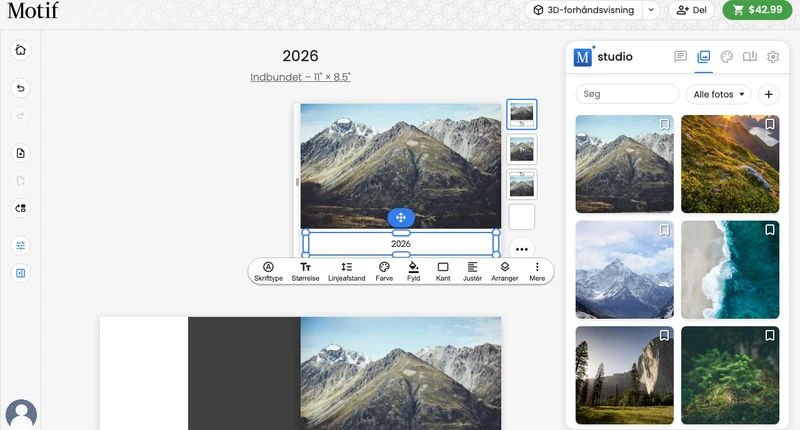
Tilføj et tekstfelt
- Vælg eller peg på en tom del af en egnet side.
- Åbn Sideindstillinger, og vælg Tilføj tekst til side….
- Vælg det nye tekstfelt, og erstat den foreslåede ordlyd med din egen.
Formatér tekst
Brug tekstværktøjslinjen til at ændre:
- skrifttype, vægt og kursiv stil;
- størrelse og farve;
- fyldfarven og opaciteten bag tekstfeltet;
- kanten rundt om tekstfeltet;
- venstre-, midter- eller højrejustering samt øverste, midterste eller nederste position i feltet (begge under Justér);
- linjeafstand; og
- afstanden mellem bogstaverne (Tegnafstand).
Uden markerede ord gælder en formateringsændring for hele tekstfeltet. Markér først et ord, en sætning eller et afsnit for kun at formatere dét udvalg. Afsnitsjustering og linjeafstand gælder for det valgte afsnit; lodret position, fyld, kant og tegnafstand gælder altid for hele feltet.
Brug menuen Mere til at kopiere den aktuelle stil til al sidetekst, billedtekster, datonoter eller helligdagstekst, når den mulighed findes. Kopiering af en stil til al sidetekst kopierer også fyld og kant, så tekstfelter uden fyld mister deres. Hvis en kopieret stil ville få tekst til ikke længere at passe, sætter Motif Studio teksten med en mindre størrelse eller beholder dens tidligere stil, hvis selv den mindste størrelse ikke er nok. Ord bliver aldrig skåret af.
For at fjerne et tekstområde skal du åbne Mere og vælge Slet tekstboks eller Slet billedtekst. Hvis du tilføjer et nyt tekstområde bagefter, skal du vælge det for at begynde en ny redigering. Hvis du sletter alle ordene i et felt, forbliver det på siden som et tomt felt; kvalitetstjekket før bestilling viser det, så du kan skrive tekst i det eller slette det. Titlen på forsiden kan ikke slettes, men du kan ændre ordene i den.
Fyld og kant på et tekstfelt
Fyld maler en ensfarvet flade bag hele tekstfeltet, praktisk til et titelbånd over et foto eller et panel, der adskiller en note fra siden. Vælg farven i den samme vælger som til tekst- og sidefarver; dine projektfarver er der også. Ingen fyld fjerner det.
Værdien Opacitet i fyldværktøjet gælder både fyld og kant. Sænk den i trin på 5 % for at lade siden eller fotoet skinne igennem; ordene trykkes altid i fuld styrke.
Kant fungerer præcis som kantværktøjet til fotos og kort: vælg størrelse, hjørneradius og farve. Hjørneradius afrunder også fyldet.
Motif Studio tjekker teksten mod dens fyld, ikke mod siden, og holder den automatisk læsbar: en tekstfarve, der ville være svær at læse på båndet, rettes til en læsbar farve, hver gang du redigerer feltet. Ét tilfælde skal du selv holde øje med: når et fyld er delvist gennemsigtigt over et foto, skinner billedet igennem, og den rigtige tekstfarve afhænger af, hvad der ligger bagved, så Motif Studio beholder din farve og viser ingen automatisk advarsel der. Et fyld med fuld opacitet skjuler fotoet og kontrolleres derfor som ethvert andet bånd. Fyld og kant er ikke tilgængelige for billedtekster, fotobogens ryg eller kalenderens datonoter. Et temaskift erstatter fyld og kanter sammen med de øvrige tekststile; brug Fortryd for at få dem tilbage.
Tegnafstand på tekst
Tegnafstand angiver afstanden mellem bogstaverne i hele tekstfeltet: Tættere, Tæt, Normal, Bred, Bredere eller Bredest. Bred tegnafstand passer til korte titler og etiketter; i længere tekst fylder den mere, så hold øje med den røde advarsel om, at teksten ikke længere passer.
Tegnafstand er tilgængelig for sidetekst, omslagstitler, billedtekster, tekst på kort samt kalenderens datonoter og helligdagstekst. Den er ikke tilgængelig for fotobogens ryg. På en telefon finder du den under Stil i Rediger tekst. Du kan også bede Chat om at ændre tegnafstanden. Et temaskift nulstiller tegnafstanden til det nye temas stil; brug Fortryd for at få din egen tilbage.
Rediger tekst på fotobogens ryg
Hardcover- og layflat-fotobøger starter med bogens aktuelle titel på ryggen. Hvis du ændrer en softcoverbog eller en memobog til en hardcover- eller layflat-bog, kopierer Motif Studio den aktuelle titel fra forsiden over på den ryg, der nu er tilgængelig. Derefter er ryggen adskilt fra titlen på forsiden, så du kan vælge selve ryggen og ændre ord, skrifttype, vægt, kursiv, farve eller placering uden at ændre forsiden. Brug Justér til at placere teksten øverst, i midten eller nederst på ryggen; Motif Studio holder den inden for det trykbare sikkerhedsområde i begge ender.
Indsat tekst beholder ryggens faste skriftstørrelse og linjeafstand. Formatering, der ikke understøttes, fjernes; skrifttype, fed og kursiv bevares.
Ryggen trykkes oven på den ensfarvede omslagsfarve, selv når forsiden bruger et foto. Motif Studio kontrollerer og justerer ryggens kontrast mod denne farve uafhængigt af titlen oven på forsidefotoet.
Tilføj en billedtekst
- Vælg eller peg på siden.
- Åbn Sideindstillinger, og vælg Tilføj billedtekst til side….
- Vælg billedteksten for at ændre dens ordlyd eller typografi.
En billedtekst hører til siden og ikke til et enkelt foto. Den sidder under hovedlayoutet i stedet for at optage en normal layoutplacering. En egnet side kan have én billedtekst, og den kan ikke samtidig indeholde et almindeligt tekstfelt. Billedtekster er ikke tilgængelige på foromslag og smudsomslagsflapper. Understøttede panoramaopslag i fotobøger og udvalgte memobogsflader kan bruge dem.
På et tosidet opslag i en hardcover- eller softcoverbog er centrerede billedtekster ikke tilgængelige, så teksten ikke krydser bogryggen.
Rediger tekst på en telefon
Tryk på aktiv sidetekst i stående retning for at åbne fuldskærmsvisningen Rediger tekst. Teksten vises større, så den er behagelig at redigere, uden at dens trykte størrelse ændres.
- Skriv eller formatér din tekst.
- Vælg Færdig for at opdatere siden eller Annuller for at kassere det åbne udkast.
- Vent, før du forlader projektet, hvis meddelelsen Gemmer ændringer… vises.
Et langt tryk på teksten, før fuldskærmseditoren åbner, starter i stedet en flyttebevægelse. Når Rediger tekst er åben, markerer og redigerer berøringsbevægelser tekst som normalt.
Reager på en tekstadvarsel
Et rødt advarselssymbol kan betyde, at teksten ikke passer eller ikke har tilstrækkelig kontrast til baggrunden.
- Hvis teksten ikke passer, skal du forkorte den, vælge en mindre størrelse, øge den tilgængelige plads i layoutet eller justere linjeafstanden.
- Ved lav kontrast skal du vælge en lysere eller mørkere tekstfarve eller ændre sidebaggrunden.
Chat holder den tekst, den skriver, ændrer størrelse på eller flytter, inden for sit felt. Hvis en ændring ville få tekst til at flyde over, sætter Chat den med en mindre størrelse. Hvis selv den mindste størrelse ikke er nok, forkorter Chat den tekst, den selv har skrevet, og fortæller dig, når ord, du har givet den, ikke kan være der; tekst, der stadig er for lang, når Chat er færdig, forkortes med en ellipse (…). Svaret fortæller, hvad der blev ændret. Tekst, der allerede havde en advarsel før din anmodning, lader Chat være, så du selv kan justere den. Chat får også tekst til at passe, når den står i felter, du har flyttet eller ændret størrelse på, på et designet omslag, på en bagside, på en smudsomslagsflap eller i kalenderens datofelter. I datofelterne sættes navnet på en helligdag mindre, men forkortes aldrig, og det beholder sin tidligere stil, hvis en ny stil ikke ville passe. I et tekstfelt på et tosidet opslag justerer Chat ikke teksten for dig, før du flytter feltet eller ændrer dets størrelse, så tjek det for den røde advarsel.
Chat holder også de farver, den sætter, læsbare. Hvis du beder om en tekstfarve, der ville være svær at læse på tekstens baggrund, beholder Chat tekstens tidligere farve eller giver ny tekst en læsbar farve og fortæller det i sit svar. Vil du bruge farven alligevel, kan du bede Chat om at lægge et fyld bag tekstfeltet eller ændre baggrunden. Det gælder også kalenderens datonoter og helligdagstekst.
For tekst over en ensfarvet baggrund eller et mønster forsvinder advarslen, når den samme kontrol vurderer, at teksten er læsbar. En enkelt fotofarve kan ikke pålideligt repræsentere detaljerne bag hvert ord, så Motif Studio bevarer din valgte tekstfarve og viser ikke en automatisk kontrastadvarsel for tekst over et foto eller et rutekort. I et brugerdefineret layout med separate tekstfelter gælder det kun et tekstfelt, der faktisk overlapper fotoet eller kortet; tekst over sidebaggrunden kontrolleres stadig på normal vis. Gennemgå visuelt tekst over fotos og kort, før du bestiller. Få mere at vide under Gennemgå før bestilling.