Conocer el editor
El editor de Motif Studio reúne el diseño y las herramientas para cambiarlo en un solo espacio de trabajo. Selecciona la parte que quieres modificar y los controles correspondientes aparecerán a su lado.
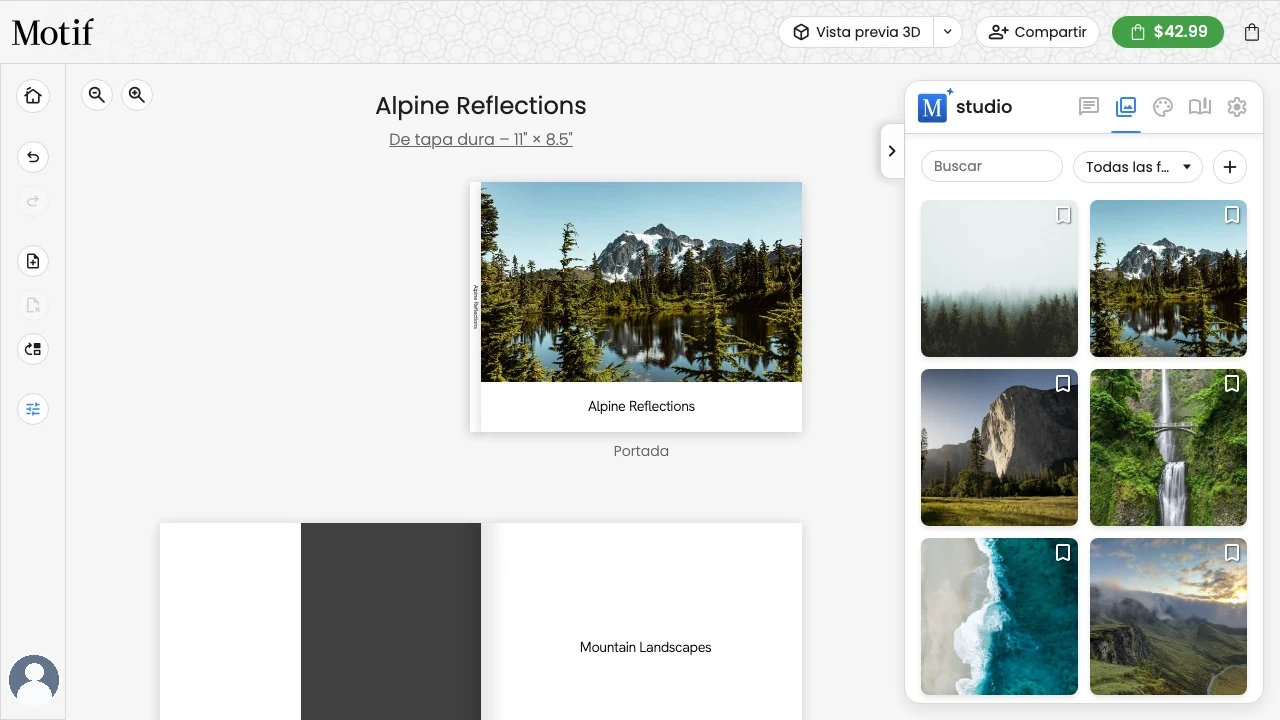
Las zonas principales
- Barra del proyecto: vuelve a Mis proyectos, deshaz o rehaz cambios, gestiona dobles páginas en los libros compatibles, abre Opciones de cuadrícula y ajuste para las guías de alineación y abre el menú de tu cuenta.
- Nombre del proyecto: el nombre situado sobre el proyecto lo identifica en Mis proyectos. Es independiente del título que pueda imprimirse en la cubierta.
- Lienzo: selecciona una foto, cuadro de texto, mapa, página o cara de tarjeta para editarlo. Señala o toca una zona libre de una página para mostrar sus controles.
- Panel de diseño: cambia entre Chat, Fotos, Temas y Productos cuando esas pestañas estén disponibles para el proyecto actual.
- Vista previa, Compartir y Añadir al carrito: Mira tu trabajo tal como se imprimirá, compártelo con otras personas o añádelo al carrito desde las acciones situadas encima del proyecto.
Si nuestro equipo de asistencia envía una solicitud por chat en tu nombre, aparece con un avatar CS dorado y un borde dorado. Tus propias solicitudes conservan tu avatar habitual. Las solicitudes del equipo de asistencia siguen identificadas cuando vuelves a abrir el proyecto.
Seleccionar lo que quieres cambiar
- Selecciona una foto para usar Recortar, Girar o Filtro.
- Selecciona un texto para editar sus palabras y ajustar la fuente, el color, la alineación y el espaciado.
- Selecciona una zona libre de la página para mostrar sus controles de color, patrón, diseño y Opciones de página.
- Selecciona un mapa de viaje para editar su estilo, paradas, ruta, etiquetas y encuadre.
Cierra la barra de herramientas de un elemento abierto antes de seleccionar los controles de página situados debajo, sobre todo en una pantalla pequeña.
Selecciona Opciones de cuadrícula y ajuste al final de la barra del proyecto para mostrar la cuadrícula de la página y decidir cómo se ajustan los cuadros mientras los arrastras. Consulta Alinea los cuadros con la cuadrícula.
Editar y reorganizar
Los libros de fotos tienen dos vistas de trabajo:
- Editar cambia el contenido y el aspecto de cada página.
- Reorganizar las páginas se abre con las dobles páginas unidas de siempre. Haz clic o toca una página interior para separar cada doble página en fichas de página individuales y seleccionar esa página (en una pantalla táctil, mantenerla pulsada selecciona la doble página completa). Haz clic en una zona vacía para volver a unir las dobles páginas. Añadir página aparece encima de la cuadrícula, mientras la conocida barra con Duplicar y Eliminar queda justo debajo de la página seleccionada. Arrastra la miniatura de la página individual hacia otra página y usa la línea azul para elegir su nueva posición. Deshacer y Rehacer en el panel también funcionan aquí. Elige Listo cuando termines.
Consulta Trabajar con páginas y diseños para ver los pasos detallados.
Vista previa de tu proyecto
Usa Vista previa 3D, junto a Compartir, para revisar el diseño guardado:
- Elige Vista previa 3D para ver tu proyecto como un objeto impreso que puedes girar entre las manos.
- Si prefieres revisar cada página, selecciona la flecha junto a Vista previa 3D y elige Vista previa PDF. Genera un PDF de vista previa en resolución de pantalla y lo abre en una pestaña nueva para que puedas revisar el diseño impreso de cada página.
- Elige Vídeo de momentos destacados en el mismo menú (libros de fotos y calendarios) para convertir tu proyecto en un breve vídeo de momentos destacados: consulta Crea un vídeo de momentos destacados más abajo.
En la vista previa 3D:
- Arrastra para girar y desplázate o usa el control de zoom para acercarte.
- Usa las flechas en pantalla o las teclas ← y → para abrir la cubierta y pasar las dobles páginas. El panel Dobles páginas de la derecha salta directamente a cualquiera de ellas. En un libro de tapa dura, al abrir la cubierta llegas a tu primera página, con la sobrecubierta doblada sobre el interior de la cubierta a su lado, y la misma combinación aparece al final, junto a tu última página.
- Haz doble clic en cualquier página o en la cubierta para saltar directamente a ella en el editor: la vista previa se cierra y la página se abre desplazada a la vista y resaltada un momento, lista para editar.
- La vista previa muestra tu diseño guardado. Si estabas editando, Motif Studio termina de guardar antes de abrirla.
La primera vez que abres la vista previa 3D después de cambiar tu proyecto, tarda unos momentos en prepararse: el mensaje Generando la vista previa 3D... aparece sobre el editor y la vista 3D se abre cuando tus páginas están listas. Si no has cambiado nada desde la última vista previa, se abre de inmediato. Elige Salir de la vista previa 3D para volver a la edición. En dispositivos sin compatibilidad con 3D, Motif Studio muestra un mensaje y un enlace de vuelta al editor.
Crea un vídeo de momentos destacados
Motif Studio puede convertir tu proyecto en un breve vídeo de momentos destacados: alrededor de un minuto de tu historia con música, al estilo de las clásicas películas automáticas de álbum. El vídeo sigue el propio proyecto: las fotos que has colocado, en el orden de las páginas, así que cuenta la misma historia que tu libro o calendario. Vídeo de momentos destacados está disponible para libros de fotos y calendarios.
Para crear uno, selecciona la flecha junto a Vista previa 3D y elige Vídeo de momentos destacados:
- Motif Studio da movimiento a tus fotos colocadas en orden de lectura (primero la cubierta y luego tus páginas), cortando al ritmo de la música. Si tu proyecto tiene más fotos de las que caben en el vídeo, las fotos cercanas de una misma página comparten un marco de collage para que quede la mayor parte posible de tu historia. Las fotos del collage llenan paneles fijos sin bordes ni fondos de página añadidos, con un zoom suave y sincronizado dentro de cada panel.
- El tiempo necesario para preparar el primer vídeo depende de tu proyecto y de la carga del servicio. Cierra la ventana del vídeo cuando quieras y sigue editando: el vídeo se sigue preparando y, si vuelves a abrir Vídeo de momentos destacados más tarde, el vídeo terminado aparece al momento.
- Mientras se prepara un vídeo, las solicitudes repetidas esperan a ese vídeo en lugar de iniciar otro. Si un vídeo no se puede terminar, elige Reintentar para prepararlo de nuevo. Si creas muchos vídeos en poco tiempo, Motif Studio te pedirá que esperes un rato antes de empezar otro.
- Elige Descargar para guardar el vídeo como MP4 en 720p (1280 × 720) a 30 fotogramas por segundo y compartirlo donde quieras. En la aplicación de escritorio para macOS, Descargar abre el vídeo en tu navegador predeterminado, donde puedes guardarlo. En la app de iOS, el vídeo se abre en una vista de Safari integrada.
El vídeo necesita al menos unas cuantas fotos colocadas en tus páginas. Si añades, quitas o reorganizas fotos, el vídeo se actualiza la próxima vez que lo abras.
Guardar tu trabajo
Motif Studio guarda los cambios mientras trabajas. Si sales mientras todavía se está guardando texto, puede aparecer brevemente el mensaje Guardando cambios…. Mantén la página abierta hasta que termine. Un editor de texto abierto en el teléfono también cuenta como trabajo no guardado hasta que eliges Listo o Cancelar.
Algunas actualizaciones más grandes ponen en pausa temporalmente los controles de edición. El mensaje de la pantalla explica lo que ocurre y los controles vuelven cuando la actualización está lista.