Découvrir l’éditeur
L’éditeur Motif Studio rassemble votre design et les outils permettant de le modifier dans un même espace de travail. Sélectionnez la partie que vous souhaitez changer : les commandes correspondantes apparaissent à côté.
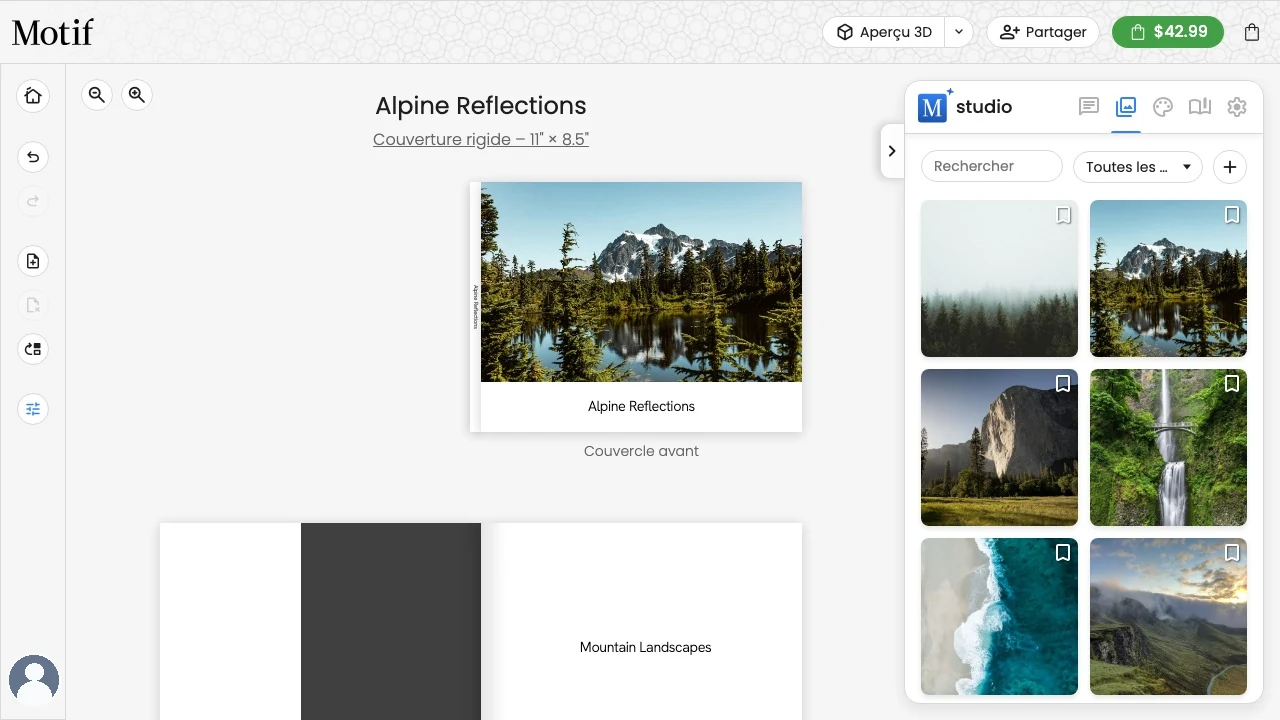
Les zones principales
- Barre du projet : revenez à Mes projets, annulez ou rétablissez des modifications, gérez les doubles pages des livres compatibles, ouvrez les Options de grille et d'alignement pour les repères d’alignement et ouvrez le menu de votre compte.
- Nom du projet : le nom au-dessus du projet permet de l’identifier dans Mes projets. Il est distinct de tout titre imprimé sur la couverture.
- Zone de travail : sélectionnez une photo, une zone de texte, une carte, une page ou une face de carte pour la modifier. Pointez ou touchez une zone libre d’une page pour afficher ses commandes.
- Panneau de design : passez de Chat à Photos, Thèmes ou Produits lorsque ces onglets sont disponibles pour le projet actuel.
- Aperçu, Partager et Ajouter au panier : Visualisez votre travail tel qu’il sera imprimé, partagez-le avec d’autres ou ajoutez-le au panier depuis les actions situées au-dessus du projet.
Si notre équipe d’assistance envoie une demande dans le chat en votre nom, elle apparaît avec un avatar CS doré et une bordure dorée. Vos propres demandes conservent votre avatar habituel. Les demandes de l’équipe d’assistance restent identifiées lorsque vous rouvrez le projet.
Sélectionner ce que vous souhaitez modifier
- Sélectionnez une photo pour utiliser Recadrer, Rotation ou Filtre.
- Sélectionnez un texte pour en modifier les mots et régler la police, la couleur, l’alignement et l’espacement.
- Sélectionnez une zone libre de la page pour afficher ses commandes de couleur, de motif, de mise en page et Options de page.
- Sélectionnez une carte de voyage pour modifier son style, ses étapes, son itinéraire, ses libellés et son cadrage.
Fermez la barre d’outils d’un élément ouvert avant de sélectionner les commandes de page qui se trouvent dessous, surtout sur un petit écran.
Sélectionnez les Options de grille et d'alignement au bout de la barre du projet pour afficher la grille de la page et régler la façon dont les cadres s’alignent pendant que vous les déplacez. Voir Alignez les cadres sur la grille.
Modifier et réorganiser
Les livres photo proposent deux modes de travail :
- Modifier change le contenu et l’apparence de chaque page.
- Réorganiser les pages s’ouvre sur les doubles pages assemblées habituelles. Cliquez ou appuyez sur une page intérieure pour séparer chaque double page en vignettes de page individuelles et sélectionner cette page (sur un écran tactile, un appui prolongé sélectionne la double page entière). Cliquez sur une zone vide pour réassembler les doubles pages. Ajouter une page apparaît au-dessus de la grille, tandis que la barre habituelle Dupliquer et Effacer se place juste sous la page sélectionnée. Faites glisser la vignette de la page vers une autre page et utilisez la ligne bleue pour choisir sa nouvelle position. Annuler et Refaire dans le rail fonctionnent aussi ici. Choisissez Fini lorsque vous avez terminé.
Consultez Travailler avec les pages et les mises en page pour obtenir les étapes détaillées.
Prévisualiser votre projet
Utilisez Aperçu 3D à côté de Partager pour vérifier votre création enregistrée :
- Choisissez Aperçu 3D pour voir votre projet comme un objet imprimé que vous pouvez tourner entre vos mains.
- Pour vérifier plutôt chaque page, sélectionnez la flèche à côté d’Aperçu 3D et choisissez Aperçu PDF. Il génère un PDF d’aperçu en résolution d’écran et l’ouvre dans un nouvel onglet pour que vous puissiez vérifier la mise en page imprimée de chaque page.
- Choisissez Vidéo de moments forts dans le même menu (livres photo et calendriers) pour transformer votre projet en une courte vidéo de moments forts — voir Créer une vidéo de moments forts ci-dessous.
Dans l’aperçu 3D :
- Faites glisser pour faire pivoter, et faites défiler ou utilisez le curseur de zoom pour vous rapprocher.
- Utilisez les flèches à l’écran ou les touches ← et → pour ouvrir la couverture et feuilleter les doubles pages. Le panneau Doubles pages à droite permet d’accéder directement à n’importe laquelle. Sur un livre à couverture rigide, ouvrir la couverture vous amène à votre première page, avec à côté la jaquette repliée sur l’intérieur de la couverture ; la même association apparaît à la fin, à côté de votre dernière page.
- Double-cliquez sur une page ou la couverture pour y accéder directement dans l’éditeur : l’aperçu se ferme et la page s’ouvre, amenée à l’écran et brièvement mise en évidence, prête à être modifiée.
- L’aperçu montre votre design enregistré. Si vous étiez en cours de modification, Motif Studio termine l’enregistrement avant de l’ouvrir.
La première fois que vous ouvrez l’aperçu 3D après avoir modifié votre projet, la préparation prend quelques instants : le message Génération de l'aperçu 3D... s’affiche au-dessus de l’éditeur, et la vue 3D s’ouvre dès que vos pages sont prêtes. Si vous n’avez rien modifié depuis le dernier aperçu, elle s’ouvre immédiatement. Choisissez Quitter l'aperçu 3D pour revenir à l’édition. Sur les appareils sans prise en charge de la 3D, Motif Studio affiche à la place un message et un lien de retour vers l’éditeur.
Créer une vidéo de moments forts
Motif Studio peut transformer votre projet en une courte vidéo de moments forts — environ une minute de votre histoire en musique, dans l’esprit des films d’album automatiques classiques. La vidéo suit votre projet lui-même : les photos que vous avez placées, dans l’ordre des pages, pour raconter la même histoire que votre livre ou votre calendrier. La vidéo de moments forts est disponible pour les livres photo et les calendriers.
Pour en créer une, sélectionnez la flèche à côté d’Aperçu 3D et choisissez Vidéo de moments forts :
- Motif Studio met vos photos placées en mouvement dans l’ordre de lecture — la couverture d’abord, puis vos pages — avec des coupes calées sur le rythme de la musique. Si votre projet contient plus de photos que la vidéo ne peut en montrer, des photos voisines d’une même page partagent un cadre en collage afin de conserver le plus possible de votre histoire. Les photos du collage remplissent des cadres fixes sans bordures ni arrière-plans de page ajoutés, avec un zoom doux et synchronisé à l’intérieur de chaque cadre.
- Le temps nécessaire pour préparer la première vidéo dépend de votre projet et de la charge du service. Fermez la fenêtre vidéo à tout moment et continuez à modifier — la préparation se poursuit, et en rouvrant Vidéo de moments forts plus tard, la vidéo terminée s’affiche immédiatement.
- Pendant la préparation d’une vidéo, les demandes répétées attendent cette vidéo au lieu d’en lancer une autre. Si une vidéo ne peut pas être terminée, choisissez Réessayer pour la préparer à nouveau. Si vous créez de nombreuses vidéos en peu de temps, Motif Studio vous demande de patienter un peu avant d’en lancer une autre.
- Choisissez Télécharger pour enregistrer la vidéo en MP4 en 720p (1280 × 720) à 30 images par seconde et la partager où vous voulez. Dans l’application de bureau pour macOS, Télécharger ouvre la vidéo dans votre navigateur par défaut, où vous pouvez l’enregistrer. Dans l’application iOS, la vidéo s’ouvre dans une vue Safari intégrée.
La vidéo nécessite au moins quelques photos placées sur vos pages. Si vous ajoutez, retirez ou réorganisez des photos, la vidéo est actualisée à la prochaine ouverture.
Enregistrer votre travail
Motif Studio enregistre vos modifications au fur et à mesure. Si vous quittez la page pendant l’enregistrement d’un texte, le message Enregistrement des modifications… peut apparaître brièvement. Gardez la page ouverte jusqu’à la fin. Un éditeur de texte ouvert sur téléphone compte aussi comme travail non enregistré jusqu’à ce que vous choisissiez Fini ou Annuler.
Certaines mises à jour importantes interrompent temporairement les commandes de modification. Le message à l’écran vous indique ce qui se passe et les commandes reviennent lorsque l’opération est terminée.