Conoscere l’editor
L’editor di Motif Studio riunisce il design e gli strumenti per modificarlo in un unico spazio di lavoro. Seleziona la parte che vuoi cambiare e accanto compariranno i comandi pertinenti.
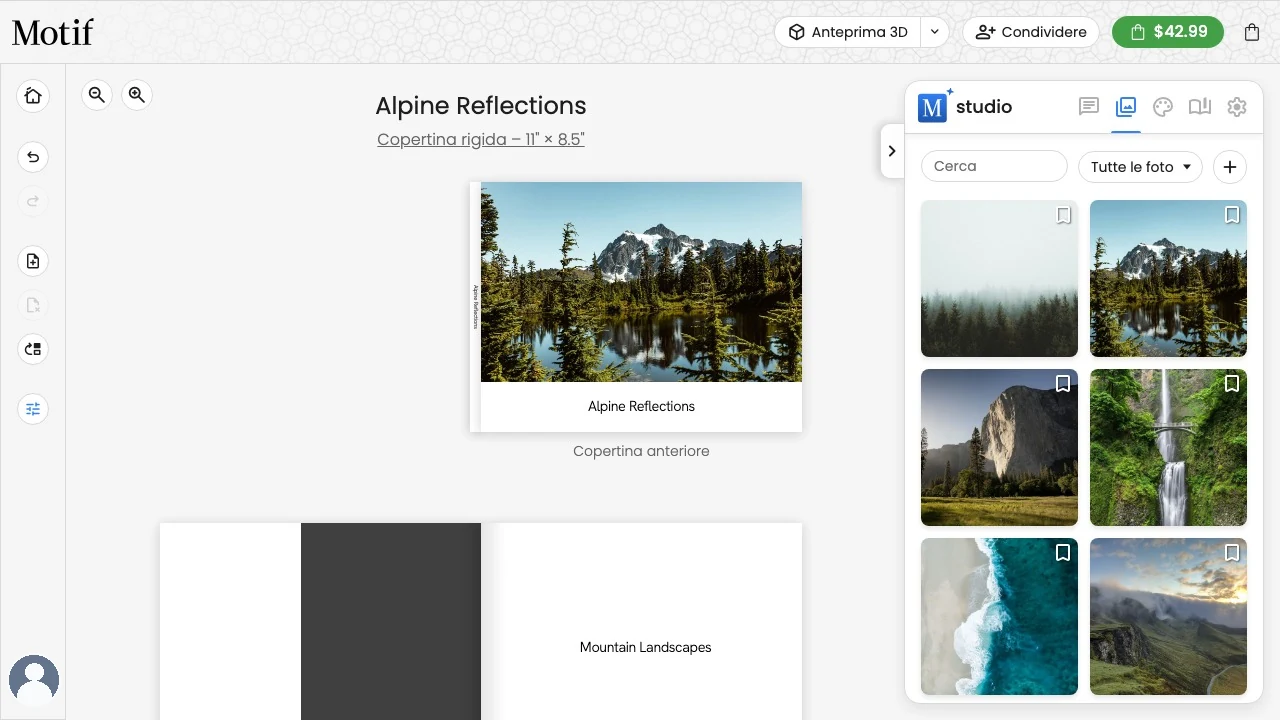
Le aree principali
- Barra del progetto: torna a I miei progetti, annulla o ripeti le modifiche, gestisci le doppie pagine nei libri supportati, apri Opzioni griglia e aggancio per gli aiuti di allineamento e apri il menu dell’account.
- Nome del progetto: il nome sopra il progetto lo identifica in I miei progetti. È separato da qualsiasi titolo stampato sulla copertina.
- Area di lavoro: seleziona una foto, una casella di testo, una mappa, una pagina o il lato di una cartolina per modificarlo. Indica o tocca un’area libera della pagina per mostrare i comandi della pagina.
- Pannello del design: passa tra Chat, Foto, Temi e Prodotti quando queste schede sono disponibili per il progetto corrente.
- Anteprima, Condividi e Aggiungi al carrello: guarda il tuo lavoro come verrà stampato, condividilo con altri o aggiungilo al carrello dalle azioni sopra il progetto.
Se il nostro team di assistenza invia una richiesta in chat per tuo conto, questa appare con un avatar CS dorato e un bordo dorato. Le tue richieste mantengono il tuo avatar abituale. Le richieste del team di assistenza restano contrassegnate quando riapri il progetto.
Selezionare ciò che vuoi modificare
- Seleziona una foto per usare Ritaglia, Ruota o Filtro.
- Seleziona il testo per modificarne le parole e regolare carattere, colore, allineamento e spaziatura.
- Seleziona un’area libera della pagina per mostrarne i comandi per colore, motivo, layout e Opzioni pagina.
- Seleziona una mappa di viaggio per modificarne stile, tappe, percorso, etichette e inquadratura.
Chiudi la barra degli strumenti di un elemento aperto prima di selezionare i comandi della pagina sottostante, soprattutto su uno schermo piccolo.
Scegli Opzioni griglia e aggancio in fondo alla barra del progetto per mostrare la griglia della pagina e decidere come i riquadri si agganciano mentre li trascini. Vedi Allinea i riquadri alla griglia.
Modificare e riordinare
I fotolibri hanno due viste di lavoro:
- Modifica cambia il contenuto e l’aspetto di ogni pagina.
- Riordina le pagine si apre con le consuete doppie pagine unite. Fai clic o tocca una pagina interna per separare ogni doppia pagina in singole schede di pagina e selezionare quella pagina (su uno schermo touch, tenerla premuta seleziona l’intera doppia pagina). Fai clic su un’area vuota per riunire le doppie pagine. Aggiungi pagina compare sopra la griglia, mentre la consueta barra con Duplica e Elimina resta subito sotto la pagina selezionata. Trascina la miniatura della singola pagina verso un’altra pagina e usa la linea blu per scegliere la nuova posizione. Annulla e Ripeti nel pannello funzionano anche qui. Scegli Fatto quando hai finito.
Consulta Lavorare con pagine e layout per i passaggi dettagliati.
Anteprima del tuo progetto
Usa Anteprima 3D, accanto a Condividere, per controllare il progetto salvato:
- Scegli Anteprima 3D per vedere il tuo progetto come un oggetto stampato da girare tra le mani.
- Per controllare invece ogni pagina, seleziona la freccia accanto ad Anteprima 3D e scegli Anteprima PDF. Genera un PDF di anteprima in risoluzione schermo e lo apre in una nuova scheda, così puoi controllare il layout di stampa di ogni pagina.
- Scegli Video dei momenti migliori nello stesso menu (fotolibri e calendari) per trasformare il tuo progetto in un breve video dei momenti migliori: vedi Crea un video dei momenti migliori qui sotto.
Nell’anteprima 3D:
- Trascina per ruotare e scorri o usa il cursore dello zoom per avvicinarti.
- Usa le frecce sullo schermo o i tasti ← e → per aprire la copertina e sfogliare le doppie pagine. Il pannello Doppie pagine a destra passa direttamente a qualsiasi doppia pagina. In un fotolibro con copertina rigida, aprendo la copertina arrivi alla tua prima pagina, con accanto la sovraccoperta ripiegata sull’interno della copertina, e la stessa coppia compare in fondo, accanto alla tua ultima pagina.
- Fai doppio clic su una pagina o sulla copertina per passare direttamente a essa nell’editor: l’anteprima si chiude e la pagina si apre, portata in vista ed evidenziata per un momento, pronta per la modifica.
- L’anteprima mostra il design salvato. Se stavi ancora modificando, Motif Studio completa il salvataggio prima di aprirla.
La prima volta che apri l’anteprima 3D dopo aver modificato il progetto, la preparazione richiede qualche istante: sull’editor compare il messaggio Generazione dell'anteprima 3D... e la vista 3D si apre quando le pagine sono pronte. Se non hai modificato nulla dall’ultima anteprima, si apre subito. Scegli Esci dall'anteprima 3D per tornare alla modifica. Sui dispositivi senza supporto 3D, Motif Studio mostra invece un messaggio e un link per tornare all’editor.
Crea un video dei momenti migliori
Motif Studio può trasformare il tuo progetto in un breve video dei momenti migliori: circa un minuto della tua storia con la musica, nello spirito dei classici filmati automatici degli album. Il video segue il progetto stesso: le foto che hai inserito, nell’ordine delle pagine, così racconta la stessa storia del tuo libro o calendario. Video dei momenti migliori è disponibile per fotolibri e calendari.
Per crearne uno, seleziona la freccia accanto ad Anteprima 3D e scegli Video dei momenti migliori:
- Motif Studio mette in movimento le foto inserite in ordine di lettura — prima la copertina, poi le pagine — con stacchi a tempo di musica. Se il progetto contiene più foto di quante ne possa mostrare il video, le foto vicine della stessa pagina condividono un riquadro a collage, così resta il più possibile della tua storia. Le foto del collage riempiono riquadri fissi senza bordi o sfondi di pagina aggiunti, con uno zoom delicato e sincronizzato all’interno di ogni riquadro.
- Il tempo necessario per preparare il primo video dipende dal tuo progetto e dal carico del servizio. Puoi chiudere la finestra del video in qualsiasi momento e continuare a modificare — la preparazione prosegue e, riaprendo Video dei momenti migliori in seguito, il video finito appare subito.
- Durante la preparazione di un video, le richieste ripetute attendono quel video anziché avviarne un altro. Se un video non può essere completato, scegli Riprova per prepararlo di nuovo. Se crei molti video in poco tempo, Motif Studio ti chiede di attendere un po’ prima di avviarne un altro.
- Scegli Scarica per salvare il video come MP4 in 720p (1280 × 720) a 30 fotogrammi al secondo da condividere ovunque. Nell’app desktop per macOS, Scarica apre il video nel browser predefinito, da cui puoi salvarlo. Nell’app iOS, il video si apre in una vista Safari integrata.
Il video richiede almeno qualche foto inserita nelle pagine. Se aggiungi, rimuovi o riorganizzi le foto, il video si aggiorna alla prossima apertura.
Salvare il lavoro
Motif Studio salva le modifiche mentre lavori. Se esci mentre il testo è ancora in fase di salvataggio, può comparire brevemente il messaggio Salvataggio delle modifiche…. Mantieni aperta la pagina finché non termina. Anche un editor di testo aperto sul telefono viene considerato lavoro non salvato finché non scegli Fatto o Annulla.
Alcuni aggiornamenti più ampi mettono temporaneamente in pausa i comandi di modifica. Il messaggio sullo schermo spiega che cosa sta accadendo e i comandi tornano quando l’aggiornamento è pronto.