Find og organiser dine fotos
Fanen Fotos holder alle fotos til det aktuelle projekt lige ved hånden. Brug den til at finde et billede, se hvilke fotos der allerede er placeret, eller tilføje endnu en gruppe uden at forlade editoren.
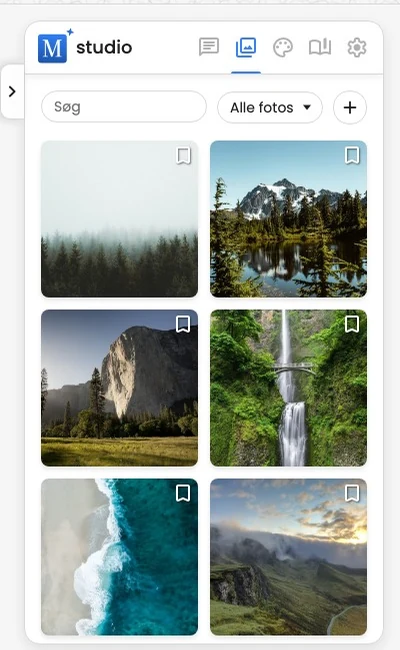
Åbn fotobiblioteket
- Åbn et projekt i editoren.
- Vælg Fotos i panelet til højre.
- På en telefon skal du trykke på chippen Fotos øverst på det skjulte ark for at åbne biblioteket direkte.
Vælg Tilføj fotos øverst i biblioteket, når du vil uploade fra din enhed eller vælge fra Google Fotos. Når du har tilføjet en gruppe, åbner Motif Studio Nylige tilføjelser, så de nyeste fotos er lette at finde.
Brug gennemsigtige billeder
PNG-billeder, du tilføjer nu, bevarer gennemsigtige og halvgennemsigtige områder i editoren og i PDF-filen. Sidens baggrund eller andre designelementer kan ses gennem disse områder.
Forhåndsvisninger af tidligere uploadede billeder opdateres ikke automatisk. Hvis en anden app allerede har fjernet gennemsigtigheden, skal du bruge den oprindelige PNG-fil, som stadig har den.
Søg og filtrer
Brug søgefeltet til at indsnævre de synlige fotos. Placeringsfilteret giver dig disse visninger:
- Alle viser alle fotos i projektet.
- Brugt viser fotos, der allerede er placeret i designet.
- Ubrugt viser fotos, der ikke er placeret.
- Nylige tilføjelser vises, når en ny gruppe er tilføjet, og viser kun denne gruppe.
Filtre ændrer det, du ser i biblioteket. De fjerner ikke fotos fra projektet eller fra nogen side.
Slet et billede fra projektet
- Åbn Fotos i editoren.
- På en computer skal du pege på billedminiaturen for at vise Slet billede. På en telefon eller tablet skal du trykke på en billedminiature for at vise dens sletteknap. Tryk på den samme miniature igen for at skjule knappen. Vælg sletteknappen for at slette billedet.
- Gennemgå bekræftelsen, og vælg derefter Slet billede igen.
Hvis et bogmærke viser, at billedet bruges, skal du fjerne det fra alle sider, før du sletter det. Motif Studio blokerer sletning, så længe en aktuel side bruger billedet, så andre placeringer ikke ændres eller ødelægges i stilhed.
Sletning fjerner kopien fra dette projekt, herunder en ældre ødelagt flise eller en flise med Fejl. Det sletter ikke originalen fra din enhed eller Google Fotos. Sletningen er permanent og kan ikke gendannes med Fortryd.
Motif Studio blokerer også sletning af billeder, mens betaling er i gang, fordi en ordre stadig kan have brug for projektets billeder. Prøv igen, når betalingen er afsluttet. Det samme gælder, mens projektet ligger i din kurv og endnu ikke er bestilt: Billederne forbliver beskyttet, indtil ordren er afgivet, eller kurven udløber.
Find fotos efter person
Fotobogsprojekter kan vise en række med Personer, når Motif Studio registrerer ansigter, der går igen.
- Vælg et ansigt for at vise fotos, der indeholder denne person, herunder gruppebilleder.
- Vælg det samme ansigt igen for at begrænse resultaterne til fotos, hvor de valgte personer er de eneste registrerede personer. Mærket Kun angiver denne visning.
- Mens Kun er aktiv, skal du vælge et andet ansigt for at slå Kun fra og kombinere valgene. Resultaterne skal indeholde begge valgte personer, men må gerne indeholde andre personer.
- Vælg et ansigt en tredje gang for at rydde den person.
Andre personer dækker over ansigter, der ikke vises separat som personer, der går igen; de deler én miniature. Vælg den én gang for at vise fotos med et eller flere af disse ansigter. Vælg den igen for at vise fotos, der kun indeholder ansigter under Andre personer. Slørede ansigter i baggrunden og ansigter, der ikke kan genkendes — for eksempel bagsiden af et hoved — udelades helt fra Personer, så Andre personer kun handler om de faktiske personer på dine fotos.
Under Administrer personer forbliver disse ansigter tilgængelige som separate poster. Her kan du navngive en person, tilføje en relation, flette to poster for samme person, vælge et andet profilbillede eller skjule en person. En person uden navn vises som en ansigtsminiature uden et generisk nummereret navn.
En person, du har flettet fra flere poster, vises med en lille stak ansigter bag sit profilbillede, så du hurtigt kan se, at de blev kombineret. Stakken bevares, efter du gemmer, og følger med i dine fremtidige projekter.
Navne, relationer, fletninger og skjulte personer følger dig på tværs af projekter. Når du starter et nyt projekt med de samme personer, genkender Motif Studio dem, henter deres navne frem igen og holder dem, du har skjult, ude af vejen — gendan dem når som helst ved at markere dem igen under Administrer personer.
Henvis til et foto med filnavnet i Chat
I Chat til fotobøger kan du angive et foto med det filnavn, der vises i Billeddetaljer, for eksempel: “Udskift fotoet på side 4 med IMG_0042.JPG.” Du kan også bede om at placere navngivne fotos i filnavnsrækkefølge. Hvis flere fotos har samme filnavn, spørger Chat, hvilket du ønsker, før et foto vælges.
Undersøg et foto
Dobbeltklik på en miniature for at åbne Billeddetaljer. Du kan se en større forhåndsvisning, gå til forrige eller næste foto og gennemgå eventuelle tilgængelige fotooplysninger. Luk Billeddetaljer for at vende tilbage til samme biblioteksvisning.
Er du klar til at bruge et billede? Se Placer, udskift eller flyt et foto. Se Beskær, roter, og filtrer et foto for at ændre indramningen eller udseendet af et placeret billede.