Ajouter et mettre en forme du texte et des légendes
Le texte peut raconter l’histoire d’une photo, introduire un chapitre, personnaliser une carte ou ajouter une note à une date du calendrier. Sélectionnez une zone de texte pour la modifier et ouvrir ses outils de mise en forme.
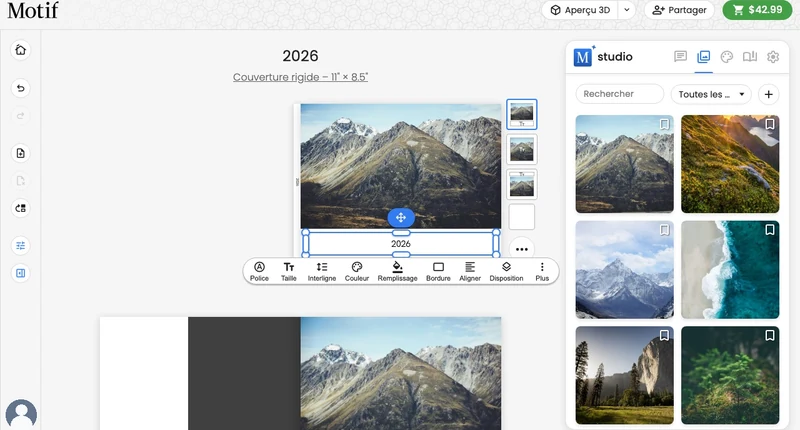
Ajouter une zone de texte
- Sélectionnez ou pointez une zone libre d’une page admissible.
- Ouvrez Options de page et choisissez Ajouter du texte à la page....
- Sélectionnez la nouvelle zone de texte et remplacez la formulation proposée par la vôtre.
Mettre le texte en forme
Utilisez la barre d’outils de texte pour modifier :
- la famille, la graisse et le style italique de la police ;
- la taille et la couleur ;
- la couleur de remplissage et l’opacité derrière la zone de texte ;
- la bordure autour de la zone de texte ;
- l’alignement à gauche, au centre ou à droite et la position en haut, au centre ou en bas dans la zone (les deux dans Aligner) ;
- l’interligne ; et
- l’espace entre les lettres (Espacement).
Sans mot surligné, une modification de mise en forme s’applique à toute la zone de texte. Surlignez d’abord un mot, une expression ou un paragraphe pour ne mettre en forme que cette sélection. L’alignement de paragraphe et l’interligne s’appliquent au paragraphe sélectionné ; la position verticale, le remplissage, la bordure et l’espacement des lettres s’appliquent toujours à toute la zone.
Utilisez le menu Plus pour copier le style actuel sur tout le texte de page, les légendes, les notes de date ou le texte des jours fériés lorsque cette option est disponible. Copier un style sur tout le texte de page copie aussi son remplissage et sa bordure : les zones sans remplissage perdent donc le leur. Lorsqu’un texte ne tiendrait plus avec un style copié, Motif Studio passe ce texte à une taille plus petite, ou conserve son style précédent si même la plus petite taille ne suffit pas. Les mots ne sont jamais coupés.
Pour retirer une zone de texte, ouvrez Plus et choisissez Supprimer la zone de texte ou Supprimer la légende. Si vous ajoutez ensuite une autre zone de texte, sélectionnez-la pour commencer une nouvelle modification. Si vous effacez tous les mots d’une zone, elle reste sur la page sous forme de zone vide ; le contrôle qualité avant la commande la signale afin que vous puissiez la compléter ou la supprimer. Le titre de la couverture avant ne peut pas être supprimé, mais vous pouvez en modifier les mots.
Remplir et encadrer une zone de texte
Remplissage peint une couleur unie derrière toute la zone de texte, pratique pour un bandeau de titre sur une photo ou un panneau qui sépare une note de la page. Choisissez la couleur dans le même sélecteur que pour le texte et les couleurs de page ; vos nuances de projet y figurent aussi. Aucun remplissage le supprime.
La valeur Opacité de l’outil Remplissage s’applique au remplissage et à la bordure. Réduisez-la par pas de 5 % pour laisser transparaître la page ou la photo ; les mots eux-mêmes s’impriment toujours à pleine intensité.
Bordure fonctionne exactement comme l’outil de bordure des photos et des cartes : choisissez une taille, un rayon d’angle et une couleur. Le rayon d’angle arrondit aussi le remplissage.
Motif Studio vérifie le texte par rapport à son remplissage, pas à la page, et le garde automatiquement lisible : une couleur de texte difficile à lire sur le bandeau est corrigée en une couleur lisible chaque fois que vous modifiez la zone. Un seul cas est laissé à votre appréciation : lorsqu’un remplissage partiellement transparent recouvre une photo, l’image transparaît et la bonne couleur de texte dépend de ce qui se trouve derrière ; Motif Studio conserve donc votre couleur et n’affiche aucun avertissement automatique dans ce cas. Un remplissage à pleine opacité masque la photo : il est donc vérifié comme n’importe quel autre bandeau. Remplissages et bordures ne sont pas disponibles pour les légendes, le dos du livre photo ni les notes de date des calendriers. Changer de thème remplace les remplissages et bordures avec les autres styles de texte ; utilisez Annuler pour les récupérer.
Espacer les lettres
Espacement règle l’espace entre les lettres de toute la zone de texte : Plus serré, Serré, Normal, Large, Plus large ou Très large. Un espacement large convient aux titres courts et aux libellés ; sur un texte plus long, il prend plus de place, alors surveillez l’avertissement rouge qui signale que le texte ne tient plus dans sa zone.
L’espacement est disponible pour le texte de page, les titres de couverture, les légendes, le texte des cartes ainsi que les notes de date et le texte des jours fériés des calendriers. Il n’est pas disponible pour le dos du livre photo. Sur un téléphone, retrouvez-le sous Style dans Modifier le texte. Vous pouvez aussi demander à Chat de modifier l’espacement. Changer de thème réinitialise l’espacement selon le style du nouveau thème ; utilisez Annuler pour récupérer le vôtre.
Modifier le texte du dos du livre photo
Le dos des livres photo à couverture rigide et layflat reprend d’abord le titre actuel du livre. Si vous transformez un livre à couverture souple ou un carnet en livre à couverture rigide ou layflat, Motif Studio copie le titre actuel de la couverture avant sur le dos qui devient disponible. Le dos est ensuite indépendant du titre de la couverture avant : vous pouvez le sélectionner et modifier son texte, sa police, sa graisse, son italique, sa couleur ou sa position sans changer la couverture. Utilisez Aligner pour le placer en haut, au centre ou en bas du dos ; Motif Studio le maintient dans la zone d’impression sûre aux deux extrémités.
Le texte collé conserve la taille de police et l’interligne fixes du dos du livre. Les mises en forme non prises en charge sont supprimées ; la police, le gras et l’italique sont conservés.
Le dos est imprimé sur la couleur unie de la couverture, même si la couverture avant utilise une photo. Motif Studio vérifie et ajuste son contraste avec cette couleur indépendamment du titre placé sur la photo.
Ajouter une légende
- Sélectionnez ou pointez la page.
- Ouvrez Options de page et choisissez Ajouter une légende à la page....
- Sélectionnez la légende pour modifier son contenu ou son style.
Une légende appartient à la page et non à une photo en particulier. Elle se place sous la mise en page principale au lieu d’occuper un emplacement normal. Une page admissible peut comporter une seule légende et ne peut pas contenir en même temps une zone de texte normale. Les légendes ne sont pas disponibles sur les couvertures avant et les rabats de jaquette. Elles peuvent être utilisées sur les doubles pages panoramiques prises en charge et sur certaines surfaces de carnets.
Sur une double page de livre à couverture rigide ou souple, les légendes centrées ne sont pas disponibles afin que le texte ne traverse pas la reliure.
Modifier le texte sur un téléphone
En orientation portrait, touchez le texte actif de la page pour ouvrir la vue plein écran Modifier le texte. Le texte s’affiche en plus grand pour faciliter la modification sans changer sa taille imprimée.
- Saisissez ou mettez en forme votre texte.
- Choisissez Fini pour mettre à jour la page, ou Annuler pour abandonner le brouillon ouvert.
- Si le message Enregistrement des modifications… apparaît, attendez avant de quitter le projet.
Un appui prolongé sur le texte avant l’ouverture de l’éditeur plein écran déclenche plutôt un geste de déplacement. Une fois Modifier le texte ouvert, les gestes tactiles sélectionnent et modifient normalement le texte.
Réagir à un avertissement de texte
Un symbole d’avertissement rouge peut signifier que le texte ne tient pas dans sa zone ou qu’il ne présente pas assez de contraste avec l’arrière-plan.
- Si le texte ne tient pas, raccourcissez-le, choisissez une taille plus petite, augmentez l’espace disponible dans la mise en page ou réglez l’interligne.
- Si le contraste est faible, choisissez une couleur de texte plus claire ou plus foncée, ou modifiez l’arrière-plan de la page.
Chat garde dans sa zone le texte qu’il écrit, redimensionne ou réorganise. Si une modification faisait déborder un texte, Chat le réduit. Si même la plus petite taille ne suffit pas, Chat raccourcit le texte qu’il a lui-même rédigé et vous signale quand les mots que vous lui avez donnés ne tiennent pas ; ce qui reste trop long quand Chat termine est raccourci avec des points de suspension (…). La réponse indique ce qui a changé. Un texte qui avait déjà un avertissement avant votre demande vous est laissé à ajuster. Chat ajuste aussi le texte placé dans des zones que vous avez déplacées ou redimensionnées, sur une couverture composée, une quatrième de couverture, un rabat de jaquette ou dans les cases de date d’un calendrier. Dans les cases de date, le nom d’un jour férié est réduit mais jamais raccourci, et conserve son style précédent si le nouveau ne lui permet pas de tenir. Dans la zone de texte d’une double page, tant que vous ne l’avez pas déplacée ou redimensionnée, Chat n’ajuste pas le texte pour vous : vérifiez-y l’avertissement rouge.
Chat garde aussi lisibles les couleurs qu’il applique. Si vous demandez une couleur de texte difficile à lire sur l’arrière-plan du texte, Chat conserve la couleur précédente du texte, ou donne une couleur lisible à un nouveau texte, et le signale dans sa réponse. Pour utiliser cette couleur malgré tout, demandez à Chat d’ajouter un remplissage derrière la zone de texte ou de modifier l’arrière-plan. Cela vaut aussi pour les notes de date et le texte des jours fériés des calendriers.
Pour le texte placé sur une couleur unie ou un motif, l’avertissement disparaît lorsque le même contrôle estime que le texte est lisible. Une seule couleur de photo ne peut pas représenter de manière fiable les détails locaux derrière chaque mot. Motif Studio conserve donc la couleur de texte choisie et n’affiche pas d’avertissement de contraste automatique pour le texte sur une photo ou une carte d’itinéraire. Dans une mise en page personnalisée avec des zones de texte distinctes, cela ne s’applique qu’à une zone de texte qui chevauche réellement la photo ou la carte ; le texte placé sur l’arrière-plan de la page est toujours vérifié normalement. Vérifiez visuellement le texte sur photo ou sur carte avant de commander. Pour en savoir plus, consultez Vérifier avant de commander.