Añadir y dar formato a texto y pies de foto
El texto puede contar la historia de una foto, presentar un capítulo, personalizar una tarjeta o añadir una nota a una fecha del calendario. Selecciona una zona de texto para editarla y abrir las herramientas de formato.
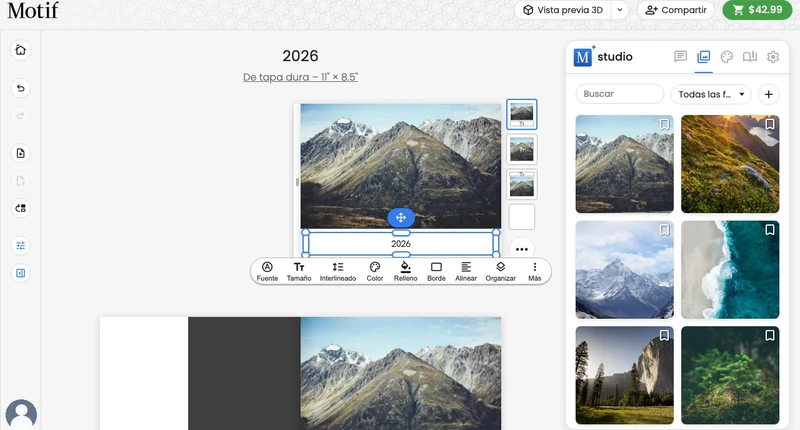
Añadir un cuadro de texto
- Selecciona o señala una zona libre de una página compatible.
- Abre Opciones de página y elige Agregar texto a la página....
- Selecciona el cuadro de texto nuevo y sustituye el texto sugerido por el tuyo.
Dar formato al texto
Usa la barra de herramientas de texto para cambiar:
- familia, grosor y estilo cursiva de la fuente;
- tamaño y color;
- el color de relleno y la opacidad detrás del cuadro de texto;
- el borde alrededor del cuadro de texto;
- alineación a la izquierda, al centro o a la derecha y posición superior, central o inferior dentro del cuadro (ambas en Alinear);
- el interlineado; y
- el espacio entre las letras (Espaciado).
Sin palabras resaltadas, un cambio de formato se aplica a todo el cuadro de texto. Resalta primero una palabra, frase o párrafo para dar formato solo a esa selección. La alineación de párrafo y el interlineado se aplican al párrafo seleccionado; la posición vertical, el relleno, el borde y el espaciado entre letras siempre se aplican a todo el cuadro.
Usa el menú Más para copiar el estilo actual a todo el texto de página, los pies de foto, las notas de fecha o el texto de festivos cuando esa opción esté disponible. Copiar un estilo a todo el texto de página también copia su relleno y su borde, así que los cuadros sin relleno pierden el suyo. Si un estilo copiado hiciera que algún texto ya no cupiera, Motif Studio pone ese texto en un tamaño menor, o conserva su estilo anterior si ni siquiera el tamaño más pequeño basta. Las palabras nunca se cortan.
Para quitar un área de texto, abre Más y elige Eliminar cuadro de texto o Eliminar pie de foto. Si añades otra área de texto después, selecciónala para empezar una nueva edición. Si borras todas las palabras de un cuadro, este se queda en la página como un cuadro vacío; la comprobación de calidad previa al pedido lo incluye en su lista para que puedas completarlo o eliminarlo. El título de la portada no se puede eliminar, pero puedes cambiar sus palabras.
Rellenar y bordear un cuadro de texto
Relleno pinta un color sólido detrás de todo el cuadro de texto, útil para una franja de título sobre una foto o un panel que separa una nota de la página. Elige el color en el mismo selector que usas para el texto y los colores de página; tus muestras del proyecto también están ahí. Sin relleno lo quita.
El valor Opacidad de la herramienta Relleno se aplica tanto al relleno como al borde. Redúcelo en pasos de 5 % para dejar ver la página o la foto; las palabras siempre se imprimen a plena intensidad.
Borde funciona exactamente igual que la herramienta de borde de fotos y mapas: elige un tamaño, un radio de esquina y un color. El radio de esquina también redondea el relleno.
Motif Studio comprueba el texto contra su relleno, no contra la página, y lo mantiene legible automáticamente: cada vez que editas el cuadro, un color de texto que sería difícil de leer sobre la franja se corrige a un color legible. Hay un caso que tendrás que revisar a simple vista: cuando un relleno parcialmente transparente cubre una foto, la imagen se ve a través de él y el color de texto adecuado depende de lo que haya detrás, así que Motif Studio conserva tu color y no muestra ninguna advertencia automática en ese caso. Un relleno con opacidad total oculta la foto, así que se comprueba como cualquier otra franja. Los rellenos y bordes no están disponibles en pies de foto, en el lomo del libro de fotos ni en las notas de fecha del calendario. Cambiar de tema sustituye rellenos y bordes junto con los demás estilos de texto; usa Deshacer para recuperarlos.
Espaciar las letras
Espaciado define el espacio entre las letras de todo el cuadro de texto: Más ajustado, Ajustado, Normal, Amplio, Más amplio o Muy amplio. Un espaciado amplio queda bien en títulos y etiquetas cortos; en textos más largos ocupa más sitio, así que fíjate en si aparece la advertencia roja de que el texto ya no cabe.
El espaciado está disponible en el texto de página, los títulos de cubierta, los pies de foto, el texto de las tarjetas, y las notas de fecha y el texto de festivos del calendario. No está disponible en el lomo del libro de fotos. En un teléfono, lo encontrarás en Estilo, dentro de Editar texto. También puedes pedirle a Chat que cambie el espaciado. Cambiar de tema restablece el espaciado al estilo del nuevo tema; usa Deshacer para recuperar el tuyo.
Editar el texto del lomo del libro de fotos
Los libros de fotos de tapa dura y layflat comienzan con el título actual del libro en el lomo. Si cambias un libro de tapa blanda o un cuaderno de notas a un libro de tapa dura o layflat, Motif Studio copia el título actual de la portada en el lomo que pasa a estar disponible. A partir de entonces, el lomo es independiente del título de la portada, por lo que puedes seleccionarlo y cambiar las palabras, la fuente, el grosor, la cursiva, el color o la posición sin modificar la portada. Usa Alinear para colocarlo en la parte superior, central o inferior del lomo; Motif Studio lo mantiene dentro del área imprimible segura en ambos extremos.
El texto pegado mantiene el tamaño de letra y el interlineado fijos del lomo. Se elimina el formato no compatible; se conservan la fuente, la negrita y la cursiva.
El lomo se imprime sobre el color liso de la cubierta, aunque la portada use una foto. Motif Studio comprueba y ajusta su contraste con ese color de forma independiente al título sobre la foto de portada.
Añadir un pie de foto
- Selecciona o señala la página.
- Abre Opciones de página y elige Agregar pie de foto a la página....
- Selecciona el pie de foto para revisar su texto o estilo.
Un pie de foto pertenece a la página, no a una foto concreta. Se sitúa debajo del diseño principal de la página en lugar de ocupar una posición normal. Una página compatible puede tener un solo pie de foto y no puede contener también un cuadro de texto normal. No están disponibles en cubiertas delanteras ni solapas de sobrecubierta. Pueden usarse en dobles páginas panorámicas de libros de fotos compatibles y en determinadas superficies de cuadernos de notas.
En una doble página de tapa dura o blanda, los pies de foto centrados no están disponibles para evitar que el texto cruce la encuadernación.
Editar texto en un teléfono
En orientación vertical, toca el texto activo de la página para abrir la vista a pantalla completa Editar texto. El texto aparece más grande para que puedas editarlo cómodamente sin cambiar su tamaño impreso.
- Escribe o da formato al texto.
- Elige Listo para actualizar la página o Cancelar para descartar el borrador abierto.
- Si aparece Guardando cambios…, espera antes de salir del proyecto.
Si mantienes pulsado el texto antes de que se abra el editor a pantalla completa, comenzará un gesto de movimiento. Una vez abierto Editar texto, los gestos táctiles seleccionan y editan el texto con normalidad.
Responder a un aviso de texto
Un símbolo de aviso rojo puede significar que el texto no cabe o que no tiene suficiente contraste con el fondo.
- Si el texto no cabe, acórtalo, elige un tamaño menor, aumenta el espacio disponible en el diseño o ajusta el interlineado.
- Si el contraste es bajo, elige un color de texto más claro u oscuro o cambia el fondo de la página.
Chat mantiene dentro de su cuadro el texto que escribe, redimensiona o reorganiza. Si un cambio hiciera que el texto se desbordara, Chat lo pone en un tamaño menor. Si ni siquiera el tamaño más pequeño basta, Chat acorta el texto que escribió él mismo y te avisa cuando las palabras que tú le diste no caben; lo que siga siendo demasiado largo cuando Chat termine se acorta con puntos suspensivos (…). La respuesta indica qué ha cambiado. El texto que ya tenía una advertencia antes de tu petición se deja para que lo ajustes tú. Chat también ajusta de este modo el texto de los cuadros que hayas movido o redimensionado y el de una portada diseñada, una contraportada, una solapa de sobrecubierta o las casillas de fecha de un calendario. En las casillas de fecha, el nombre de un festivo se reduce pero nunca se acorta, y conserva su estilo anterior si uno nuevo no cupiera. En el cuadro de texto de una doble página, hasta que lo muevas o lo redimensiones, Chat no ajusta el texto por ti, así que revisa si aparece la advertencia roja.
Chat también mantiene legibles los colores que aplica. Si pides un color de texto que sería difícil de leer sobre el fondo del texto, Chat conserva el color anterior del texto, o da a un texto nuevo un color legible, y lo indica en su respuesta. Para usar ese color de todos modos, pide a Chat que ponga un relleno detrás del cuadro de texto o que cambie el fondo. Esto incluye las notas de fecha y el texto de los festivos del calendario.
Para el texto sobre un color liso o un patrón, el aviso desaparece cuando la misma comprobación determina que el texto es legible. Un único color de la foto no puede representar de forma fiable el detalle local detrás de cada palabra, por lo que Motif Studio conserva el color de texto elegido y no muestra un aviso automático de contraste para el texto sobre una foto o un mapa de ruta. En un diseño personalizado con cuadros de texto separados, esto solo se aplica a un cuadro de texto que se superponga realmente a la foto o al mapa; el texto sobre el fondo de la página se sigue comprobando con normalidad. Revisa visualmente el texto sobre fotos y mapas antes de hacer el pedido. Obtén más información en Revisar antes de hacer el pedido.