テキストとキャプションを追加して書式を整える
テキストを使うと、写真の背景にある物語を伝えたり、章を紹介したり、カードを自分らしく仕上げたり、カレンダーの日付へメモを加えたりできます。文字の領域を選ぶと、編集と書式設定の機能が開きます。
テキストボックスの追加
- 文字を追加できるページの空いている部分を選ぶか、ポインターを合わせます。
- ページオプションを開き、ページにテキストを追加... を選択します。
- 新しいテキストボックスを選び、仮の文章を自分の文章へ置き換えます。
テキストのフォーマット
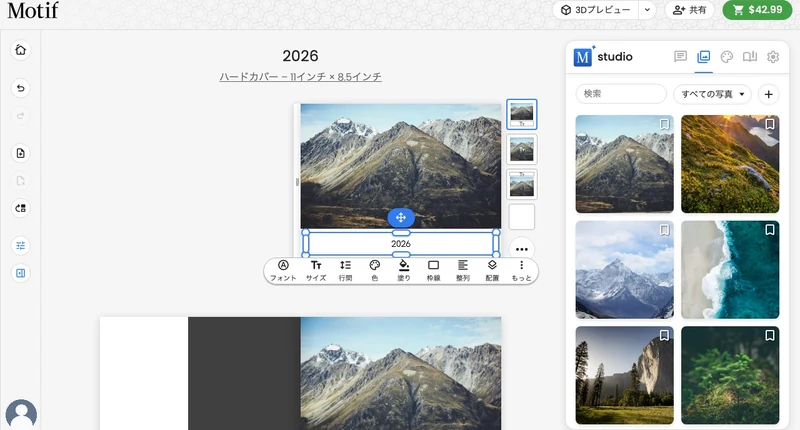
文字のツールバーでは、次の項目を変更できます。
- フォントファミリー、太さ、斜体;
- サイズと色;
- テキストボックスの背面の塗りの色と不透明度;
- テキストボックスの枠線;
- 左・中央・右の配置と、ボックス内の上・中央・下の位置(どちらも整列内);
- 行間;および
- 文字と文字の間隔(文字間隔)。
単語を選択していない状態では、書式の変更はテキストボックス全体に適用されます。特定の選択範囲だけを書式設定するには、先に単語、フレーズ、または段落を選択してください。段落の配置と行間は選択した段落に適用され、縦位置、塗り、枠線、文字間隔は常にボックス全体に適用されます。
もっとメニューを使うと、利用できる場合に現在のスタイルをすべてのページテキスト、キャプション、日付メモ、または祝日テキストにコピーできます。すべてのページテキストにスタイルをコピーすると塗りと枠線もコピーされるため、塗りのないテキストボックスは塗りを失います。コピーしたスタイルでテキストが収まらなくなるときは、Motif Studio がそのテキストのサイズを小さくし、最小サイズでも収まらない場合は以前のスタイルのままにします。文字が切れることはありません。
テキスト領域を削除するには、もっとを開き、テキストボックスを削除またはキャプションを削除を選びます。その後、別のテキスト領域を追加した場合は、その領域を選択して新たに編集を始めてください。ボックスの文字をすべて消すと、ボックスは空のボックスとしてページに残ります。注文前の品質チェックで一覧に表示されるので、文字を入力するか、ボックスを削除してください。表紙のタイトルは削除できませんが、文言は変更できます。
テキストボックスの塗りと枠線
塗りはテキストボックス全体の背面を単色で塗ります。写真の上のタイトル帯や、メモをページから区切るパネルに便利です。色はテキストやページの色と同じピッカーから選べ、プロジェクトのスウォッチもそこにあります。塗りなしで塗りを取り除けます。
塗りツールの不透明度の値は、塗りと枠線の両方に適用されます。5%刻みで下げるとページや写真が透けて見えます。文字自体は常にフルの濃さで印刷されます。
枠線は写真とマップの枠線ツールとまったく同じ操作です。サイズ、角の丸み、色を選びます。角の丸みは塗りも丸くします。
Motif Studio はページではなく塗りに対してテキストを確認し、自動的に読みやすく保ちます。帯の上で読みにくくなる文字色は、ボックスを編集するたびに読みやすい色に修正されます。ただし、目視での確認が必要な場合が一つあります。半透明の塗りが写真に重なっていると写真が透けて見え、適切な文字色は背後にあるものによって変わります。そのため Motif Studio は選んだ色をそのまま保持し、この場合は自動の警告を表示しません。不透明度が100%の塗りは写真を隠すため、ほかの帯と同じように確認されます。塗りと枠線はキャプション、フォトブックの背表紙、カレンダーの日付メモでは使えません。テーマを切り替えると他のテキストスタイルと一緒に塗りと枠線も置き換わります。元に戻すで元に戻せます。
文字間隔を設定する
文字間隔は、テキストボックス全体の文字と文字の間隔を設定します。より狭い、狭い、標準、広い、より広い、最も広いから選べます。広い間隔は短いタイトルやラベルに向いています。長い文章では場所をとるため、文字が収まらなくなったことを示す赤い警告が出ていないか確認してください。
文字間隔は、ページテキスト、表紙タイトル、キャプション、カードのテキスト、カレンダーの日付メモと祝日テキストで使えます。フォトブックの背表紙では使えません。スマートフォンでは、テキスト編集のスタイルにあります。チャットに文字間隔の変更を依頼することもできます。テーマを切り替えると、文字間隔は新しいテーマのスタイルにリセットされます。元に戻すで元に戻せます。
フォトブックの背表紙テキストを編集する
ハードカバーとレイフラットのフォトブックでは、背表紙に最初は現在のブックタイトルが入ります。ソフトカバーまたはメモブックをハードカバーまたはレイフラットのブックに変更すると、Motif Studio は現在の表紙タイトルを、新たに使えるようになった背表紙にコピーします。それ以降、背表紙は表紙タイトルとは別になるので、背表紙を選んで文言、フォント、太さ、斜体、色、位置を変更しても表紙は変わりません。整列を使うと、文字を背表紙の上部、中央、下部に配置できます。Motif Studio は両端の印刷可能な安全領域内に文字を収めます。
貼り付けたテキストには、背表紙の固定の文字サイズと行間が適用されます。対応していない書式は削除され、フォント、太字、斜体は保持されます。
表紙に写真を使っていても、背表紙の文字は単色のカバー色の上に印刷されます。Motif Studio は、写真上の表紙タイトルとは別に、その単色を基準に背表紙のコントラストを確認して調整します。
キャプションの追加
- ページを選ぶか、ポインターを合わせます。
- ページオプションを開き、ページにキャプションを追加... を選択します。
- キャプションを選び、文章や書式を調整します。
キャプションは個々の写真ではなく、ページに付けるものです。メインコンテンツの下に配置され、通常のレイアウト位置を占有しません。対応するページに追加できるキャプションは一つだけで、通常のテキストボックスとは併用できません。カバーやジャケットの折り返しには追加できません。対応するパノラマのフォトブックスプレッドや、一部のメモブックの面には追加できます。
ハードカバーまたはソフトカバーの二ページ見開きでは、文字が綴じ目をまたがないよう、中央揃えのキャプションを使えません。
スマートフォンでテキストの編集
スマートフォンを縦向きにし、ページ上の文字をタップすると、全画面のテキスト編集が開きます。印刷時の文字サイズを変えずに、画面上で大きく表示して編集できます。
- テキストを入力またはフォーマットします。
- 完了を選ぶとページが更新され、キャンセルを選ぶと編集中の変更が破棄されます。
- 変更を保存しています… と表示された場合は、消えるまでプロジェクトを離れないでください。
スマートフォンでは、全画面のテキスト編集が開く前にテキストを長押しすると、移動ジェスチャーが始まります。全画面エディターが開いた後は、タッチ操作でテキストを選択して編集できます。
テキスト警告への対応
赤い警告マークは、文字が枠内に収まっていないか、背景との明暗差が足りないことを示します。
- 文字が収まらない場合は、文章を短くする、文字を小さくする、レイアウト内の空間を広げる、行間を調整する、といった方法を試します。
- コントラストが低い場合、テキストの色を明るくしたり、暗くしたり、ページの背景を変更したりします。
チャットは、書いたりサイズを変えたり配置を変えたりしたテキストを枠内に収めます。変更によって文字があふれる場合は、文字を小さくします。最小サイズでも収まらない場合は、チャットは自分で書いた文章を短くし、あなたが指定した言葉が収まらない場合はお知らせします。チャットの作業が終わっても長すぎる文章は、短くして末尾を省略記号(…)にします。変更内容は返信でお知らせします。依頼の前から警告が出ていたテキストは、あなたが調整できるようそのままにします。チャットは、移動やサイズ変更をしたボックス、デザインされた表紙、裏表紙、ジャケットの折り返し、カレンダーの日付欄にあるテキストも枠内に収めます。カレンダーの日付欄では、祝日名は小さくなりますが短くされることはなく、新しいスタイルで収まらない場合は以前のスタイルのままになります。二ページ見開きのテキストボックスでは、ボックスを移動またはサイズ変更するまでチャットは文字を調整しないため、赤い警告が出ていないか確認してください。
チャットは、設定する色も読みやすく保ちます。テキストの背景の上で読みにくくなる文字色を指定すると、チャットはテキストの元の色を保つか、新しいテキストに読みやすい色を付け、そのことを返信で伝えます。それでもその色を使いたい場合は、テキストボックスの後ろに塗りを付けるか、背景を変更するようチャットに依頼してください。カレンダーの日付メモと祝日のテキストも対象です。
単色またはパターンの上にある文字は、同じ判定で読みやすいと確認されると警告が消えます。写真全体の一つの色では各単語の背後にある細部を正確に表せないため、Motif Studio は選択した文字色を保持し、写真や旅の地図の上の文字には自動のコントラスト警告を表示しません。テキストボックスが分かれたカスタムレイアウトでは、これは写真や地図に実際に重なっているテキストボックスだけに当てはまり、ページの背景の上にある文字は通常どおり確認されます。注文前に写真や地図の上の文字を目視で確認してください。詳しくは注文前に確認するをご覧ください。