Karten
Karten machen aus einer konzentrierten Fotogeschichte einen Gruß, eine Ankündigung, Einladung oder Erinnerung. Wähle flach oder gefaltet und Hoch- oder Querformat und personalisiere anschließend jede verfügbare Fläche.
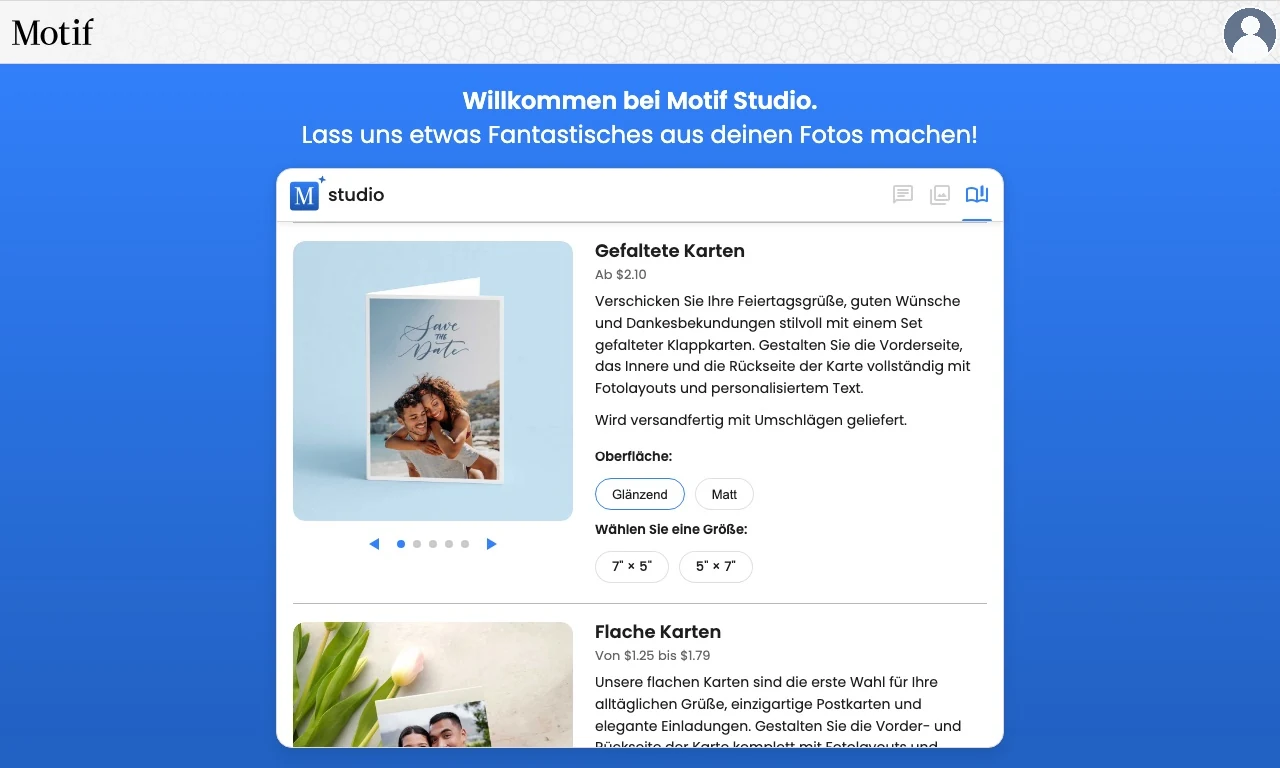
Ein Kartenformat auswählen
Flache Karten
Flache Karten haben eine Vorder- und Rückseite. Wähle:
- 6 × 4 Zoll im Querformat oder 4 × 6 Zoll im Hochformat;
- 7 × 5 Zoll im Querformat oder 5 × 7 Zoll im Hochformat.
Eine flache Karte eignet sich, wenn eine bildbetonte Vorderseite mit Details, einer Nachricht oder einem ergänzenden Design auf der Rückseite funktioniert.
Klappkarten
Klappkarten haben Vorder- und Rückseite sowie eine obere und untere Innenseite. Wähle 7 × 5 Zoll im Querformat oder 5 × 7 Zoll im Hochformat.
Verwende eine Klappkarte, wenn du ein Cover zum Öffnen und Platz für eine längere Nachricht oder zusätzliche Fotos im Inneren möchtest.
Einen Anlass auswählen
Motif Studio fragt vor dem Hinzufügen von Fotos, welche Art von Karte du gestaltest. Aktuelle Optionen sind:
- Leer / Nur Foto
- Danke
- Babyankündigung
- Geburtstag
- Save the Date
Der Anlass steuert den anfänglichen Wortlaut, Ton, die Farben und das Layout. Du kannst Text und Design anschließend ändern. Öffne bei einer vorhandenen Karte Produkte, um einen anderen Anlass auszuwählen; auf dem Smartphone wählst du dazu unter Alle Seiten Optionen › Anlass ändern.
Wenn Inhalte nach der Auswahl eines neuen Anlasses keinen Platz mehr finden, entfernt Motif Studio sie möglicherweise und zeigt eine Hinweismeldung an; verwende Rückgängig, um die vorherige Karte und den vorherigen Anlass wiederherzustellen.
Oberfläche und Menge auswählen
Wähle Glänzend für eine stärker reflektierende Fotooberfläche oder Matt für eine weichere Oberfläche mit weniger Glanz. Du kannst einzelne Karten oder größere voreingestellte Mengen bestellen; die verfügbaren Optionen und Preise erscheinen beim Produkt.
Die Produktauswahl behält die Oberfläche für deine Karte bei. Achte darauf, dass Glänzend oder Matt ausgewählt ist, bevor du das gewünschte Format wählst.
Fotos und Vorgaben hinzufügen
Karten können ohne Foto beginnen, nachdem du Vorerst überspringen gewählt hast. Motif Studio verwendet vorübergehende Platzhalter, damit du zuerst Text und Design festlegen kannst. Karten können ein oder mehrere Bilder verwenden: Ein Bild füllt die Vorderseite, und mit einigen weiteren hat Motif Studio Optionen für die Rück- oder Innenseiten.
Nenne genaue Namen, Daten und Formulierungen. Beispiel:
Gestalte eine Save-the-Date-Klappkarte im Querformat. Verwende das Strandporträt auf der Vorderseite, „Maya & Jordan“ über „6. Juni 2027“ und schreibe die Reiseinformationen innen in ein schlichtes dunkelblaues Design.
Lies Namen, Daten, Adressen und Veranstaltungsangaben im fertigen Design immer Korrektur.
Eine Karte bearbeiten
Im Editor kannst du:
- den Anlass ändern;
- Fotos ersetzen, verschieben, zuschneiden, drehen und filtern;
- Layouts für jede Fläche auswählen;
- Text hinzufügen oder bearbeiten und gestalten;
- Hintergründe, Muster und Themen ändern;
- Oberfläche und Menge anpassen, sofern angeboten;
- den Chat um eine bestimmte Kartenänderung bitten;
- Rückgängig und Wiederholen für letzte Änderungen verwenden.
Karten haben feste Flächen und verwenden daher keine Fotobuchfunktionen zum Neuanordnen von Seiten oder Verwalten von Doppelseiten.
Vor der Bestellung
Prüfe jede Fläche der Reihe nach. Kontrolliere Falzrichtung, Textausrichtung, Bildausschnitte, Oberfläche, Menge, Rechtschreibung, Veranstaltungsangaben und Versandinformationen. Folge anschließend Vor der Bestellung prüfen.