Projekte verwalten
Unter Meine Projekte findest du alle gespeicherten Fotobücher, Kalender, Notizbücher und Karten in deinem Konto.
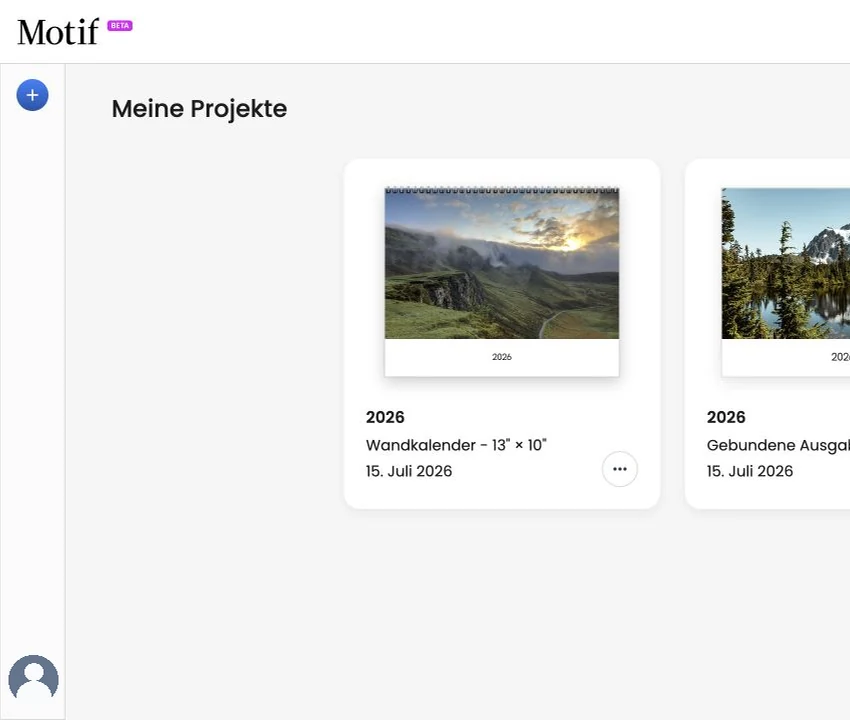
Projekt öffnen
Wähle eine Projektvorschau aus, um das Projekt zu öffnen. Wenn du auf eine Karte zeigst, wird sie markiert. Mit der Tastatur kannst du eine Karte markieren und Eingabe drücken. Projektvorschauen zeigen die erste gestaltete Fläche des Produkts. Ein Tischkalender zeigt seine vollständige erste Monatskarte — Foto- oder Textlayout zusammen mit Monat und Datumsangaben — ein Wandkalender dagegen sein Cover.
Wenn du viele Projekte hast, blättere mit den Steuerelementen „Zurück“ und „Weiter“ durch die Ergebnisseiten. Darüber zeigt die Zählung, welche Projekte du gerade siehst, zum Beispiel 1–24 von 176. Auf dem Smartphone liegen sie in einer Leiste am unteren Bildschirmrand und bleiben so erreichbar, während die Liste scrollt. „Zurück“ und „Weiter“ erscheinen dort als Pfeile, und wenn mehr Seitenzahlen vorhanden sind als nebeneinander passen, lassen sie sich seitlich schieben — die aktuelle Seite ist dabei schon sichtbar.
Neues Projekt starten
Wähle Neues Projekt oder die Schaltfläche + in der linken Leiste. Wenn dein Konto noch leer ist, werden unter Meine Projekte außerdem die Schaltfläche Erstelle ein Projekt und erste Tipps angezeigt.
Projekt umbenennen
- Zeige auf die Projektkarte.
- Öffne ihr Menü ….
- Wähle Projekt umbenennen.
- Gib den neuen Namen ein und bestätige.
Der Name unter Meine Projekte ist nicht mit dem auf den Umschlag gedruckten Titel verknüpft. Wenn du das Projekt umbenennst, wird der Umschlag nicht geändert.
Projekt duplizieren
Eine Kopie übernimmt das aktuelle Design, die Fotobibliothek, die Projekteinstellungen und die Personengruppen. Sie beginnt mit einem eigenen Chat und Rückgängig-Verlauf; laufende Importe, KI-Bearbeitungen und die PDF-Erstellung werden nicht übernommen. Das ursprüngliche Projekt bleibt unverändert.
- Öffne das Menü … der Projektkarte.
- Wähle Klonprojekt.
- Bestätige die Kopie.
Das Duplizieren ist praktisch, wenn du ein anderes Design ausprobieren und das ursprüngliche Projekt behalten möchtest. Du kannst ein Projekt auch markieren und Cmd/Strg + Umschalt + D drücken.
Projekt löschen
- Öffne das Menü … der Projektkarte.
- Wähle Projekt löschen.
- Lies die Bestätigung und bestätige dann das Löschen.
Du kannst ein Projekt auch markieren und Cmd/Strg + Entf oder Cmd/Strg + Rücktaste drücken. Vergewissere dich vor dem Bestätigen, dass du das richtige Projekt ausgewählt hast.
Ein Projekt, das in deinem Warenkorb liegt und noch nicht bestellt ist, kann erst gelöscht werden, wenn die Bestellung aufgegeben wurde oder der Warenkorb abläuft.
„Umbenennen“ und „Duplizieren“ können nicht verfügbar sein, solange ein neues, unbenanntes Projekt noch vorbereitet wird. „Löschen“ bleibt über das Kartenmenü verfügbar.
Informationen zu Darstellungs- und Spracheinstellungen auf dieser Seite findest du unter Darstellung, Sprache und Land ändern.