Fotos hinzufügen
Füge Fotos beim Erstellen eines Projekts oder jederzeit im Editor hinzu. Motif Studio hält die Fotobibliothek des Projekts während der Gestaltung verfügbar.
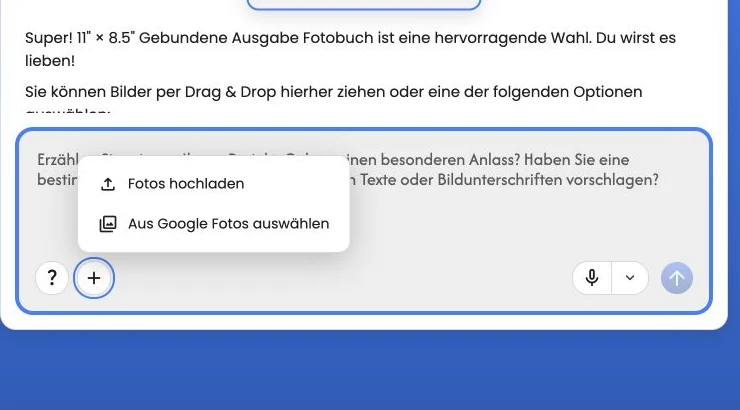
Von deinem Gerät hochladen
- Wähle neben dem Chat-Nachrichtenfeld + Fotos hinzufügen.
- Wähle Fotos hochladen.
- Wähle die gewünschten Fotos aus.
- Lass die Seite geöffnet, solange der Upload-Fortschritt angezeigt wird.
Auf einem Computer kannst du Fotodateien auch auf die Erstellungsseite oder in den Editor ziehen. Die Dateiauswahl im Browser und in der Mac-App sowie Drag-and-drop akzeptieren die unten aufgeführten Formate. Geeignete Dateien werden weiterverarbeitet, auch wenn andere wegen ihres Formats, Dateinamens oder ihrer Größe übersprungen werden.
Wenn Dateien nicht hinzugefügt werden können, öffnet sich Ergebnisse des Foto-Uploads und listet jede Datei mit ihrem Grund unter Nicht hinzugefügte Dateien und Hinweise zum erneuten Versuch auf. Ein Hinweis wie 2 Dateien wurden nicht hinzugefügt bleibt im Chat; wähle ihn aus, um die Liste erneut zu sehen. Ein abgeschlossener Upload bedeutet nicht, dass die Datei hinzugefügt wurde: Die Vorbereitung kann sie noch ablehnen. Lass die Seite also offen, bis die Vorbereitung beendet ist. Prüfe oder schließe den Ergebnisdialog, bevor sich das Projekt öffnet.
Wähle bis zu 1.000 Fotos auf einmal mit Dateinamen von höchstens 255 Zeichen einschließlich Erweiterung. Eine Überschreitung dieser Grenze stoppt die gesamte Auswahl; wähle eine kleinere Gruppe. Bei einem zu langen Dateinamen wird nur diese Datei übersprungen; kürze ihn und wähle die Datei erneut aus.
Jedes Foto darf höchstens 200 MiB (209.715.200 Byte) groß sein und höchstens 200 Megapixel (200.000.000 Pixel) enthalten. Bereits als zu groß erkannte Dateien werden vor dem Hochladen übersprungen. Unlesbare oder zu große Fotos, die erst bei der Vorbereitung erkannt werden, werden nicht zu Fotos hinzugefügt. Exportiere eine kleinere JPEG- oder PNG-Kopie und reduziere bei Bedarf die Pixelmaße.
Sobald die akzeptierten Dateien fertig sind, korrigiere nur die aufgeführten übersprungenen oder abgelehnten Dateien und versuche es mit diesen erneut. Wähle bereits hinzugefügte Fotos nicht noch einmal aus. Wenn kein Foto hinzugefügt werden kann, wähle Ersatzfotos oder Vorerst überspringen, sofern angeboten. Vorhandene Fotos im Projekt bleiben unverändert.
Für die Vorbereitung müssen Fotodateien im Format JPEG, PNG, HEIC/HEIF, DNG/TIFF, WebP, GIF, BMP oder AVIF vorliegen. Vorbereitete Fotos in diesen Formaten bleiben beim Erstellen von Büchern, Kalendern und Karten verfügbar. Symbol- und Dokumentformate werden nicht akzeptiert. Die DNG-Unterstützung hängt von der Dateivariante ab. Wenn ein Foto nicht vorbereitet werden kann, exportiere eine Kopie als JPEG oder PNG.
Ein Original in voller Auflösung lässt sich gewöhnlich besser drucken und bietet mehr Spielraum beim Zuschneiden als ein Screenshot oder eine aus einem Nachrichtenverlauf gespeicherte Kopie.
Aus Google Fotos auswählen
- Wähle + Fotos hinzufügen.
- Wähle Aus Google Fotos auswählen.
- Melde dich bei Google an, falls du dazu aufgefordert wirst, und erlaube den angeforderten Zugriff.
- Wähle die Fotos in der Google-Auswahl aus.
- Kehre zu Motif Studio zurück und warte, bis der Import abgeschlossen ist.
Google Fotos kann in einem anderen Tab oder Fenster geöffnet werden. In der Mac-App öffnen sich die Google-Anmeldung und die Fotoauswahl in deinem Standardbrowser, und Motif kehrt von selbst in den Vordergrund zurück, sobald du deine Fotos ausgewählt hast — den übrig gebliebenen Browser-Tab kannst du schließen. Motif Studio zeigt während der Auswahl eine Wartemeldung an. Wenn du während eines aktiven Imports aktualisierst, kann das Projekt die Statusprüfung fortsetzen.
Motif Studio kann nur die Elemente importieren, die du im Ablauf von Google Fotos auswählst. Wenn Google dich erneut zur Anmeldung auffordert, führe diesen Schritt im Google-Fenster aus, bevor du zum Projekt zurückkehrst.
Von einem verbundenen Fotodienst fortfahren
Einige verbundene Dienste, zum Beispiel Motif Events, können eine ausgewählte Fotogruppe an Motif Studio senden. Öffne den Link In Motif Studio erstellen, melde dich bei Bedarf an und wähle anschließend dein Produkt und dessen Optionen. Nach der Produktauswahl bestätigt der Assistent, dass deine Fotos von diesem Dienst unterwegs sind, zeigt, was er erhalten hat (den Namen der Sammlung, die Anzahl der kommenden Fotos und die Beschreibung der Sammlung, sofern der Dienst eine bereitgestellt hat), und startet den Import; du musst in diesem Schritt selbst keine Fotos hinzufügen. Eine lange Beschreibung wird gekürzt; wähle Mehr anzeigen, um sie vollständig zu lesen. Der Importfortschritt nennt laufend die Anzahl, zum Beispiel 5 von 14 Fotos, bis Motif Studio beginnt, das Projekt mit demselben Vorbereitungs- und Erstellungsablauf wie bei anderen Fotoquellen vorzubereiten. Wenn der Dienst einen Namen oder eine Beschreibung der Sammlung bereitstellt, verwendet Motif Studio diese Angaben als Hintergrund für die Gestaltung, die Bildunterschriften und einen möglichen Titel auf dem Cover. Bei Motif Events sind dies der Name und die Beschreibung der Veranstaltung. Deine eigenen Anweisungen im Chat haben Vorrang; um die Beschreibung selbst zu ändern, bearbeite sie im verbundenen Dienst und sende die Fotos erneut. Dieselbe Bestätigung erscheint erneut, wenn du das Projekt später wieder öffnest. Wenn das ausgewählte Produkt mehr Fotos benötigt, behält Motif Studio die importierten Fotos im Projekt, damit du weitere hinzufügen oder ein anderes Produkt wählen kannst. Wenn du den Import für die Erstellung durch eine andere Quelle ersetzt, fließen die Angaben zur bisherigen Sammlung nicht mehr in die Gestaltung ein; beim bloßen Hinzufügen weiterer Fotos bleiben sie erhalten.
Nach der Produktauswahl kannst du dieses Projekt erneut öffnen, um die Optionen fertig einzustellen und den Import fortzusetzen. Wenn du ein anderes Projekt öffnest, werden die ausgewählten Fotos nicht in dieses importiert.
Der Übergabelink kann nur einmal verwendet werden und ist nur kurz gültig. Wenn Motif Studio meldet, dass der Import nicht verfügbar ist, kehre zum verbundenen Dienst zurück und erstelle einen neuen Link. Du musst die Fotos nur dann erneut auswählen, wenn der Dienst dich dazu auffordert.
Aus der Apple Fotos-Mediathek auswählen
In den Motif-Apps für Mac und iOS kannst du Fotos direkt aus deiner Apple Fotos-Mediathek hinzufügen.
In der Mac-App:
- Wähle + Fotos hinzufügen.
- Wähle Aus Apple Fotos auswählen.
- Wähle die Fotos in der Fotos-Auswahl aus.
- Lass das Fenster geöffnet, bis Fotos werden vorbereitet und das Hochladen abgeschlossen sind.
In der iOS-App öffnet Fotos hochladen die native Fotoauswahl des Geräts:
- Wähle + Fotos hinzufügen.
- Wähle Fotos hochladen und dann Fotomediathek, falls das Gerät fragt, woher die Auswahl stammen soll.
- Wähle die Fotos in der Fotos-Auswahl aus und bestätige.
- Lass die App geöffnet, bis Fotos werden vorbereitet und das Hochladen abgeschlossen sind.
Auf der Erstellen-Seite verwenden die Fotoquellen auf jeder Plattform dieselben Karten: Google Fotos, Fotos hochladen und danach Vorerst überspringen, wenn das ausgewählte Produkt einen Start ohne Fotos unterstützt. In der Mac-App erscheint Apple Fotos zuerst, wenn die integrierte Fotoauswahl verfügbar ist. Die iOS-App braucht keine eigene Apple Fotos-Karte, weil Fotos hochladen bereits die native Auswahl für deine Mediathek öffnet.
Die eigene Option Aus Apple Fotos auswählen erscheint in der Mac-App, wenn die macOS-Version die integrierte Fotoauswahl enthält. Auf iOS ist deine Apple Fotos-Mediathek jederzeit über Fotos hochladen erreichbar.
Fotoanforderung erfüllen
Die anfängliche Anforderung hängt von deinem Produkt ab:
- Fotobücher: kein Minimum; wähle Vorerst überspringen, wenn die Option angeboten wird.
- Notizbücher: kein Minimum; für die vier Coverflächen werden mindestens vier Fotos empfohlen.
- Wandkalender: Ein Foto für jeden ausgewählten Monat startet automatisch einen vollständig mit Fotos gefüllten ersten Entwurf. Nach der Kalendereinrichtung kannst du Vorerst überspringen wählen, um früher mit Platzhaltern in nicht abgedeckten Monaten zu beginnen.
- Tischkalender: kein Minimum, sobald Startmonat und -jahr gewählt sind; zwölf Fotos füllen jede Monatskarte, und Monate ohne Foto beginnen mit einem Platzhalter.
- Karten: kein Minimum; wähle Vorerst überspringen, wenn die Option angeboten wird. Für einen persönlicheren ersten Entwurf wird mindestens ein Foto empfohlen.
Wenn ein Minimum gilt, zeigt Motif Studio weiterhin die noch benötigte Anzahl an. Die Erstellung beginnt, wenn die Einrichtung abgeschlossen ist und genügend Fotos verfügbar sind, es sei denn, du wählst bewusst einen angebotenen Weg über Vorerst überspringen.
Ohne Fotos beginnen
Wähle bei Produkten, die dies zulassen, Vorerst überspringen. Motif Studio erstellt einen Entwurf mit vorübergehenden Platzhaltern, damit du zuerst Farben, Text und Struktur festlegen kannst. Bei einem Kalender erscheint Vorerst überspringen erst nach Abschluss der Einrichtung. Bereits zum Wandkalender hinzugefügte Fotos bleiben im Entwurf; nur nicht abgedeckte Monate beginnen mit Platzhaltern.
Ersetze die Platzhalter vor der Bestellung durch deine Fotos. Die Platzhaltergrafik wird nicht als Foto gedruckt.
Später weitere Fotos hinzufügen
- Öffne das Projekt im Editor.
- Öffne Chat oder Fotos.
- Wähle + Fotos hinzufügen.
- Lade Fotos von deinem Gerät hoch oder wähle sie aus Google Fotos aus.
- Öffne Fotos, um die neuen Bilder zu finden und zu platzieren.
Durch das Hinzufügen von Fotos werden Bilder im Design nicht automatisch ersetzt. Ziehe ein neues Foto in einen Fotobereich, verwende die Ersetzen-Funktion oder bitte den Chat um eine bestimmte Änderung.
Siehe Fotos platzieren, ersetzen und verschieben.
Eine nützliche Fotoauswahl vorbereiten
- Behalte Datum und Ortsinformationen der Fotos bei, wenn du chronologisch erzählen oder Reisekarten verwenden möchtest.
- Füge mehrere Optionen für wichtige Personen oder Momente hinzu.
- Entferne nach Möglichkeit offensichtliche Screenshots, versehentliche Aufnahmen und exakte Duplikate.
- Du musst die Dateien vor dem Hochladen nicht perfekt anordnen; im Chat kannst du die Reihenfolge vorgeben.
- Achte bei Kalendern darauf, dass die Auswahl jede gewünschte Jahreszeit oder jeden Monat abdeckt.
Motif Studio kann Beinahe-Duplikate oder unbrauchbare Fotos aus dem ersten Entwurf auslassen. Unter Fotos bleiben sie dennoch verfügbar, damit du sie manuell platzieren kannst.
Wenn ein Upload nicht abgeschlossen wird
- Warte, bis eine aktive Fortschrittsmeldung abgeschlossen ist oder einen Fehler meldet.
- Aktualisiere die Seite und öffne das gespeicherte Projekt erneut.
- Versuche es mit den fehlgeschlagenen Fotos noch einmal in einer kleineren Gruppe.
- Wenn eine Datei wiederholt fehlschlägt, exportiere eine neue JPEG-Kopie und lade diese hoch.
- Wenn Google Fotos nicht zurückkehrt, schließe die Auswahl und beginne in Motif Studio eine neue Auswahl.
Weitere Hilfe findest du unter Probleme mit Uploads und Erstellung beheben.