卡片
卡片可以把一个集中的照片故事变成问候、公告、邀请或纪念品。选择平面或折叠、纵向或横向,然后个性化设计所有可用的版面。
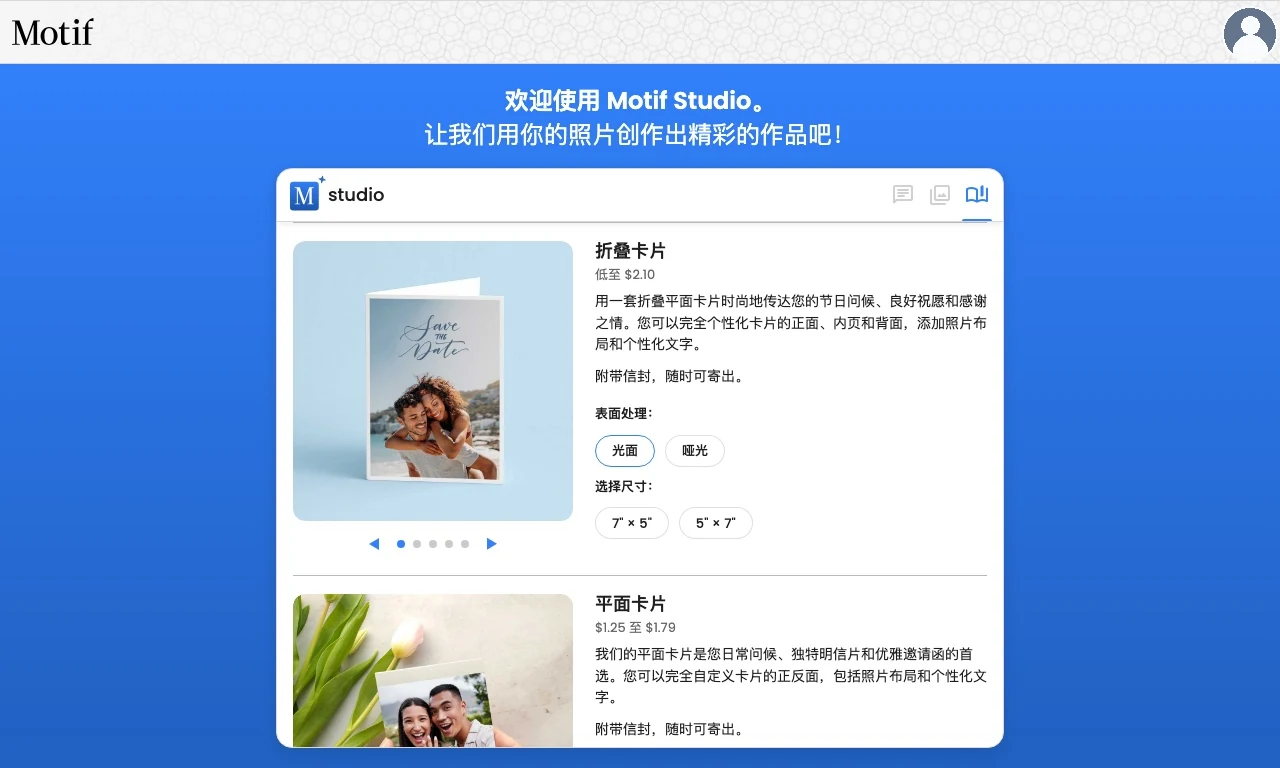
选择卡片格式
平面卡片
平面卡片有正面和背面。可选尺寸为:
- 横向 6 × 4 英寸,或纵向 4 × 6 英寸
- 横向 7 × 5 英寸,或纵向 5 × 7 英寸
如果希望正面以照片为主,背面放置详细信息、留言或与正面呼应的设计,平面卡片很合适。
折叠卡片
折叠卡片有正面、背面、内页上半面和内页下半面。可选择横向 7 × 5 英寸或纵向 5 × 7 英寸。
如果希望卡片有一个打开式封面,并在内页放置较长的留言或更多照片,可以选择折叠卡片。
选择用途
添加照片前,Motif Studio 会询问您要制作哪种卡片。目前的选项包括:
- 空白/仅照片
- 谢谢
- 宝宝公告
- 生日
- 预留日期
所选用途会影响初始文案、语气、颜色和布局。之后仍可改写文字或更换设计。在已有卡片中,打开产品即可选择其他用途;在手机上,也可以在“所有页面”中选择选项 › 更改场合。
选择新用途后,如果内容无法全部容纳,Motif Studio 可能会将其移除并显示提示消息;使用撤销可恢复之前的卡片和用途。
选择表面处理和数量
需要更亮、更能反射光线的照片效果时选择光面;喜欢柔和、低反光的表面时选择哑光。可以只订购 1 张,也可以选择更大的预设数量;可选数量和价格会随产品一同显示。
产品选择器会保留为卡片选择的表面处理。选择所需格式前,请确认已选中光面或哑光。
添加照片并说明要求
选择暂时跳过后,也可以不添加照片就开始制作卡片。Motif Studio 会使用临时占位图,让您先确定文案和设计。卡片可以使用一张或多张照片:一张照片会填满正面,多添加几张则能为背面或内页提供更多选择。
请在要求中写明准确的姓名、日期和文案。例如:
制作一张横向折叠的预留日期卡片。正面使用海滩人像,在“Maya & Jordan”下方写“6月6日(2027年)”,并以简洁的海军蓝设计在内页放置旅行详情。
请务必校对成品设计中的姓名、日期、地址和活动详情。
编辑卡片
在编辑器中,您可以:
- 更改卡片用途
- 替换、移动、裁剪、旋转照片或应用滤镜
- 为每个版面选择布局
- 添加或编辑文字并调整样式
- 更改背景、图案和主题
- 在提供选项时调整表面处理和数量
- 让聊天助手对卡片进行明确的修改
- 使用撤销和重复处理最近的编辑
卡片的版面数量固定,因此没有相册的页面重排或跨页控制功能。
下单前
按顺序检查每个版面。确认折叠方向、文字对齐、照片裁剪、表面处理、数量、拼写、活动详情和邮寄信息。然后按照下单前检查中的步骤完成检查。