Willkommen bei Motif Studio
Motif Studio macht aus den Fotos, die du bereits liebst, Fotobücher, Kalender, Notizbücher und Karten. Wähle ein Format, füge Fotos hinzu und gib ein paar Vorgaben. Motif Studio erstellt einen ersten Entwurf, den du vor der Bestellung verfeinern kannst.
Motif Studio auf iPhone, iPad, Mac oder im Web verwenden
Diese Anleitungen gelten für Motif Studio im Webbrowser und in den Motif-Apps für iOS und macOS.
- iPhone und iPad (iOS): Laden Sie die Motif-App aus dem App Store. Fotos hochladen öffnet die Fotoauswahl Ihres Geräts.
- Mac (macOS): Laden Sie die Motif-App aus dem Mac App Store. Öffnen Sie die App direkt, um Motif Studio zu verwenden. Aus Apple Fotos auswählen erscheint, wenn die integrierte Fotoauswahl verfügbar ist.
- Webbrowser: Wählen Sie oben in diesem Hilfecenter Motif Studio öffnen. Sie können Fotodateien hochladen oder Fotos aus Google Fotos auswählen.
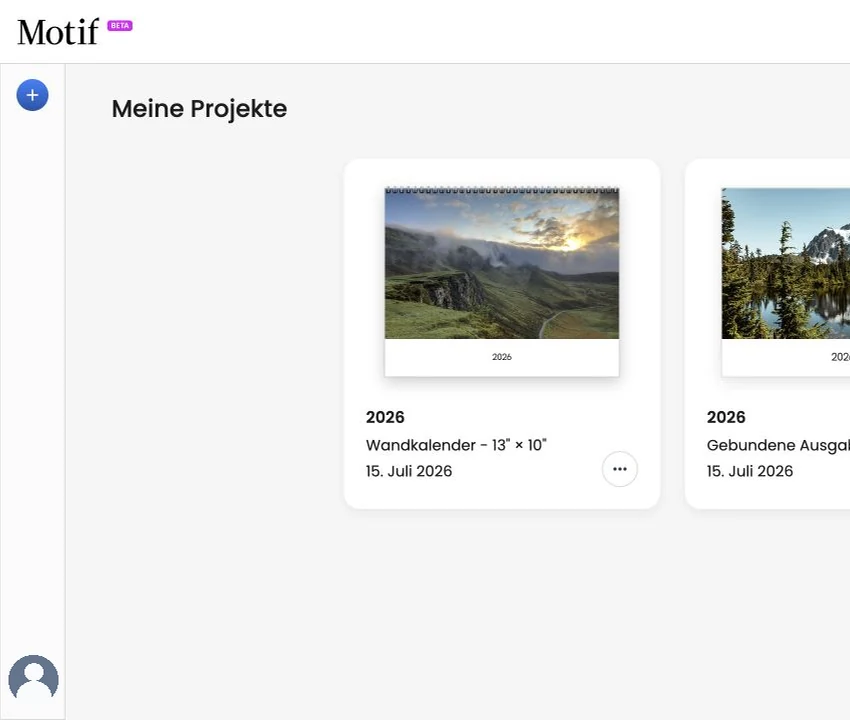
Melden Sie sich auf jedem Gerät mit demselben Motif-Konto an, um unter Meine Projekte auf Ihre gespeicherten Motif Studio-Projekte zuzugreifen.
Die Schritte in der App finden Sie unter Fotos aus Apple Fotos hinzufügen. Hinweise zur Touch-Bedienung finden Sie unter Motif Studio auf einem Smartphone verwenden.
Die frühere Fotos-Erweiterung heißt Motif Classic. Wenn Sie diese verwenden, lesen Sie Motif Studio und Motif Classic.
Was du gestalten kannst
- Fotobücher für Reisen, Feiern, Familiengeschichten, Portfolios und alltägliche Erinnerungen. Wähle Softcover, Hardcover oder Layflat in verschiedenen Größen.
- Wandkalender mit 12–24 Monaten, deinem bevorzugten Startmonat, optionalen gesetzlichen Feiertagen und Fotos für jeden Monat.
- Tischkalender mit 12 Monatskarten für den Tisch, deinem bevorzugten Startmonat und Fotos neben den Daten.
- Notizbücher im Taschenformat als Dreierpack, mit fototauglichen Covern und wahlweise linierten, gepunkteten, karierten oder blanko Seiten.
- Karten im flachen oder gefalteten Format sowie im Hoch- oder Querformat für Grüße und Ankündigungen.
Du bist unsicher, welches Produkt passt? Alle Produkte vergleichen.
Dein erstes Projekt erstellen
Wenn du im Motif-Onlineshop angemeldet bist, wähle Start creating, um mit deiner bestehenden Anmeldung in Motif Studio fortzufahren, sofern diese verfügbar ist. Wenn du in Motif Studio bereits mit einem anderen Konto angemeldet bist, bleibt dieses Konto aktiv. Melde dich bei Motif Studio ab, bevor du das Konto wechselst.
Wenn die Anmeldung nicht gestartet oder abgeschlossen werden kann, wähle Erneut versuchen. Falls eine Meldung erscheint, schließe sie zuerst.
Wenn ein alter Anmeldelink geöffnet wird, während du bereits in Motif Studio angemeldet bist, kann Studio dich zur Seite Meine Projekte deines aktuellen Kontos zurückbringen. Es wechselt nicht zu dem Konto aus dem alten Link. Die Anmeldung im Onlineshop und Warenkorbanfragen müssen weiterhin ihre Anmeldeprüfungen abschließen.
Motif Studio kann dich für zukünftige Besuche angemeldet lassen. Wenn du dich bei Motif Studio abmeldest, meldest du dich auch bei dem Dienst ab, der dein Motif-Konto verwaltet. Wenn du im Motif-Onlineshop bereits angemeldet warst, bleibst du dort separat angemeldet.
Wenn du im Webbrowser eine Seite öffnest, für die eine Anmeldung erforderlich ist, fährt Motif Studio automatisch fort, sofern du noch angemeldet bist. Andernfalls öffnet sich die Anmeldeseite.
Wenn die Abmeldung fehlschlägt, erscheint eine Fehlermeldung und das Kontomenü öffnet sich erneut, damit du es noch einmal versuchen kannst.
- Melde dich an und öffne Meine Projekte.
- Wähle Erstelle ein Projekt.
- Wähle Produkt, Größe und alle von Motif Studio abgefragten Optionen.
- Füge Fotos von deinem Gerät oder aus Google Fotos hinzu.
- Erzähle Motif Studio von der Geschichte, Stimmung, den Farben oder Wörtern, die enthalten sein sollen.
- Warte, bis der erste Entwurf fertig ist, und prüfe anschließend jede Fläche im Editor.
- Wähle In den Warenkorb, wenn das Projekt druckfertig aussieht, und dann Warenkorb ansehen, um es zu bestellen.
Die vollständige Anleitung findest du unter Dein erstes Projekt erstellen.
In der Mac-App kannst du die Anmeldung verlassen, indem du auf der Anmeldeseite oder unten im Fenster Abbrechen wählst. Du kehrst zu deinem Ausgangspunkt zurück und kannst die Anmeldung erneut öffnen, wenn du bereit bist.
Du kannst mit etwas so Einfachem wie „Erstelle ein warmes, chronologisches Buch über unsere Woche in Italien“ beginnen. Ergänze genauere Vorgaben nur, wenn sie dir wichtig sind.
So hilft Motif Studio
Motif Studio kann aus deinen Fotos einen überzeugenden ersten Entwurf erstellen und dir anschließend helfen, ihn im Gespräch zu überarbeiten. Du kannst auch direkt bearbeiten, indem du Fotos, Layouts, Text, Farben und andere Bedienelemente auswählst.
Während der Erstellung kann Motif Studio:
- anhand von Datum und Ort der Fotos eine sinnvolle Reihenfolge für die Geschichte finden;
- bessere Fotos bevorzugen und Beinahe-Duplikate oder unbrauchbare Aufnahmen auslassen;
- Layouts wählen, die zu Hochformat-, Querformat- und Panoramafotos passen;
- zurückhaltende Bildunterschriften, Titel, Farben und Karten ergänzen, wenn sie die Geschichte unterstützen;
- vorübergehende Fotoplatzhalter erstellen, wenn du das Produkt ohne Fotos beginnen kannst.
Du behältst die Kontrolle. Prüfe den Entwurf, lerne den Editor kennen und verwende Rückgängig, wenn eine Änderung nicht deinen Erwartungen entspricht.
Beim Arbeiten Hilfe erhalten
Öffne im Editor den Chat und stelle in Alltagssprache eine Frage zur Bedienung. Motif Studio kann aus diesem Hilfe-Center antworten und dich zum passenden Leitfaden führen. Wähle die Schaltfläche ? neben Fotos hinzufügen, um einen kurzen Tipp zu erhalten.
Beispiele:
- „Wie ersetze ich ein Foto, ohne das Layout zu ändern?“
- „Was ist der Unterschied zwischen Hardcover und Layflat?“
- „Wie füge ich meinem Kalender einen Geburtstag hinzu?“
- „Was sollte ich vor der Bestellung überprüfen?“
Weitere Informationen findest du unter Motif Studio um Hilfe bitten.
Vor der Bestellung
Prüfe jede Seite oder Fläche ein letztes Mal. Achte auf Warnungen zur Fotoqualität, unbeabsichtigte Leerbereiche, angeschnittene Gesichter, Rechtschreibung, Daten und Text am Rand. Der Editor unterstützt dich beim Gestalten, aber du gibst den endgültigen Inhalt frei.
Verwende Vor der Bestellung prüfen als abschließende Checkliste.