Projektien hallinta
Kaikki tilillesi tallennetut valokuvakirjat, kalenterit, muistikirjat ja kortit löytyvät Omat projektit -sivulta.
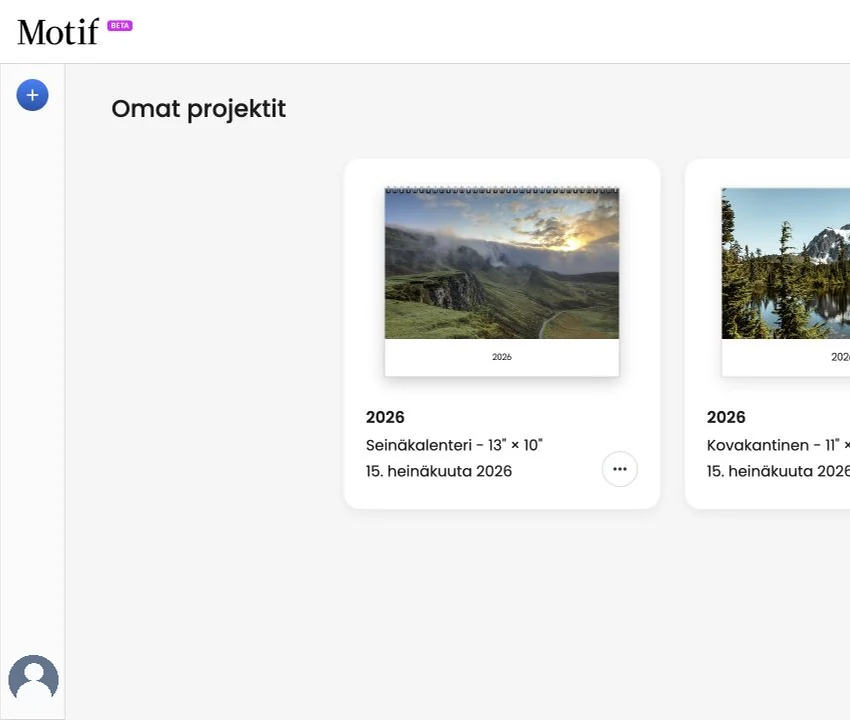
Avaa projekti
Avaa projekti valitsemalla sen esikatselu. Kortti korostuu, kun viet osoittimen sen päälle. Näppäimistöllä voit korostaa kortin ja painaa Enter. Projektien esikatselut näyttävät tuotteen ensimmäisen suunnitellun pinnan. Pöytäkalenteri näyttää koko ensimmäisen kuukausikorttinsa — kuva- tai tekstiasettelun sekä kuukauden ja päivämäärät — kun taas seinäkalenteri näyttää kantensa.
Jos projekteja on paljon, voit siirtyä tulossivujen välillä edellisen ja seuraavan sivun painikkeilla. Niiden yläpuolella oleva laskuri kertoo, mitä projekteja katselet, esimerkiksi 1–24 / 176. Puhelimessa ne ovat palkissa näytön alareunassa, joten ne pysyvät ulottuvilla listaa vierittäessä. Edellinen ja seuraava näkyvät siellä nuolina, ja jos sivunumeroita on enemmän kuin mahtuu, numerot liukuvat sivusuunnassa ja nykyinen sivu on jo näkyvissä.
Aloita uusi projekti
Valitse Uusi projekti tai vasemman palkin +-painike. Jos tilisi on tyhjä, Omat projektit -sivulla näkyvät myös Luo projekti -painike ja aloitusvinkkejä.
Nimeä projekti uudelleen
- Vie osoitin projektikortin päälle.
- Avaa sen …-valikko.
- Valitse Nimeä projekti uudelleen.
- Anna uusi nimi ja vahvista.
Omat projektit -sivulla näkyvä nimi on eri asia kuin kanteen painettava otsikko. Projektin nimeäminen uudelleen ei muuta kantta.
Kloonaa projekti
Kopio säilyttää nykyisen ulkoasun, kuvakirjaston, projektin asetukset ja henkilöryhmät. Sillä on oma keskustelu- ja kumoamishistoriansa; käynnissä olevia tuonteja, tekoälymuokkauksia tai PDF:n valmistelua ei siirretä. Alkuperäinen projekti pysyy muuttumattomana.
- Avaa projektikortin …-valikko.
- Valitse Klooniprojekti.
- Vahvista kopiointi.
Kloonaaminen on hyödyllistä, kun haluat kokeilla erilaista ulkoasua ja säilyttää alkuperäisen projektin. Voit myös korostaa projektin ja painaa Cmd/Ctrl + Shift + D.
Poista projekti
- Avaa projektikortin …-valikko.
- Valitse Poista projekti.
- Lue vahvistus ja vahvista sitten poistaminen.
Voit myös korostaa projektin ja painaa Cmd/Ctrl + Delete tai Cmd/Ctrl + Backspace. Varmista ennen vahvistamista, että olet valinnut oikean projektin.
Ostoskorissa olevaa projektia, jota ei ole vielä tilattu, ei voi poistaa ennen kuin tilaus on tehty tai ostoskori vanhenee.
Uudelleennimeäminen ja kloonaaminen eivät välttämättä ole käytettävissä, kun uutta nimeämätöntä projektia vielä valmistellaan. Poistaminen on edelleen käytettävissä kortin valikossa.
Lisätietoja tämän sivun näyttö- ja kielivalinnoista on kohdassa Ulkoasun, kielen ja maan vaihtaminen.