Gérer vos projets
Mes projets rassemble tous les livres photo, calendriers, carnets et cartes enregistrés dans votre compte.
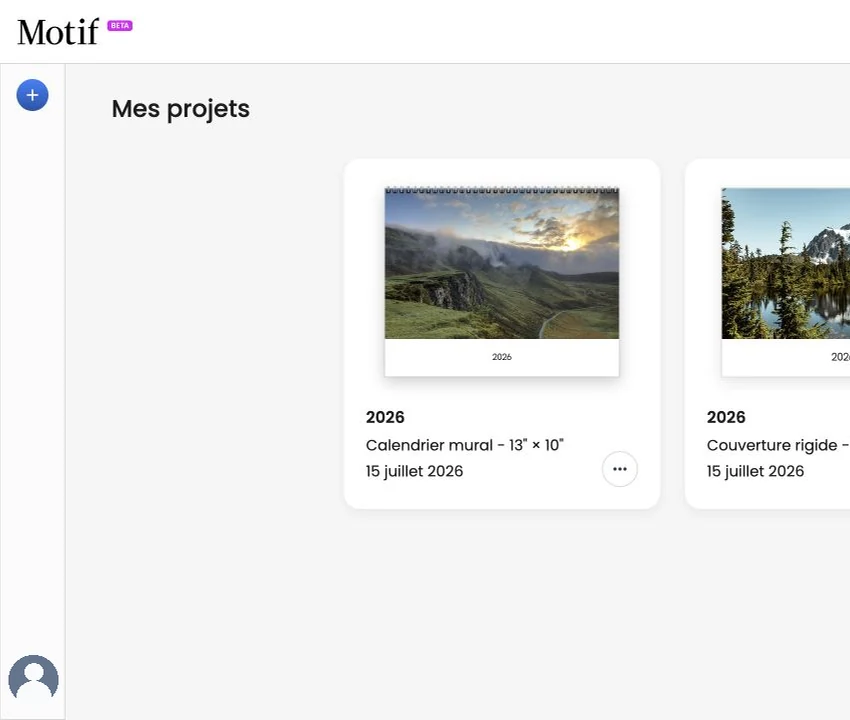
Ouvrir un projet
Sélectionnez l’aperçu d’un projet pour l’ouvrir. Placer le pointeur sur une carte la met en surbrillance. Au clavier, mettez une carte en surbrillance et appuyez sur Entrée. Les aperçus de projet montrent la première surface conçue du produit. Un calendrier de bureau affiche sa première carte de mois complète — mise en page photo ou texte avec le mois et les dates — tandis qu’un calendrier mural affiche sa couverture.
Si vous avez de nombreux projets, utilisez les commandes précédente et suivante pour parcourir les pages de résultats. Au-dessus, le compteur indique les projets que vous consultez, par exemple 1–24 sur 176. Sur un téléphone, elles se trouvent dans une barre fixée en bas de l’écran et restent donc accessibles pendant que la liste défile. Précédente et suivante y apparaissent sous forme de flèches et, lorsqu’il y a plus de numéros de page que la largeur ne permet, les numéros défilent latéralement, la page en cours étant déjà visible.
Commencer un nouveau projet
Choisissez Nouveau projet ou le bouton + dans le volet de gauche. Si votre compte est vide, Mes projets affiche également un bouton Créer un projet et des conseils pour commencer.
Renommer un projet
- Placez le pointeur sur la carte du projet.
- Ouvrez son menu ….
- Choisissez Renommer le projet.
- Saisissez le nouveau nom et confirmez.
Le nom affiché dans Mes projets est indépendant du titre imprimé sur la couverture. Renommer le projet ne modifie pas la couverture.
Dupliquer un projet
Une copie conserve la mise en page actuelle, la photothèque, les paramètres du projet et les groupes de personnes. Elle démarre avec ses propres historiques de discussion et d’annulation ; les importations, les modifications par l’IA et la préparation de PDF en cours ne sont pas transférées. Le projet d’origine reste inchangé.
- Ouvrez le menu … de la carte du projet.
- Choisissez Projet clone.
- Confirmez la copie.
La duplication est utile pour essayer un autre design tout en conservant le projet d’origine. Vous pouvez également mettre un projet en surbrillance et appuyer sur Cmd/Ctrl + Maj + D.
Supprimer un projet
- Ouvrez le menu … de la carte du projet.
- Choisissez Supprimer le projet.
- Lisez le message de confirmation, puis confirmez la suppression.
Vous pouvez également mettre un projet en surbrillance et appuyer sur Cmd/Ctrl + Suppr ou Cmd/Ctrl + Retour arrière. Vérifiez que vous avez sélectionné le bon projet avant de confirmer.
Un projet qui se trouve dans votre panier sans avoir été commandé ne peut pas être supprimé avant que la commande soit passée ou que le panier expire.
Les options Renommer et Dupliquer peuvent être indisponibles pendant la préparation d’un nouveau projet sans titre. Supprimer reste accessible dans le menu de sa carte.
Pour les réglages d’affichage et de langue de cette page, consultez Modifier l’apparence, la langue et le pays.