Etsi ja järjestä kuviasi
Kuvat-välilehti pitää kaikki nykyisen projektin kuvat käden ulottuvilla. Etsi kuva, tarkista jo sijoitetut kuvat tai lisää uusi erä poistumatta editorista.
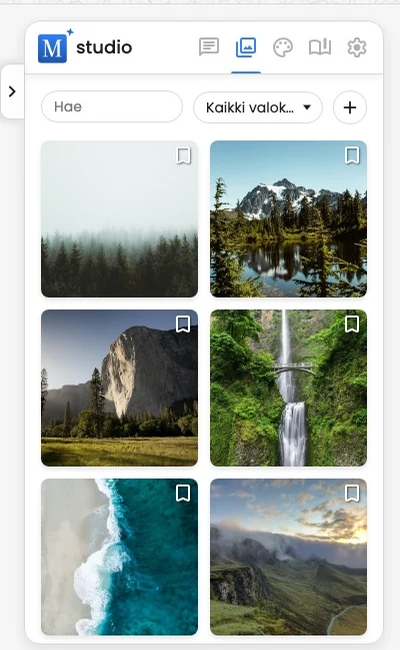
Avaa kuvakirjasto
- Avaa projekti editorissa.
- Valitse oikean reunan paneelista Kuvat.
- Avaa kirjasto puhelimessa suoraan napauttamalla pienennetyn tason yläreunan Kuvat-sirua.
Valitse kirjaston yläreunasta Lisää valokuvia, kun haluat lähettää kuvia laitteeltasi tai valita niitä Google Kuvista. Kun olet lisännyt erän, Motif Studio avaa Viimeaikaiset lisäykset -näkymän, josta uusimmat kuvat on helppo löytää.
Käytä läpinäkyviä kuvia
Nyt lisättävien PNG-kuvien läpinäkyvät ja puoliläpinäkyvät alueet säilyvät editorissa ja PDF-tiedostossa. Sivun tausta tai muut suunnitteluelementit näkyvät näiden alueiden läpi.
Aiemmin ladattujen kuvien esikatselut eivät päivity automaattisesti. Jos toinen sovellus on jo poistanut läpinäkyvyyden, käytä alkuperäistä PNG-tiedostoa, jossa se on vielä tallella.
Hae ja suodata
Rajaa näkyviä kuvia hakukentällä. Sijoitussuodatin tarjoaa seuraavat näkymät:
- Kaikki näyttää kaikki projektin kuvat.
- Käytetty näyttää suunnitteluun jo sijoitetut kuvat.
- Käyttämätön näyttää kuvat, joita ei ole sijoitettu.
- Viimeaikaiset lisäykset tulee näkyviin uuden erän lisäämisen jälkeen ja näyttää vain kyseisen erän.
Suodattimet muuttavat kirjastossa näkemääsi. Ne eivät poista kuvia projektista tai miltään sivulta.
Poista kuva projektista
- Avaa editorissa Kuvat.
- Näytä tietokoneella Poista kuva viemällä osoitin kuvan pikkukuvan päälle. Puhelimessa tai tabletissa napauta pikkukuvaa, jotta sen poistopainike tulee näkyviin. Piilota painike napauttamalla samaa pikkukuvaa uudelleen. Poista kuva valitsemalla poistopainike.
- Tarkista vahvistus ja valitse Poista kuva uudelleen.
Jos kirjanmerkki osoittaa, että kuva on käytössä, poista se kaikilta sivuilta ennen poistamista. Motif Studio estää poistamisen niin kauan kuin jokin nykyinen sivu käyttää kuvaa, joten muut sijoittelut eivät voi muuttua tai rikkoutua huomaamatta.
Poistaminen poistaa kopion tästä projektista, myös vanhan rikkoutuneen ruudun tai Virhe-ruudun. Se ei poista alkuperäistä kuvaa laitteeltasi tai Google Kuvista. Poistaminen on pysyvää, eikä kuvaa voi palauttaa Kumoa-toiminnolla.
Motif Studio estää kuvien poistamisen myös maksamisen aikana, koska tilaus voi vielä tarvita projektin kuvia. Yritä uudelleen, kun maksaminen on valmis. Sama koskee aikaa, jolloin projekti on ostoskorissasi mutta sitä ei ole vielä tilattu: sen kuvat pysyvät suojattuina, kunnes tilaus on tehty tai ostoskori vanhenee.
Etsi kuvia henkilön mukaan
Valokuvakirjaprojekteissa voi näkyä Henkilöt-rivi, kun Motif Studio tunnistaa toistuvia kasvoja.
- Näytä kyseisen henkilön sisältävät kuvat, myös ryhmäkuvat, valitsemalla kasvot.
- Valitse samat kasvot uudelleen ja rajaa tulokset kuviin, joissa valitut henkilöt ovat ainoat tunnistetut ihmiset. Vain-merkki osoittaa tämän näkymän.
- Kun Vain on käytössä, poista se käytöstä ja yhdistä valinnat valitsemalla toiset kasvot. Tuloksissa on oltava molemmat valitut henkilöt, mutta niissä voi olla myös muita.
- Poista henkilö valinnasta valitsemalla kasvot kolmannen kerran.
Muut henkilöt tarkoittaa kasvoja, joita ei luetella erikseen toistuvina henkilöinä; ne näkyvät yhteisessä pienoiskuvassa. Valitse se kerran, kun haluat nähdä kuvat, joissa on jokin näistä kasvoista. Valitse se uudelleen, kun haluat nähdä kuvat, joissa on vain Muut henkilöt -ryhmään kuuluvia kasvoja. Epätarkat taustakasvot ja kasvot, joita ei voi tunnistaa — esimerkiksi takaraivo — jätetään kokonaan pois Henkilöt-rivistä, joten Muut henkilöt keskittyy kuviesi todellisiin ihmisiin.
Hallitse henkilöitä -näkymässä nämä kasvot ovat edelleen käytettävissä erillisinä merkintöinä. Siellä voit nimetä henkilön, lisätä suhteen, yhdistää kaksi saman henkilön merkintää, valita eri profiilikuvan tai piilottaa henkilön. Nimeämätön henkilö näkyy kasvojen pienoiskuvana ilman yleistä numeroitua nimeä.
Useista merkinnöistä yhdistetyn henkilön profiilikuvan takana näkyy pieni kasvopino, joten näet yhdellä silmäyksellä, että merkinnät on yhdistetty. Pino säilyy tallentamisen jälkeen ja siirtyy myös tuleviin projekteihisi.
Nimet, suhteet, yhdistämiset ja piilotetut henkilöt seuraavat sinua projektista toiseen. Kun aloitat uuden projektin samoista henkilöistä, Motif Studio tunnistaa heidät, palauttaa heidän nimensä ja pitää piilottamasi henkilöt poissa tieltä — voit palauttaa heidät milloin tahansa valitsemalla heidät uudelleen Hallitse henkilöitä -näkymässä.
Viittaa kuvaan tiedostonimellä Chatissa
Kuvakirjan Chatissa voit viitata kuvaan Kuvan tiedot -näkymässä näkyvällä tiedostonimellä, esimerkiksi: ”Vaihda sivun 4 kuvaksi IMG_0042.JPG.” Voit myös pyytää sijoittamaan nimetyt kuvat tiedostonimien mukaiseen järjestykseen. Jos usealla kuvalla on sama tiedostonimi, Chat kysyy ennen kuvan valitsemista, minkä niistä haluat.
Tarkastele kuvaa
Avaa Kuvan tiedot kaksoisnapsauttamalla pienoiskuvaa. Voit katsoa suurempaa esikatselua, siirtyä edelliseen tai seuraavaan kuvaan ja tarkistaa saatavilla olevat kuvatiedot. Palaa samaan kirjastonäkymään sulkemalla Kuvan tiedot.
Oletko valmis käyttämään kuvaa? Katso Kuvan sijoittaminen, vaihtaminen tai siirtäminen. Voit muuttaa sijoitetun kuvan rajausta tai ilmettä kohdassa Kuvan rajaaminen, kiertäminen ja suodattaminen.