プロジェクトの管理
マイプロジェクトには、アカウントに保存したフォトブック、カレンダー、メモブック、カードがすべて表示されます。
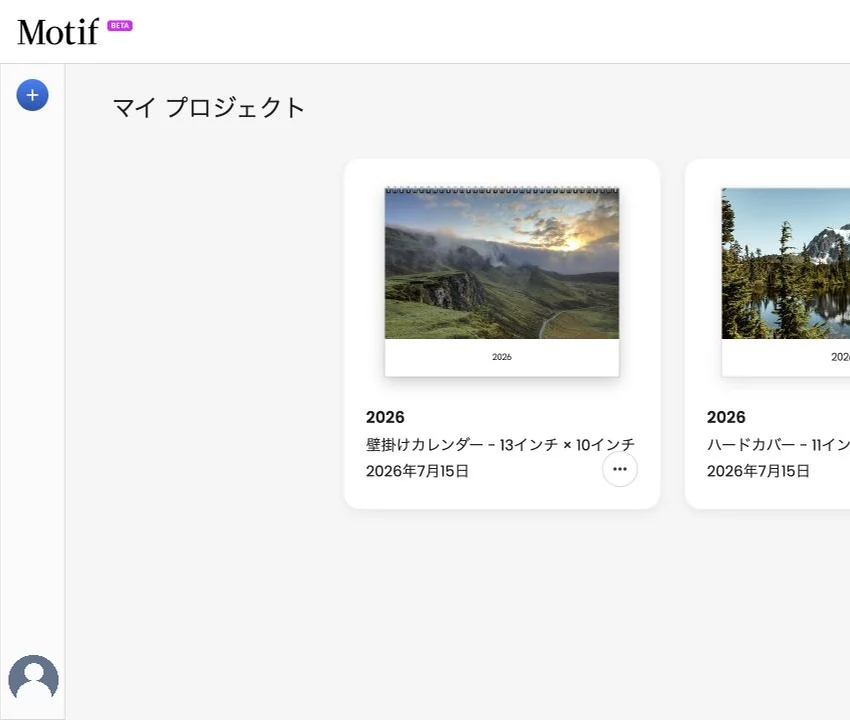
プロジェクトの開き方
プロジェクトのプレビューを選ぶと、そのプロジェクトが開きます。プロジェクトカードにカーソルを合わせると、そのカードが強調表示されます。キーボードでは、カードにフォーカスを移して Enter キーを押します。プロジェクトのプレビューには、その製品で最初にデザインされた面が表示されます。卓上カレンダーは最初の月カード全体(写真またはテキストのレイアウトと、月・日付)を表示し、壁掛けカレンダーは表紙を表示します。
プロジェクトが多い場合は、前へ・次へのボタンで一覧のページを切り替えます。その上の表示で、いまどのプロジェクトを見ているかがわかります(例:176 件中 1–24 件)。スマートフォンでは画面下部に固定されたバーにあり、一覧をスクロールしても手の届く位置に残ります。前へ・次へはそこでは矢印として表示され、ページ番号が横幅に収まらないときは横にスライドできます。現在のページは最初から表示されています。
新しいプロジェクトの作成
新プロジェクトまたは左側のレールの + ボタンを選択します。アカウントが空の場合、マイプロジェクトにもプロジェクトを作成するボタンとスタートヒントが表示されます。
プロジェクトの名前変更
- プロジェクトカードにカーソルを合わせます。
- … メニューを開きます。
- プロジェクト名を変更を選択します。
- 新しい名前を入力し、確定します。
マイプロジェクトの名前は、カバーに印刷されるタイトルとは別です。プロジェクトの名前を変更してもカバーの内容は変更されません。
プロジェクトのクローン
複製には、現在のデザイン、写真ライブラリ、プロジェクト設定、人物グループが引き継がれます。チャットと元に戻す操作の履歴は新しく始まり、実行中の読み込み、AI編集、PDFの準備は引き継がれません。元のプロジェクトは変更されません。
- プロジェクトカードの … メニューを開きます。
- クローンプロジェクトを選択します。
- コピーを確定します。
複製しておくと、元のデザインを残したまま別案を試せます。プロジェクトにフォーカスを移し、Cmd/Ctrl + Shift + Dを押して複製することもできます。
プロジェクトの削除
- プロジェクトカードの … メニューを開きます。
- プロジェクトを削除を選択します。
- 削除の確認を読み、削除を確定します。
プロジェクトにフォーカスを移し、Cmd/Ctrl + DeleteまたはCmd/Ctrl + Backspaceを押して削除することもできます。確定する前に、選択したプロジェクトが正しいか確認してください。
カートに入っていてまだ注文していないプロジェクトは、注文が完了するかカートの有効期限が切れるまで削除できません。
名前の変更と複製は、名称未設定の新しいプロジェクトを準備している間は利用できないことがあります。削除はプロジェクトカードのメニューから行えます。
このページの表示と言語の選択については、外観、言語、国の変更をご覧ください。