Gestionar tus proyectos
Mis proyectos reúne todos los libros de fotos, calendarios, cuadernos y tarjetas guardados en tu cuenta.
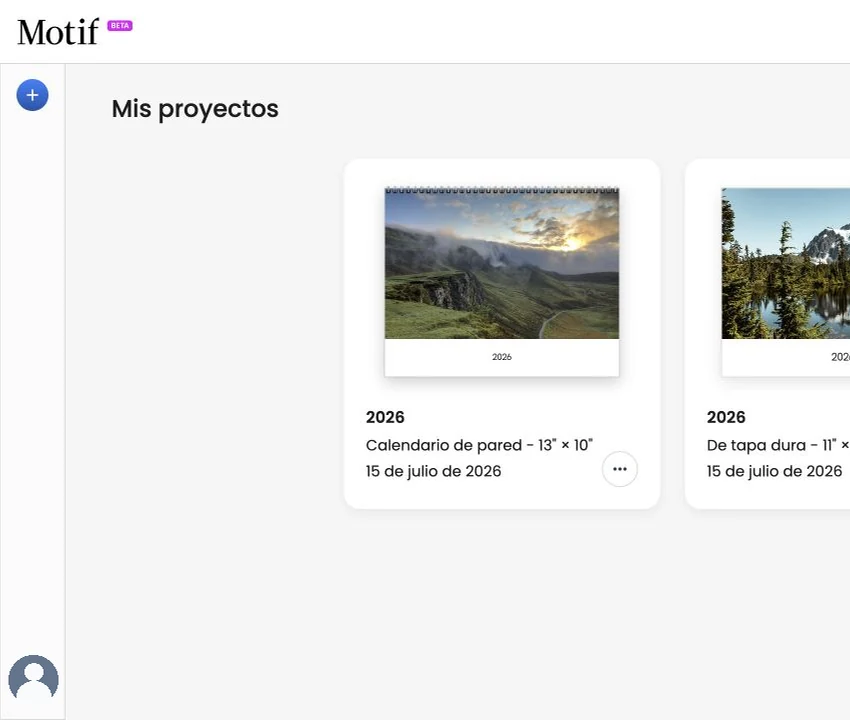
Abrir un proyecto
Selecciona la vista previa de un proyecto para abrirlo. Al colocar el puntero sobre una tarjeta, esta se resalta. Con el teclado, resalta una tarjeta y pulsa Intro. Las vistas previas de proyecto muestran la primera superficie diseñada del producto. Un calendario de escritorio muestra su primera tarjeta de mes completa — el diseño de foto o texto junto con el mes y las fechas — mientras que un calendario de pared muestra su portada.
Si tienes muchos proyectos, utiliza los controles anterior y siguiente para desplazarte por las páginas de resultados. Encima, el recuento indica qué proyectos estás viendo, por ejemplo 1–24 de 176. En el teléfono están en una barra fija en la parte inferior de la pantalla, así que siguen a mano mientras la lista se desplaza. Anterior y siguiente aparecen ahí como flechas y, cuando hay más números de página de los que caben, los números se deslizan de lado con la página actual ya a la vista.
Empezar un proyecto nuevo
Elige Nuevo proyecto o el botón + de la barra izquierda. Si tu cuenta está vacía, Mis proyectos también muestra el botón Crea un proyecto y algunos consejos para empezar.
Cambiar el nombre de un proyecto
- Coloca el puntero sobre la tarjeta del proyecto.
- Abre su menú ….
- Elige Cambiar el nombre del proyecto.
- Escribe el nuevo nombre y confirma.
El nombre que aparece en Mis proyectos es independiente del título impreso en la portada. Cambiar el nombre del proyecto no modifica la portada.
Duplicar un proyecto
Una copia conserva el diseño actual, la biblioteca de fotos, los ajustes del proyecto y los grupos de personas. Empieza con sus propios historiales de chat y de deshacer; no se transfieren las importaciones, las ediciones con IA ni la preparación de PDF en curso. El proyecto original no cambia.
- Abre el menú … de la tarjeta del proyecto.
- Elige Clonar proyecto.
- Confirma la copia.
Duplicar resulta útil cuando quieres probar otro diseño sin perder el proyecto original. También puedes resaltar un proyecto y pulsar Cmd/Ctrl + Mayús + D.
Eliminar un proyecto
- Abre el menú … de la tarjeta del proyecto.
- Elige Eliminar proyecto.
- Lee el mensaje de confirmación y confirma la eliminación.
También puedes resaltar un proyecto y pulsar Cmd/Ctrl + Supr o Cmd/Ctrl + Retroceso. Antes de confirmar, asegúrate de haber seleccionado el proyecto correcto.
Un proyecto que está en tu carrito y aún no se ha pedido no se puede eliminar hasta que se realice el pedido o caduque el carrito.
Las opciones Cambiar nombre y Duplicar pueden no estar disponibles mientras se prepara un proyecto nuevo sin título. Eliminar seguirá disponible en el menú de la tarjeta.
Para conocer las opciones de aspecto e idioma de esta página, consulta Cambiar el aspecto, el idioma y el país.