Guidare il design
Poche frasi chiare possono dare forma alla prima bozza. Spiega a Motif Studio di che cosa tratta il progetto, che cosa deve essere incluso e quale atmosfera desideri. Non è necessario descrivere ogni pagina.
Iniziare con quattro elementi
Usa quelli importanti per te:
- Storia: il viaggio, la festa, la persona, la stagione o lo scopo.
- Organizzazione: cronologica, raggruppata per luogo o persona oppure incentrata su alcuni momenti salienti.
- Aspetto: colori, atmosfera, quantità di spazio bianco ed energia visiva.
- Parole: titolo, nomi, date, didascalie, auguri o la richiesta di non aggiungere testo.
Esempio:
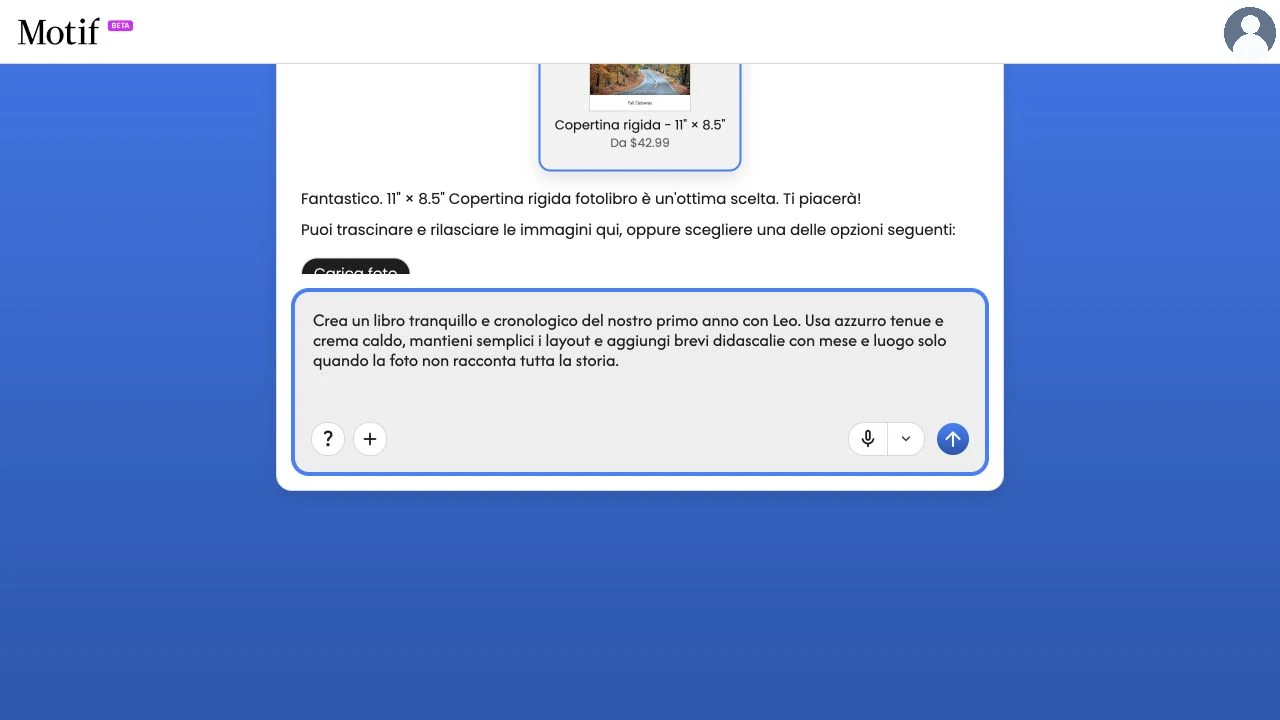
Crea un libro tranquillo e cronologico del nostro primo anno con Leo. Usa azzurro tenue e crema caldo, mantieni semplici i layout e aggiungi brevi didascalie con mese e luogo solo quando la foto non racconta tutta la storia.
Indicare i dettagli imprescindibili
Esprimi chiaramente i requisiti esatti:
- «Intitola la copertina “La famiglia Rivera — Italia 2026”».
- «Usa il leone solitario al tramonto sulla copertina».
- «Non aggiungere didascalie».
- «Includi almeno 80 pagine».
- «Fai iniziare il calendario a settembre e le settimane di lunedì».
- «Scrivi “Grazie per aver festeggiato con noi” all’interno della cartolina pieghevole».
Quando è utile, racchiudi tra virgolette nomi, date e formulazioni esatte. Controllali nel progetto finito.
Di’ «la foto panoramica del tramonto con la barca a vela» o «il ritratto di Ava con il cappotto giallo». Le descrizioni sono più facili da abbinare dei nomi di file del dispositivo, che potresti non vedere nell’editor.
Guidare un fotolibro
Ogni sezione con un nome richiede una pagina di titolo seguita da almeno una pagina di foto. Se le sezioni superano il limite di pagine, Create chiede meno titoli o più pagine.
Se non è possibile conservare i titoli dei capitoli o degli eventi richiesti, Create ti chiede di modificarli o continuare senza. Puoi anche chiedere esplicitamente di non includere mappe.
Le indicazioni utili includono:
- se seguire l’ordine cronologico o raggruppare la storia per luogo, persona o evento;
- i momenti che meritano una pagina intera o una doppia pagina panoramica;
- un numero approssimativo di pagine, entro i limiti del formato selezionato;
- un limite al numero totale di foto selezionate, ad esempio «100 foto o meno»;
- titoli di capitoli o sezioni per una storia più lunga;
- frequenza e tono delle didascalie;
- se le mappe di viaggio aiuterebbero a mostrare l’itinerario;
- la descrizione della foto di copertina e il titolo esatto.
Motif Studio mantiene tutte le foto utilizzabili entro i limiti del formato scelto. Esclude le copie quasi identiche, tenendone una per ciascuna, oltre alle immagini inutilizzabili e agli screenshot o documenti privi dei normali dati delle foto; gli scatti in sequenza restano. Se le tue foto non entrano tutte nel formato o nel numero di pagine richiesto, Create sceglie quali usare. Per includere ogni foto caricata, anche duplicati e screenshot, chiedi di usare tutte le tue foto. Se chiedi un numero di pagine che il formato o le tue foto non consentono, ad esempio un numero dispari o più pagine di quante le foto possano riempire, la creazione realizza il libro più vicino possibile e il messaggio finale spiega il numero di pagine usato. Aggiungi foto o consenti le ripetizioni per un libro più lungo. Se tutte le foto devono essere incluse e non rientrano nel limite di pagine, la creazione attende che tu scelga di selezionarne meno o di modificare pagine o densità. Rispondi nella Chat o carica altre foto per continuare. Le foto si ripetono solo con il tuo permesso.
La creazione seleziona abbastanza foto da riempire il numero minimo di pagine del formato. Con pochi caricamenti possono essere incluse anche foto simili. Se le foto non bastano ancora, segnaposto fotografici temporanei, che puoi sostituire, riempiono le pagine restanti; per un libro senza testo la creazione chiede prima, come descritto di seguito. Se chiedi solo alcune delle tue foto, ad esempio “solo le foto dei bambini”, la creazione usa solo quelle e le foto simili, e riempie le pagine restanti con segnaposto. Se chiedi un numero di foto, ad esempio “le 30 foto migliori”, la creazione sceglie le migliori da ogni parte della raccolta, come ogni tappa di un viaggio.
Se un libro senza testo richiede altre foto per riempire il numero minimo di pagine del formato, puoi scegliere Salta per ora per continuare con segnaposto fotografici temporanei e sostituirli in seguito. Motif Studio conserva le foto caricate che hai chiesto di includere. Anche cambiando il formato selezionato o le istruzioni è possibile rivalutare una richiesta in pausa.
Puoi fornire il testo esatto di titolo della copertina, sottotitolo e dedica sulla prima pagina. «Nessuna didascalia» elimina le didascalie delle foto. «Nessun testo» lascia le pagine interne senza didascalie o altri testi; i titoli su copertina e dorso restano possibili. Fornisci tu i testi del diario se vuoi includerli; le esperienze personali non devono essere inventate. Nei libri senza testo vengono nascoste anche le etichette delle tappe sulle mappe del viaggio.
Le didascalie non impediscono mai il completamento di un libro. Se una didascalia non può essere scritta o associata alle sue foto, la pagina resta senza didascalia e ricevi un avviso se mancano didascalie che hai richiesto. Le didascalie usano il carattere e la dimensione che richiedi. Puoi aggiungere o modificare le didascalie nell’editor.
Per un annuario cronologico, puoi chiedere un’intestazione con mese e anno prima delle foto di ogni mese, senza altro testo nelle pagine interne. Queste intestazioni usano le date di scatto salvate delle foto; alle foto senza data non viene assegnato un mese ipotetico. Controlla le date se le foto sono state scansionate o importate con un’indicazione temporale diversa. Ogni mese con foto datate mantiene almeno una foto, a meno che tu non chieda solo alcune delle tue foto. Se intestazioni e foto non rientrano nel limite di pagine, la creazione chiede meno intestazioni o più pagine.
Se lasci libera la lunghezza del libro, le selezioni più ampie utilizzano in media più foto per pagina. Le doppie pagine panoramiche condividono il totale delle pagine disponibili con le altre foto, lasciando spazio a un insieme di momenti salienti singoli e gruppi di foto. Salvo diversa richiesta, circa una pagina su quattro mostra una sola foto al vivo, e il libro guadagna pagine per far loro spazio. Una doppia pagina panoramica compare circa ogni otto pagine quando le tue foto contengono inquadrature ampie, e una breve didascalia circa ogni tre pagine. Un viaggio con più destinazioni apre ogni tappa con una pagina del titolo. Puoi chiedere di non usare doppie pagine, didascalie o pagine del titolo.
Esempio:
Organizza il viaggio per Barcellona, Maiorca e Madrid. Dedica a ogni luogo una semplice pagina del titolo, usa una mappa di viaggio all’inizio e riserva le doppie pagine ampie alla costa. Nessuna didascalia, tranne i nomi dei luoghi.
Le mappe di viaggio vengono disegnate su mappe dettagliate basate su OpenStreetMap e restano leggibili a qualsiasi scala, da una passeggiata in città a un itinerario tra più Paesi. Puoi anche chiedere la mappa di un luogo indicato per nome, anche quando le tue foto non contengono informazioni sulla posizione.
Durante la creazione, i fotolibri usano al massimo quattro foto per pagina per impostazione predefinita. Puoi chiedere, ad esempio, “6–9 foto per pagina” oppure impaginazioni personalizzate, creative o meno rigide, anche solo su pagine specifiche. Un intervallo che parte da uno, come “1–9 foto per pagina”, mantiene foto singole e doppie pagine panoramiche accanto a collage fino a quel numero; un intervallo come “6–9” mette quel numero di foto su ogni pagina. La densità viene adattata alle foto selezionate e ai limiti di pagine del formato. Il messaggio finale spiega la densità più bassa quando nel numero di pagine richiesto entrano meno foto e segnala le pagine che richiedono un’impaginazione standard per rispettare le regole di stampa e orientamento delle foto. I layout personalizzati riempiono la pagina da margine a margine, ritagliando le foto in modo moderato quando serve per mantenere bordi allineati e spaziatura uniforme; una pagina che non può essere riempita senza un ritaglio eccessivo usa invece un’impaginazione standard.
Se chiedi di mantenere separati viaggi o eventi entro un limite di pagine, la creazione può selezionare meno foto, a meno che tu non abbia richiesto di usare tutte quelle caricate. Le foto escluse dal libro rimangono nel progetto.
Guidare un calendario da parete
Scegli prima la configurazione del calendario, quindi descrivi come distribuire le foto nei vari mesi:
Usa foto innevate a gennaio e febbraio, foto del giardino da aprile a giugno e il ritratto di tutta la famiglia a dicembre.
Dopo la creazione puoi perfezionare festività e foto dei mesi e aggiungere note personali o foto alle singole celle delle date nell’editor.
Guidare un taccuino
Scegli prima lo stile delle pagine interne. Poi concentra le indicazioni sulle quattro superfici della copertina:
Crea un taccuino coordinato a punti, con la foto della montagna blu sul fronte, la foto della mappa del sentiero sul retro e un semplice motivo blu navy su entrambi i risvolti interni.
Le 48 pagine interne usano la rigatura selezionata e non vengono progettate singolarmente.
Guidare una cartolina
Indica l’occasione, il tono, le parole esatte e la foto da mettere in risalto:
Crea una cartolina di ringraziamento pieghevole e calda. Usa la foto di gruppo sul fronte con «Grazie» e scrivi all’interno «È stato bellissimo festeggiare con voi». Mantieni il design essenziale con crema e verde bosco.
Prima di ordinare, controlla personalmente ogni nome, data, indirizzo e dettaglio dell’evento.
Perfezionare dopo l’inizio della creazione
Puoi inviare altre indicazioni nella Chat mentre il progetto viene preparato. Mantieni ogni messaggio concentrato su un argomento. Se la prima bozza è già aperta, chiedi una modifica e specificane l’ambito:
- «Su questa pagina, usa solo le due foto della cerimonia».
- «In tutto il libro, accorcia le didascalie».
- «Cambia solo settembre con un layout a tre foto».
Per la differenza tra una domanda di assistenza e una richiesta di modifica, consulta Chiedere aiuto a Motif Studio.
Controllare il risultato
Le indicazioni creative guidano la bozza; non costituiscono un’approvazione per la stampa. Dopo la creazione:
- controlla ogni superficie;
- verifica che siano presenti le foto imprescindibili e la formulazione esatta;
- esamina i ritagli, in particolare i volti e i dettagli importanti;
- sostituisci tutti i segnaposto rimanenti;
- usa Annulla, i comandi diretti o la Chat per le revisioni.
Le didascalie di un nuovo fotolibro o taccuino rientrano sempre nel loro spazio. Se una didascalia è troppo lunga per la dimensione richiesta, Motif Studio la imposta in una dimensione più piccola. Se nemmeno la dimensione minima basta, la didascalia viene accorciata e termina con i puntini di sospensione (…). La risposta dopo la creazione indica quante didascalie sono state modificate. Puoi modificare il testo o la dimensione di qualsiasi didascalia nell’editor.
Lo stesso vale per gli altri testi di un nuovo progetto: titoli di sezione, il titolo della copertina, i pannelli di copertina di un taccuino, le didascalie e i testi di pagina dei calendari e i testi dei biglietti. Un testo troppo lungo viene rimpicciolito e, se necessario, accorciato con i puntini di sospensione (…). Il dorso mantiene la sua dimensione e mostra invece un titolo abbreviato. Il messaggio di un biglietto conserva le proporzioni tra le sue dimensioni e vengono accorciati solo i dettagli personali, come nomi, date o luoghi, mai il messaggio stesso. La risposta dopo la creazione indica cosa è cambiato.