Aggiungere foto
Aggiungi foto quando crei un progetto o in qualsiasi momento dall’editor. Motif Studio mantiene disponibile la libreria fotografica del progetto mentre lavori al design.
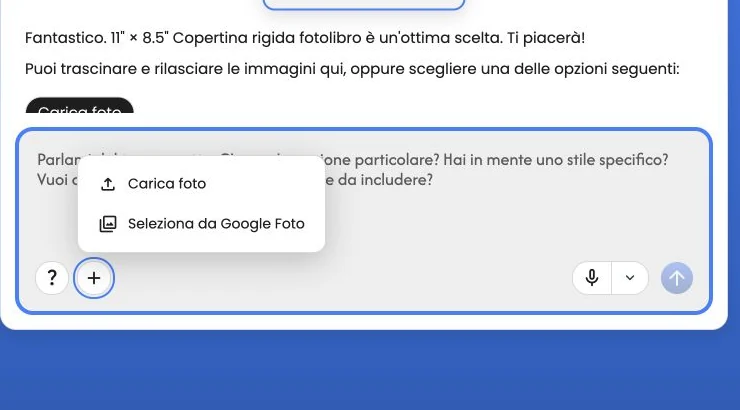
Caricare dal dispositivo
- Seleziona + Aggiungi foto accanto alla casella dei messaggi della Chat.
- Seleziona Carica foto.
- Scegli le foto desiderate.
- Mantieni aperta la pagina mentre è visibile l’avanzamento del caricamento.
Su un computer puoi anche trascinare i file delle foto nella pagina di creazione o nell’editor. I selettori di file del browser e dell’app per Mac, oltre al trascinamento, accettano i formati elencati di seguito. I file idonei proseguono anche se altri vengono ignorati per formato, nome o dimensioni.
Se alcuni file non possono essere aggiunti, si apre Risultati del caricamento delle foto con ogni file e il relativo motivo in File non aggiunti e come riprovare. Nella chat resta una nota come 2 file non sono stati aggiunti; selezionala per rivedere l’elenco. Un caricamento completato non significa che il file sia stato aggiunto: la preparazione può ancora rifiutarlo, quindi tieni aperta la pagina fino al termine della preparazione. Controlla o chiudi la finestra dei risultati prima che si apra il progetto.
Scegli fino a 1.000 foto alla volta, con nomi di file di massimo 255 caratteri, inclusa l’estensione. Superare questo limite interrompe l’intera selezione; scegli un gruppo più piccolo. Un nome troppo lungo esclude solo quel file; accorcialo e selezionalo di nuovo.
Ogni foto deve avere dimensioni non superiori a 200 MiB (209.715.200 byte) e contenere al massimo 200 megapixel (200.000.000 pixel). I file già riconosciuti come troppo grandi vengono ignorati prima del caricamento. Le foto illeggibili o troppo grandi rilevate durante la preparazione non vengono aggiunte a Foto. Esporta una copia JPEG o PNG più piccola, riducendo le dimensioni in pixel se necessario.
Quando i file accettati sono terminati, correggi e riprova solo i file ignorati o rifiutati nell’elenco. Non selezionare di nuovo le foto già aggiunte al progetto. Se non è possibile aggiungerne nessuna, scegli foto sostitutive o usa Salta per ora, quando disponibile. Le foto già presenti nel progetto restano invariate.
Durante la preparazione, i file delle foto devono essere in formato JPEG, PNG, HEIC/HEIF, DNG/TIFF, WebP, GIF, BMP o AVIF. Le foto preparate in questi formati restano disponibili durante la creazione di libri, calendari e biglietti. I formati di icone e documenti non sono accettati. Il supporto DNG dipende dalla variante del file; se non è possibile preparare una foto, esportane una copia in JPEG o PNG.
Un originale a piena risoluzione in genere offre una stampa migliore e più spazio per il ritaglio rispetto a uno screenshot o a una copia salvata da una conversazione.
Selezionare da Google Foto
- Seleziona + Aggiungi foto.
- Seleziona Seleziona da Google Foto.
- Se richiesto, accedi a Google e consenti l’accesso necessario.
- Scegli le foto nel selettore di Google.
- Torna a Motif Studio e attendi che l’importazione termini.
Google Foto può aprirsi in un’altra scheda o finestra. Nell’app per Mac, l’accesso a Google e il selettore di foto si aprono nel browser web predefinito e Motif torna in primo piano da solo quando hai finito di scegliere le foto — puoi chiudere la scheda del browser rimasta aperta. Motif Studio mostra un messaggio di attesa mentre effettui la selezione. Se aggiorni durante un’importazione attiva, il progetto può riprendere il controllo dello stato.
Motif Studio può importare solo gli elementi che scegli nel flusso di Google Foto. Se Google ti chiede di accedere di nuovo, completa quel passaggio nella finestra di Google prima di tornare al progetto.
Continuare da un servizio fotografico collegato
Alcuni servizi collegati, come Motif Events, possono inviare a Motif Studio un gruppo di foto selezionato. Apri il link Crea in Motif Studio del servizio, accedi se richiesto, quindi scegli il prodotto e le relative opzioni. Dopo la scelta del prodotto, l’assistente conferma che le tue foto da quel servizio stanno arrivando, mostra ciò che ha ricevuto (il nome della raccolta, quante foto sono in arrivo e la descrizione della raccolta, se il servizio l’ha fornita) e avvia l’importazione; in questo passaggio non devi aggiungere foto manualmente. Una descrizione lunga viene abbreviata; scegli Mostra altro per leggerla per intero. L’avanzamento dell’importazione indica il conteggio man mano, ad esempio 5 foto su 14, finché Motif Studio inizia a preparare il progetto usando lo stesso flusso di preparazione e creazione delle altre origini fotografiche. Quando il servizio fornisce un nome o una descrizione della raccolta, Motif Studio usa queste informazioni come contesto per il design, le didascalie e un possibile titolo di copertina. Per Motif Events, si tratta del nome e della descrizione dell’evento. Le tue istruzioni nella chat hanno la precedenza; per modificare la descrizione stessa, cambiala nel servizio collegato e invia di nuovo le foto. La stessa conferma compare di nuovo quando riapri il progetto in seguito. Se il prodotto scelto richiede più foto, Motif Studio conserva quelle importate nel progetto, così puoi aggiungerne altre o scegliere un prodotto diverso. Se sostituisci l’importazione destinata alla creazione con un’altra origine, le informazioni della raccolta precedente non guidano più il design; se aggiungi soltanto altre foto, vengono mantenute.
Dopo aver scelto un prodotto, puoi riaprire quel progetto per completare le opzioni e proseguire l’importazione. Aprire un altro progetto non importa al suo interno le foto selezionate.
Il link di trasferimento è monouso e ha una durata limitata. Se Motif Studio indica che l’importazione non è disponibile, torna al servizio collegato e crea un nuovo link. Non devi selezionare di nuovo le foto, a meno che il servizio non lo richieda.
Selezionare dalla libreria di Apple Foto
Nelle app Motif per Mac e iOS puoi aggiungere foto direttamente dalla tua libreria di Apple Foto.
Nell’app per Mac:
- Seleziona + Aggiungi foto.
- Seleziona Seleziona da Apple Foto.
- Scegli le foto nel selettore di Foto.
- Tieni la finestra aperta finché Preparazione delle foto e il caricamento non sono completati.
Nell’app per iOS, Carica foto apre il selettore di foto nativo del dispositivo:
- Seleziona + Aggiungi foto.
- Seleziona Carica foto, poi scegli Libreria foto se il dispositivo chiede da dove selezionare.
- Scegli le foto nel selettore di Foto e conferma.
- Tieni l’app aperta finché Preparazione delle foto e il caricamento non sono completati.
Nella pagina di creazione, le origini delle foto usano le stesse schede su tutte le piattaforme: Google Foto, Carica foto e poi Salta per ora quando il prodotto selezionato consente di iniziare senza foto. Nell’app per Mac, Apple Foto appare per prima quando il selettore integrato è disponibile. L’app per iOS non ha bisogno di una scheda Apple Foto separata, perché Carica foto apre già il selettore nativo della tua libreria.
L’opzione dedicata Seleziona da Apple Foto appare nell’app per Mac quando la versione di macOS include il selettore di foto integrato. Su iOS la tua libreria di Apple Foto è sempre raggiungibile tramite Carica foto.
Soddisfare il requisito delle foto
Il requisito iniziale dipende da ciò che stai creando:
- Fotolibri: nessun minimo; scegli Salta per ora quando viene proposto.
- Taccuini: nessun minimo; per le quattro superfici della copertina sono consigliate almeno quattro foto.
- Calendari da parete: una foto per ogni mese selezionato avvia automaticamente una prima bozza completa di foto; dopo aver configurato il calendario, scegli Salta per ora per iniziare prima con segnaposto nei mesi senza foto.
- Calendari da tavolo: nessun minimo dopo aver scelto mese e anno di inizio; dodici foto riempiono tutte le schede mensili e i mesi senza foto partono da un segnaposto.
- Cartoline: nessun minimo; scegli Salta per ora quando viene proposto. Per una prima bozza più personale è consigliata almeno una foto.
Se è previsto un minimo, Motif Studio continua a mostrare il numero di foto ancora necessarie. La creazione inizia dopo aver completato le scelte di configurazione e quando sono disponibili abbastanza foto, a meno che tu non scelga espressamente l’opzione Salta per ora quando è disponibile.
Iniziare senza foto
Per i prodotti che lo consentono, seleziona Salta per ora. Motif Studio crea una bozza con segnaposto temporanei, così puoi definire prima colori, testo e struttura. In un calendario, Salta per ora compare solo dopo aver completato la configurazione. Le foto già aggiunte al calendario da parete restano nella bozza; solo i mesi senza foto iniziano con segnaposto.
Sostituisci i segnaposto con le tue foto prima di ordinare. La loro grafica non viene stampata come foto.
Aggiungere altre foto in seguito
- Apri il progetto nell’editor.
- Apri Chat o Foto.
- Seleziona + Aggiungi foto.
- Caricale dal dispositivo o sceglile da Google Foto.
- Apri Foto per trovare e posizionare le nuove immagini.
Aggiungere foto non sostituisce automaticamente quelle già presenti nel design. Trascina una nuova foto in un’area foto, usa il comando di sostituzione oppure chiedi una modifica specifica nella Chat.
Consulta Posizionare, sostituire e spostare le foto.
Preparare un insieme di foto utile
- Conserva le date e i luoghi delle foto se desideri una narrazione cronologica o mappe di viaggio.
- Includi diverse opzioni per persone o momenti importanti.
- Quando è comodo, elimina screenshot evidenti, scatti accidentali e duplicati esatti.
- Non preoccuparti di ordinare perfettamente i file prima del caricamento; puoi guidarne l’ordine nella Chat.
- Per i calendari, assicurati che l’insieme copra ogni stagione o mese che vuoi rappresentare.
Motif Studio può escludere dalla prima bozza foto quasi duplicate o inutilizzabili. Possono comunque rimanere disponibili in Foto per essere posizionate manualmente.
Quando un caricamento non termina
- Attendi che il messaggio di avanzamento attivo termini o segnali un errore.
- Aggiorna la pagina e riapri il progetto salvato.
- Riprova con le foto non riuscite in un gruppo più piccolo.
- Se un file continua a non riuscire, esportane una nuova copia JPEG e caricala.
- Se Google Foto non ritorna, chiudi il selettore e avvia una nuova selezione da Motif Studio.
Per ulteriore assistenza, consulta Risolvere i problemi di caricamento e creazione.