Das Design steuern
Einige klare Sätze können den ersten Entwurf prägen. Erkläre Motif Studio, worum es im Projekt geht, was unbedingt enthalten sein muss und welche Wirkung du dir wünschst. Du musst nicht jede Seite beschreiben.
Mit vier Teilen beginnen
Verwende davon, was dir wichtig ist:
- Geschichte: Reise, Feier, Person, Jahreszeit oder Zweck.
- Organisation: chronologisch, nach Ort oder Person gruppiert oder auf einige Höhepunkte konzentriert.
- Aussehen: Farben, Stimmung, Menge an Weißraum und visuelle Energie.
- Wörter: Titel, Namen, Daten, Bildunterschriften, Grüße oder der Wunsch nach keinem zusätzlichen Text.
Beispiel:
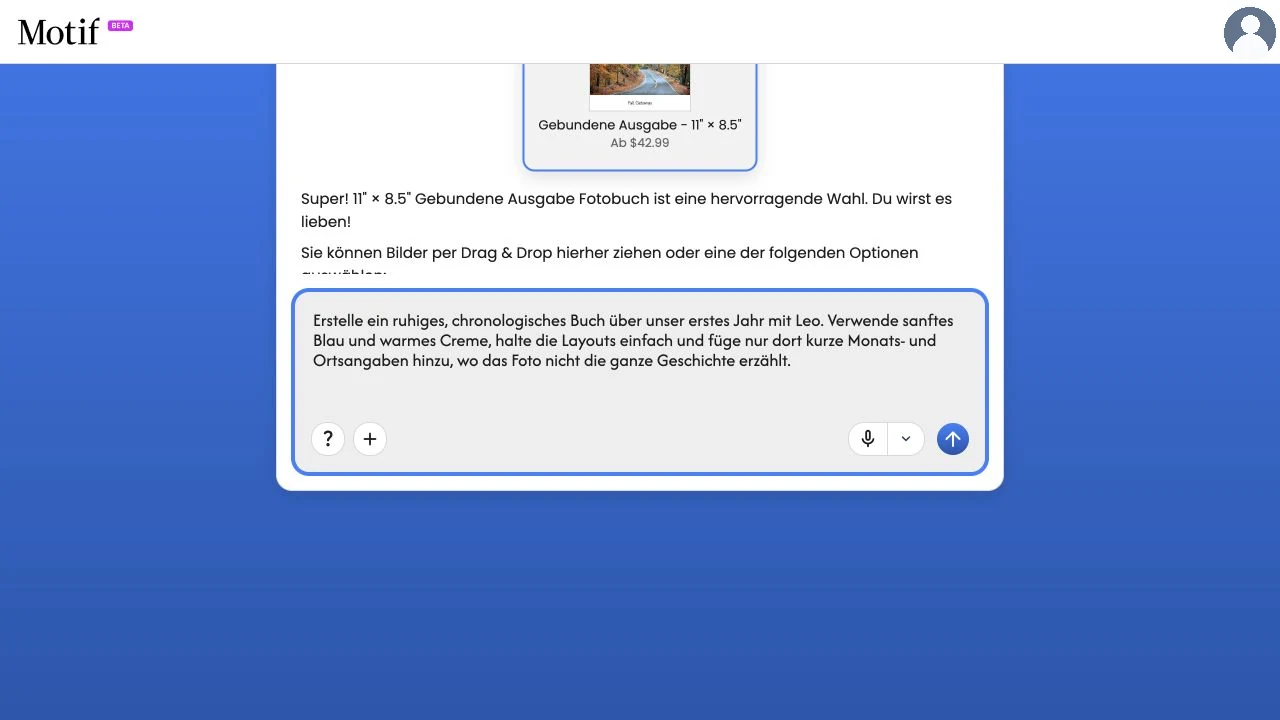
Erstelle ein ruhiges, chronologisches Buch über unser erstes Jahr mit Leo. Verwende sanftes Blau und warmes Creme, halte die Layouts einfach und füge nur dort kurze Monats- und Ortsangaben hinzu, wo das Foto nicht die ganze Geschichte erzählt.
Details benennen, die stimmen müssen
Formuliere genaue Anforderungen eindeutig:
- „Gib dem Cover den Titel ‚Familie Rivera — Italien 2026‘.“
- „Verwende den einzelnen Löwen bei Sonnenuntergang auf dem Cover.“
- „Füge keine Bildunterschriften hinzu.“
- „Verwende mindestens 80 Seiten.“
- „Lass den Kalender im September beginnen und die Wochen am Montag.“
- „Schreibe ‚Danke, dass ihr mit uns gefeiert habt‘ in die Klappkarte.“
Setze Namen, Daten und genaue Formulierungen bei Bedarf in Anführungszeichen. Lies sie im fertigen Projekt Korrektur.
Sage „das breite Sonnenuntergangsfoto mit dem Segelboot“ oder „das Porträt von Ava im gelben Mantel“. Beschreibungen lassen sich leichter zuordnen als Gerätedateinamen, die du im Editor möglicherweise nicht siehst.
Vorgaben für ein Fotobuch machen
Jeder benannte Abschnitt benötigt eine Titelseite und danach mindestens eine Fotoseite. Überschreiten diese Abschnitte dein Seitenlimit, bittet Create dich um weniger Überschriften oder mehr Seiten.
Wenn gewünschte Kapitel- oder Ereignisüberschriften nicht beibehalten werden können, bittet Create dich, sie zu ändern oder ohne sie fortzufahren. Du kannst auch ausdrücklich darum bitten, keine Karten einzufügen.
Nützliche Angaben sind:
- ob die Geschichte zeitlich geordnet oder nach Ort, Person oder Ereignis gruppiert werden soll;
- welche Momente eine ganze Seite oder Panorama-Doppelseite verdienen;
- eine ungefähre Seitenzahl innerhalb der Grenzen des gewählten Formats;
- eine Obergrenze für die insgesamt ausgewählten Fotos, zum Beispiel „höchstens 100 Fotos“;
- Kapitel- oder Abschnittstitel für eine längere Geschichte;
- Häufigkeit und Ton der Bildunterschriften;
- ob Reisekarten helfen, die Route darzustellen;
- eine Beschreibung des Coverfotos und der genaue Titel.
Motif Studio behält jedes verwendbare Foto innerhalb der Grenzen des gewählten Formats bei. Nahezu identische Kopien entfallen, wobei jeweils eine erhalten bleibt, ebenso unbrauchbare Aufnahmen sowie Screenshots oder Dokumente ohne übliche Fotodaten; Serienaufnahmen bleiben erhalten. Passen nicht alle deine Fotos in das Format oder die gewünschte Seitenzahl, wählt Create aus, welche verwendet werden. Möchtest du jedes hochgeladene Foto verwenden, auch Duplikate und Screenshots, bitte darum, alle deine Fotos zu verwenden. Wenn du eine Seitenzahl wünschst, die das Format oder deine Fotos nicht erlauben, etwa eine ungerade Zahl oder mehr Seiten, als deine Fotos füllen können, erstellt Motif Studio das nächstmögliche Buch, und die Abschlussnachricht erklärt die verwendete Seitenzahl. Füge Fotos hinzu oder erlaube Wiederholungen, wenn du ein längeres Buch möchtest. Wenn jedes Foto enthalten sein muss und die Fotos nicht in deine Seitengrenze passen, wartet die Erstellung, damit du weniger Fotos auswählen lassen oder Seitenzahl und Fotodichte ändern kannst. Antworte im Chat oder lade weitere Fotos hoch, um fortzufahren. Fotos werden nur mit deiner Zustimmung wiederholt.
Motif Studio wählt genug Fotos aus, um die Mindestseitenzahl des Formats zu füllen. Bei wenigen hochgeladenen Fotos können dazu auch ähnliche Aufnahmen gehören. Reichen deine Fotos dann noch nicht aus, füllen vorübergehende Fotoplatzhalter, die du ersetzen kannst, die übrigen Seiten; bei einem Buch ohne Text fragt Motif Studio vorher nach, wie unten beschrieben. Wenn du nur einen Teil deiner Fotos möchtest, etwa „nur Fotos von den Kindern“, verwendet Motif Studio nur diese und ähnliche Aufnahmen davon und füllt die übrigen Seiten mit Platzhaltern. Wenn du eine bestimmte Anzahl von Fotos möchtest, etwa „die 30 besten Fotos“, wählt Motif Studio die stärksten aus allen Teilen der Sammlung aus, zum Beispiel aus jeder Station einer Reise.
Wenn ein Buch ohne Text mehr Fotos benötigt, um die Mindestseitenzahl des Formats zu füllen, kannst du Vorerst überspringen wählen und mit vorübergehenden Fotoplatzhaltern fortfahren, die du später ersetzt. Motif Studio behält die hochgeladenen Fotos bei, die du ausdrücklich einbeziehen möchtest. Wenn du das gewählte Format oder deine Anweisungen änderst, kann eine pausierte Anfrage ebenfalls erneut geprüft werden.
Du kannst den genauen Wortlaut für Covertitel, Untertitel und die Widmung auf der ersten Seite angeben. „Keine Bildunterschriften“ entfernt Bildunterschriften. „Kein Text“ lässt die Innenseiten ohne Bildunterschriften oder andere Seitentexte; Titel auf Cover und Buchrücken bleiben möglich. Gib eigene Tagebuchtexte selbst an, wenn sie enthalten sein sollen; persönliche Erlebnisse sollen nicht erfunden werden. Bei Büchern ohne Text werden auch die Beschriftungen der Stationen auf Reisekarten ausgeblendet.
Bildunterschriften verhindern nie, dass ein Buch fertig wird. Wenn eine Bildunterschrift nicht geschrieben oder ihren Fotos zugeordnet werden kann, bleibt die Seite ohne Bildunterschrift, und du erfährst, wenn gewünschte Bildunterschriften fehlen. Bildunterschriften verwenden die Schriftart und -größe, die du wünschst. Du kannst Bildunterschriften im Editor hinzufügen oder bearbeiten.
Für ein chronologisches Jahrbuch kannst du vor den Fotos jedes Monats eine Überschrift mit Monat und Jahr und ansonsten keinen Text auf den Innenseiten anfordern. Diese Überschriften verwenden die gespeicherten Aufnahmedaten der Fotos; Fotos ohne Datum wird kein vermuteter Monat zugewiesen. Prüfe die Daten, wenn Fotos gescannt oder mit einem anderen Zeitstempel importiert wurden. Jeder Monat mit datierten Fotos behält mindestens ein Foto, sofern du nicht nur einen Teil deiner Fotos wünschst. Passen die Überschriften und Fotos nicht in deine Seitenbegrenzung, fragt Motif Studio nach weniger Überschriften oder mehr Seiten.
Wenn du die Buchlänge offenlässt, werden bei einer größeren Fotoauswahl im Durchschnitt mehr Fotos pro Seite verwendet. Panoramadoppelseiten teilen sich die verfügbare Seitenzahl mit den übrigen Fotos, sodass Platz für eine Mischung aus einzelnen Höhepunkten und Fotogruppen bleibt. Sofern du nichts anderes wünschst, zeigt etwa jede vierte Seite ein einzelnes Foto randlos, und das Buch erhält dafür zusätzliche Seiten. Etwa alle acht Seiten folgt eine Panoramadoppelseite, wenn deine Fotos breite Aufnahmen enthalten, und etwa jede dritte Seite erhält eine kurze Bildunterschrift. Eine Reise mit mehreren Zielen beginnt jeden Reiseabschnitt mit einer Titelseite. Du kannst ein Buch ohne Doppelseiten, ohne Bildunterschriften oder ohne Titelseiten anfordern.
Beispiel:
Ordne die Reise nach Barcelona, Mallorca und Madrid. Gib jedem Ort eine einfache Titelseite, verwende am Anfang eine Reisekarte und reserviere breite Doppelseiten für die Küste. Keine Bildunterschriften außer Ortsnamen.
Reisekarten werden auf detaillierten, auf OpenStreetMap basierenden Karten dargestellt und bleiben in jedem Maßstab lesbar – vom Stadtspaziergang bis zur Route durch mehrere Länder. Du kannst auch eine Karte eines benannten Ortes anfordern, selbst wenn deine Fotos keine Ortsangaben enthalten.
Beim Erstellen verwenden Fotobücher standardmäßig höchstens vier Fotos pro Seite. Bitte um mehr, etwa „6–9 Fotos pro Seite“, oder um individuelle, kreative oder weniger rasterartige Layouts. Ein Bereich ab eins, etwa „1–9 Fotos pro Seite“, behält einzelne Fotos und Panoramadoppelseiten neben Collagen mit bis zu so vielen Fotos bei; ein Bereich wie „6–9“ setzt so viele auf jede Seite. Du kannst individuelle Layouts auf bestimmte Seiten beschränken. Die Fotodichte wird an die ausgewählten Fotos und die Seitengrenzen des Formats angepasst. Die Abschlussnachricht erklärt eine geringere Dichte, wenn weniger Fotos in die gewünschte Seitenzahl passen, und nennt Seiten, die wegen Druck- oder Ausrichtungsregeln ein Standardlayout benötigten. Individuelle Layouts füllen die Seite von Rand zu Rand und schneiden Fotos bei Bedarf moderat zu, damit Kanten ausgerichtet und Abstände gleichmäßig bleiben; eine Seite, die sich nicht ohne starken Zuschnitt füllen lässt, erhält stattdessen ein Standardlayout.
Wenn Reisen oder Ereignisse innerhalb einer Seitenbegrenzung getrennt bleiben sollen, wählt die Erstellung gegebenenfalls weniger Fotos aus, sofern du nicht alle hochgeladenen Fotos angefordert hast. Nicht im Buch verwendete Fotos bleiben in deinem Projekt.
Vorgaben für einen Wandkalender machen
Richte zuerst den Kalender ein und beschreibe anschließend, wie du die Fotos auf die Monate verteilen möchtest:
Verwende Schneefotos im Januar und Februar, Gartenfotos von April bis Juni und das Porträt der ganzen Familie im Dezember.
Nach der Erstellung kannst du Feiertage und Monatsfotos verfeinern sowie einzelnen Datumsfeldern persönliche Notizen oder Fotos hinzufügen.
Vorgaben für ein Notizbuch machen
Wähle zuerst den Stil der Innenseiten. Konzentriere deine Angaben dann auf die vier Coverflächen:
Gestalte ein abgestimmtes Notizbuch mit Punktraster, dem blauen Bergfoto auf der Vorderseite, dem Foto der Wanderkarte auf der Rückseite und einem einfachen dunkelblauen Muster auf beiden Innencovern.
Die 48 Innenseiten verwenden die gewählte Lineatur und werden nicht einzeln gestaltet.
Vorgaben für eine Karte machen
Nenne Anlass, Ton, genauen Wortlaut und das wichtigste Foto:
Gestalte eine warme Dankes-Klappkarte. Verwende das Gruppenfoto auf der Vorderseite mit „Vielen Dank“ und schreibe innen „Wir haben sehr gerne mit euch gefeiert“. Halte das Design mit Creme und Waldgrün schlicht.
Prüfe vor der Bestellung Namen, Daten, Adressen und Veranstaltungsangaben selbst.
Nach Beginn der Erstellung verfeinern
Du kannst weitere Vorgaben im Chat senden, während das Projekt vorbereitet wird. Beschränke jede Nachricht auf ein Thema. Wenn der erste Entwurf bereits geöffnet ist, bitte um eine Änderung und nenne den Umfang:
- „Verwende auf dieser Seite nur die beiden Fotos der Zeremonie.“
- „Kürze im gesamten Buch die Bildunterschriften.“
- „Ändere nur den September in ein Layout mit drei Fotos.“
Den Unterschied zwischen einer Hilfefrage und einem Änderungswunsch erklärt Motif Studio um Hilfe bitten.
Das Ergebnis prüfen
Kreative Vorgaben leiten den Entwurf; sie sind keine Druckfreigabe. Nach der Erstellung:
- prüfe jede Fläche;
- kontrolliere, ob unverzichtbare Fotos und exakte Formulierungen enthalten sind;
- prüfe Bildausschnitte, besonders Gesichter und wichtige Details;
- ersetze alle verbliebenen Platzhalter;
- verwende Rückgängig, direkte Bedienelemente oder den Chat für Überarbeitungen.
Bildunterschriften in einem neuen Fotobuch oder Notizbuch passen immer in ihren Platz. Ist eine Bildunterschrift für die gewünschte Größe zu lang, setzt Motif Studio sie kleiner. Reicht selbst die kleinste Größe nicht aus, wird die Bildunterschrift gekürzt und endet mit Auslassungspunkten (…). Die Antwort nach der Erstellung nennt, wie viele Bildunterschriften geändert wurden. Du kannst Text und Größe jeder Bildunterschrift im Editor anpassen.
Das gilt auch für andere Texte in einem neuen Projekt: Abschnittstitel, den Covertitel, die Cover-Felder eines Notizbuchs, Bildunterschriften und Seitentexte in Kalendern sowie Text auf Karten. Zu langer Text wird kleiner gesetzt und bei Bedarf mit Auslassungspunkten (…) gekürzt. Der Buchrücken behält seine Größe und zeigt stattdessen einen gekürzten Titel. Ein Kartengruß behält seine Größenverhältnisse; gekürzt werden nur persönliche Angaben wie Namen, Daten oder Orte, nie der Gruß selbst. Die Antwort nach der Erstellung nennt, was geändert wurde.