Benvenuto in Motif Studio
Motif Studio trasforma le foto che già ami in fotolibri, calendari, taccuini e cartoline. Scegli un formato, aggiungi le foto e fornisci qualche indicazione. Motif Studio crea una prima bozza che puoi perfezionare prima di ordinare.
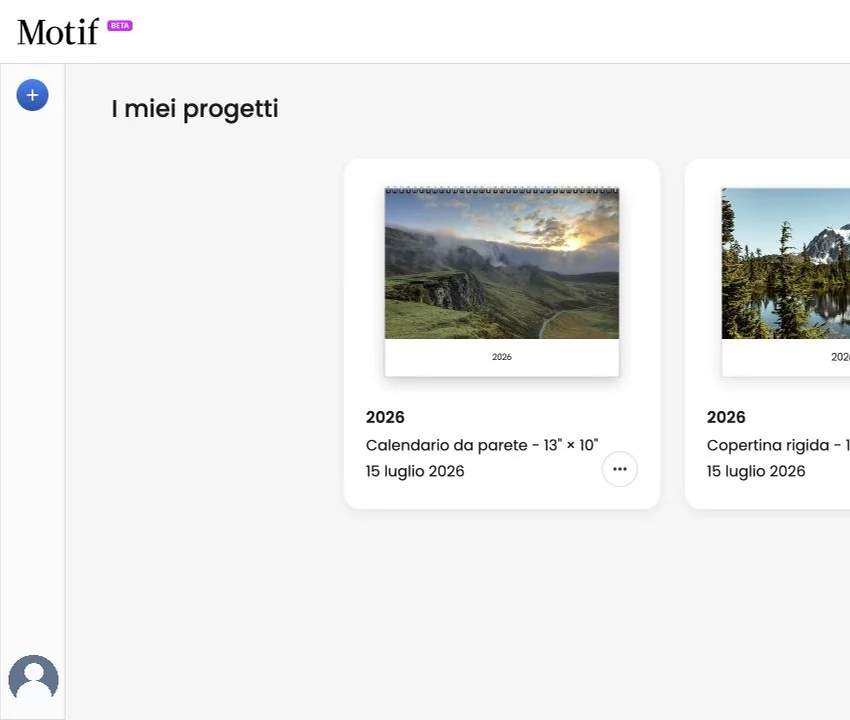
Usa Motif Studio su iPhone, iPad, Mac o sul web
Queste guide descrivono Motif Studio nel browser web e nelle app Motif per iOS e macOS.
- iPhone e iPad (iOS): Scarica l’app Motif dall’App Store. Carica foto apre il selettore di foto del dispositivo.
- Mac (macOS): Scarica l’app Motif dal Mac App Store. Apri direttamente l’app per usare Motif Studio. Seleziona da Apple Foto appare quando il selettore di foto integrato è disponibile.
- Browser web: Seleziona Apri Motif Studio nella parte superiore di questo centro assistenza. Puoi caricare file fotografici o selezionare foto da Google Foto.
Accedi allo stesso account Motif su ogni dispositivo per trovare i progetti Motif Studio salvati in I miei progetti.
Consulta Aggiungere foto da Apple Foto per i passaggi nell’app. Per i controlli touch, consulta Usare Motif Studio su un telefono.
La precedente estensione di Foto si chiama Motif Classic. Se la usi, consulta Motif Studio e Motif Classic.
Che cosa puoi creare
- Fotolibri per viaggi, feste, storie di famiglia, portfolio e ricordi quotidiani. Scegli tra copertina morbida, rigida o layflat in diversi formati.
- Calendari da parete da 12 a 24 mesi, con il mese iniziale che preferisci, festività nazionali facoltative e foto per ogni mese.
- Calendari da tavolo con 12 schede mensili da appoggiare, il mese iniziale che preferisci e foto accanto alle date.
- Taccuini in confezioni da tre in formato tascabile, con copertine personalizzabili con foto e pagine a righe, a punti, a quadretti o bianche.
- Card piatte o pieghevoli, con orientamento verticale e orizzontale per auguri e annunci.
Non sai quale scegliere? Confronta tutti i prodotti.
Creare il tuo primo progetto
Se hai effettuato l’accesso al negozio Motif, seleziona Start creating per continuare in Motif Studio con l’accesso esistente, quando disponibile. Se in Motif Studio hai già effettuato l’accesso a un altro account, quell’account rimane attivo. Esci da Motif Studio prima di cambiare account.
Se l’accesso non può iniziare o completarsi, seleziona Riprova. Se compare un avviso, chiudilo prima.
Se si apre un vecchio link di accesso mentre hai già effettuato l’accesso a Motif Studio, Studio può riportarti alla pagina I miei progetti del tuo account attuale. Non passa all’account del vecchio link. L’accesso al negozio e le richieste relative al carrello devono comunque completare le verifiche di accesso.
Motif Studio può mantenere attivo il tuo accesso per le visite future. Quando esci da Motif Studio, esci anche dal servizio che gestisce il tuo account Motif. Se avevi già effettuato l’accesso al negozio Motif, quell’accesso rimane attivo separatamente.
Quando apri in un browser web una pagina che richiede l’accesso, Motif Studio continua automaticamente se hai ancora effettuato l’accesso. Altrimenti, apre la pagina di accesso.
Se l’uscita dall’account non riesce, viene mostrato un messaggio di errore e il menu dell’account si riapre per consentirti di riprovare.
- Accedi e apri I miei progetti.
- Seleziona Crea un progetto.
- Scegli il prodotto, il formato e le opzioni richieste da Motif Studio.
- Aggiungi foto dal dispositivo o da Google Foto.
- Racconta a Motif Studio la storia, l’atmosfera, i colori o le parole che vuoi includere.
- Attendi che la prima bozza sia pronta, quindi controlla ogni superficie nell’editor.
- Seleziona Aggiungi al carrello quando il progetto sembra pronto per la stampa, quindi Visualizza carrello per ordinarlo.
Per la procedura completa, consulta Creare il tuo primo progetto.
Nell’app per Mac, puoi uscire dalla procedura di accesso scegliendo Annulla nella pagina di accesso o nella parte inferiore della finestra. Tornerai al punto di partenza e potrai riaprire la procedura di accesso quando vorrai.
Puoi cominciare con una richiesta semplice come «Crea un libro caldo e cronologico della nostra settimana in Italia». Aggiungi indicazioni più specifiche solo quando sono importanti per te.
Come ti aiuta Motif Studio
Motif Studio può creare una valida prima bozza dalle tue foto, quindi aiutarti a rivederla attraverso la conversazione. Puoi anche modificarla direttamente selezionando foto, layout, testo, colori e altri comandi.
Durante la creazione, Motif Studio può:
- trovare un ordine narrativo utile dalle date e dai luoghi delle foto;
- privilegiare le foto migliori ed escludere quasi duplicati o scatti inutilizzabili;
- scegliere layout adatti alle foto verticali, orizzontali e panoramiche;
- aggiungere didascalie, titoli, colori e mappe discreti quando sostengono la storia;
- creare segnaposto temporanei per le foto quando il prodotto consente di iniziare senza immagini.
Mantieni tu il controllo. Controlla la bozza, scopri l’editor e usa Annulla se una modifica non corrisponde alle tue aspettative.
Ottenere assistenza mentre lavori
Apri Chat nell’editor e fai una domanda pratica con un linguaggio quotidiano. Motif Studio può rispondere usando questo Centro assistenza e collegarti alla guida pertinente. Seleziona il pulsante ? accanto ad Aggiungi foto per un suggerimento rapido.
Esempi:
- «Come sostituisco una foto senza modificare il layout?»
- «Qual è la differenza tra copertina rigida e layflat?»
- «Come aggiungo un compleanno al calendario?»
- «Che cosa devo controllare prima di ordinare?»
Scopri di più in Chiedere aiuto a Motif Studio.
Prima di ordinare
Controlla un’ultima volta ogni pagina o superficie. Cerca avvisi sulla qualità delle foto, aree vuote involontarie, volti tagliati, errori ortografici, date e testo vicino a un bordo. L’editor ti aiuta a progettare, ma sei tu ad approvare il contenuto finale.
Usa Controllare prima di ordinare come lista di controllo finale.