Vejled designet
Et par klare sætninger kan forme det første udkast. Fortæl Motif Studio, hvad projektet handler om, hvad der skal med, og hvilken stemning det skal have. Du behøver ikke beskrive hver eneste side.
Begynd med fire dele
Brug de punkter, der betyder noget for dig:
- Historie: Rejsen, festen, personen, årstiden eller formålet.
- Organisering: Kronologisk, grupperet efter sted eller person eller centreret om nogle få højdepunkter.
- Udtryk: Farver, stemning, mængden af luft og visuel energi.
- Ord: Titel, navne, datoer, billedtekster, hilsner eller et ønske om ingen tilføjet tekst.
Eksempel:
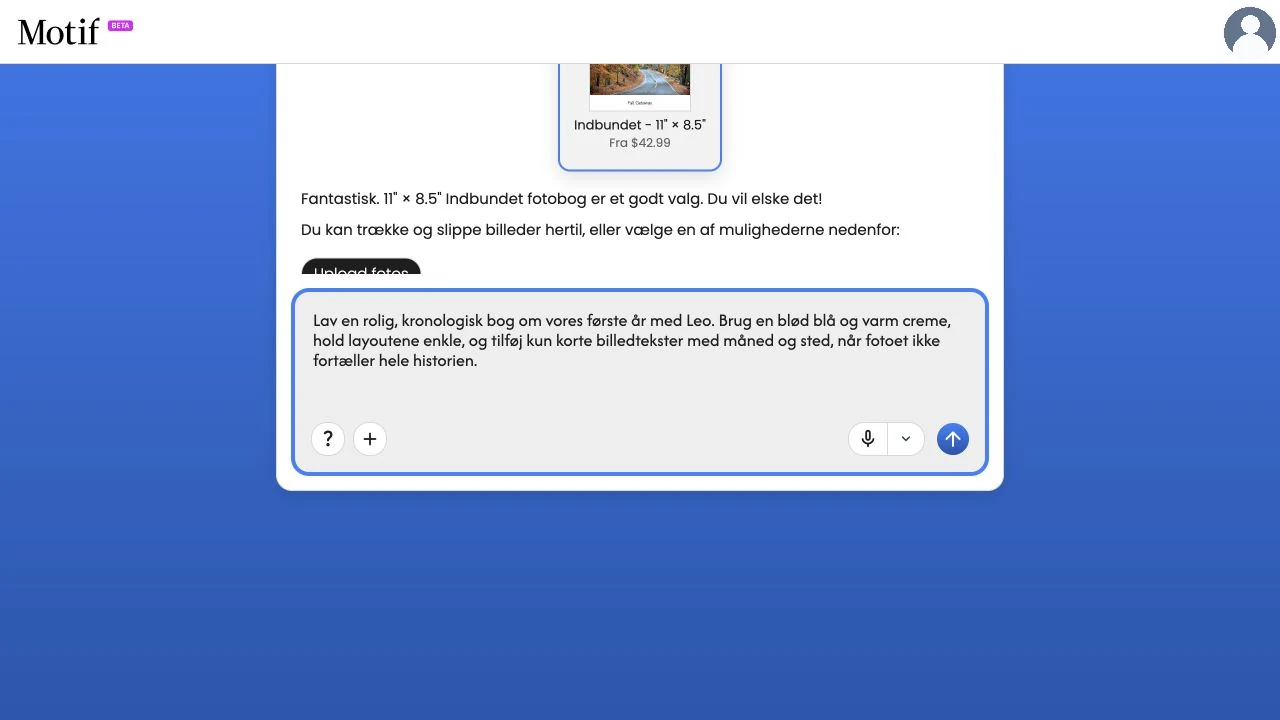
Lav en rolig, kronologisk bog om vores første år med Leo. Brug en blød blå og varm creme, hold layoutene enkle, og tilføj kun korte billedtekster med måned og sted, når fotoet ikke fortæller hele historien.
Angiv de detaljer, der skal være korrekte
Angiv nøjagtige krav tydeligt:
- ”Giv omslaget titlen »Familien Rivera – Italien 2026«.”
- ”Brug den enlige løve ved solnedgang på omslaget.”
- ”Tilføj ikke billedtekster.”
- ”Medtag mindst 80 sider.”
- ”Start kalenderen i september, og begynd ugen om mandagen.”
- ”Skriv »Tak, fordi I fejrede dagen med os« på indersiden af det foldede kort.”
Sæt navne, datoer og præcis ordlyd i anførselstegn, når det er nyttigt. Korrekturlæs dem i det færdige projekt.
Skriv ”det brede solnedgangsbillede med sejlbåden” eller ”portrættet af Ava i den gule frakke”. Beskrivelser er lettere at matche end filnavne fra enheden, som du måske ikke kan se i editoren.
Vejled en fotobog
Hvert navngivet afsnit kræver en side med overskriften efterfulgt af mindst én fotoside. Hvis afsnittene overskrider din sidegrænse, beder Create dig om færre overskrifter eller flere sider.
Hvis de ønskede kapitel- eller begivenhedsoverskrifter ikke kan bevares, beder Create dig om at ændre dem eller fortsætte uden dem. Du kan også udtrykkeligt bede om ingen kort.
Nyttig vejledning omfatter:
- om historien skal følge tidsrækkefølgen eller grupperes efter sted, person eller begivenhed;
- øjeblikke, der fortjener en hel side eller et panoramaopslag;
- et omtrentligt sideantal inden for det valgte formats grænser;
- en grænse for det samlede antal valgte fotos, f.eks. “100 fotos eller færre”;
- kapitel- eller afsnitstitler til en længere historie;
- hyppighed og tone for billedtekster;
- om rutekort kan hjælpe med at vise rejsen;
- en beskrivelse af omslagsfotoet og den nøjagtige titel.
Motif Studio beholder alle brugbare fotos inden for det valgte formats grænser. Næsten ens kopier udelades, så der kun beholdes én af hver, og det samme gør ubrugelige billeder samt skærmbilleder eller dokumenter uden almindelige fotodata; seriebilleder bevares. Hvis dine fotos ikke alle kan være i formatet eller det sidetal, du beder om, vælger Create, hvilke der bruges. Vil du have alle uploads med, også dubletter og skærmbilleder, så bed om at bruge alle dine fotos. Hvis du beder om et sidetal, som formatet eller dine fotos ikke kan opfylde, f.eks. et ulige antal eller flere sider, end dine fotos kan fylde, laver oprettelsen den nærmeste mulige bog, og færdigmeldingen forklarer det sidetal, der blev brugt. Tilføj fotos eller tillad gentagelser for at få en længere bog. Hvis alle fotos skal med og ikke kan være inden for din sidegrænse, venter oprettelsen, så du kan vælge færre fotos eller ændre sidetal eller antal fotos pr. side. Svar i Chat, eller upload flere fotos for at fortsætte. Fotos gentages kun med din tilladelse.
Oprettelsen vælger nok fotos til at fylde formatets mindste antal sider. Ved en lille upload kan det omfatte lignende billeder. Har du stadig ikke fotos nok, fylder midlertidige fotopladsholdere, som du kan erstatte, de resterende sider; en bog uden tekst spørger først, som beskrevet nedenfor. Hvis du kun beder om nogle af dine fotos, f.eks. “kun fotos af børnene”, bruger oprettelsen kun dem og lignende billeder af dem og fylder de resterende sider med pladsholdere. Hvis du beder om et bestemt antal fotos, f.eks. “de 30 bedste fotos”, vælger oprettelsen de stærkeste fra alle dele af samlingen, f.eks. hvert stop på en rejse.
Hvis en bog uden tekst har brug for flere fotos for at fylde formatets mindste antal sider, kan du vælge Spring over for nu for at fortsætte med midlertidige fotopladsholdere og erstatte dem senere. Motif Studio beholder de uploadede fotos, du har bedt om at få med. Hvis du ændrer det valgte format eller dine instruktioner, kan oprettelsen også vurdere en anmodning, der er sat på pause, igen.
Du kan angive den præcise tekst til omslagstitel, undertitel og dedikation på første side. “Ingen billedtekster” fjerner billedtekster. “Ingen tekst” lader bogens indvendige sider være uden billedtekster eller anden sidetekst; titler på omslag og ryg er stadig tilladt. Angiv selv dagbogstekst, hvis du vil have den med; personlige oplevelser må ikke opfindes. I bøger uden tekst skjules også etiketterne ved stoppene på rejsekort.
Billedtekster forhindrer aldrig, at en bog bliver færdig. Hvis en billedtekst ikke kan skrives eller matches med sine fotos, lader oprettelsen siden være uden billedtekst og fortæller dig, hvis billedtekster, du har bedt om, mangler. Billedtekster bruger den skrifttype og størrelse, du beder om. Du kan tilføje eller redigere billedtekster i editoren.
Til en kronologisk årbog kan du bede om en overskrift med måned og år før hver måneds fotos og ingen anden tekst på de indvendige sider. Overskrifterne bruger fotoenes gemte optagelsesdatoer; fotos uden dato får ikke tildelt en gættet måned. Kontrollér datoerne, hvis fotos er scannet eller importeret med et andet tidsstempel. Hver måned med daterede fotos beholder mindst ét foto, medmindre du kun beder om nogle af dine fotos. Hvis overskrifterne og fotoene ikke kan være inden for din sidegrænse, beder oprettelsen om færre overskrifter eller flere sider.
Når du ikke angiver bogens længde, får større fotosamlinger i gennemsnit flere fotos pr. side. Panoramaopslag deler det samlede sidetal med de øvrige fotos, så der er plads til både enkelte højdepunkter og grupper af fotos. Medmindre du beder om noget andet, viser cirka hver fjerde side ét foto helt ud til kanten, og bogen får ekstra sider til dem. Et panoramaopslag kommer cirka hver ottende side, når dine fotos indeholder brede billeder, og en kort billedtekst cirka hver tredje side. En rejse med flere destinationer åbner hver del af turen med en titelside. Du kan bede om ingen opslag, ingen billedtekster eller ingen titelsider.
Eksempel:
Organiser rejsen efter Barcelona, Mallorca og Madrid. Giv hvert sted en enkel titelside, brug et rutekort i begyndelsen, og reserver brede opslag til kysten. Ingen billedtekster ud over stednavne.
Rutekort gengives på detaljerede kort baseret på OpenStreetMap og er letlæselige i enhver skala, fra en bytur til en rute gennem flere lande. Du kan også bede om et kort over et navngivet sted, selv når dine fotos ikke indeholder placeringsoplysninger.
Under oprettelsen bruger fotobøger som standard højst fire fotos pr. side. Bed om flere, f.eks. “6–9 fotos pr. side”, eller om tilpassede, kreative eller mindre gitterprægede layout. Et interval, der starter ved én, f.eks. “1–9 fotos pr. side”, beholder enkeltfotos og panoramaopslag ved siden af collager med op til så mange; et interval som “6–9” sætter så mange på hver side. Du kan begrænse tilpassede layout til bestemte sidenumre. Antallet af fotos pr. side tilpasses de valgte fotos og formatets sidegrænser. Slutbeskeden forklarer en lavere tæthed, når færre fotos passer ind i det sidetal, du har bedt om, og oplyser, hvis nogle sider krævede standardlayout for at overholde print- og billedretningsregler. Tilpassede layout fylder siden fra margen til margen og beskærer billederne moderat, hvor det er nødvendigt, så kanterne flugter og afstanden er ensartet; en side, der ikke kan fyldes uden kraftig beskæring, får i stedet et standardlayout.
Hvis du beder om at holde rejser eller begivenheder adskilt inden for et bestemt sideantal, kan Create vælge færre fotos, medmindre du har bedt om at bruge alle uploadede fotos. Fotos, der ikke kommer med i bogen, bliver i dit projekt.
Vejled en vægkalender
Vælg først kalenderopsætningen, og beskriv derefter, hvordan billederne skal placeres på tværs af månederne:
Brug snebilleder i januar og februar, havebilleder fra april til juni og portrættet af hele familien i december.
Efter oprettelsen kan du justere helligdage og månedsfotos og føje personlige noter eller fotos til de enkelte datofelter i editoren.
Vejled en memobog
Vælg først typen af indersider. Fokuser derefter vejledningen på de fire omslag:
Lav en koordineret memobog med prikgitter, det blå bjergfoto på forsiden, fotoet af rutekortet på bagsiden og et enkelt marineblåt mønster på begge inderomslag.
De 48 indersider bruger den valgte linjering og designes ikke enkeltvis.
Vejled et kort
Medtag anledning, tone, nøjagtig ordlyd og det foto, der skal være i fokus:
Lav et varmt, foldet takkekort. Brug gruppebilledet på forsiden med ”Tak”, og skriv ”Vi nød at fejre dagen med jer” på indersiden. Hold designet enkelt med creme og skovgrøn.
Kontrollér selv alle navne, datoer, adresser og oplysninger om begivenheden, før du bestiller.
Juster, efter oprettelsen er startet
Du kan sende yderligere vejledning i Chat, mens projektet forberedes. Hold hver besked fokuseret. Hvis det første udkast allerede er åbent, skal du bede om en ændring og angive dens omfang:
- ”Brug kun de to ceremonibilleder på denne side.”
- ”Gør billedteksterne kortere i hele bogen.”
- ”Skift kun september til et layout med tre fotos.”
Se Spørg Motif Studio om hjælp for at forstå forskellen på et hjælpspørgsmål og en redigeringsanmodning.
Gennemgå resultatet
Kreativ vejledning former udkastet, men er ikke en godkendelse til tryk. Efter oprettelsen skal du:
- gennemgå alle flader;
- kontrollere, at fotos, der skal bruges, og nøjagtig ordlyd er med;
- kontrollere beskæringer, især ansigter og vigtige detaljer;
- udskifte eventuelle resterende pladsholdere;
- bruge Fortryd, direkte indstillinger eller Chat til ændringer.
Billedtekster i en ny fotobog eller memobog passer altid til deres plads. Hvis en billedtekst er for lang til den størrelse, du bad om, sætter Motif Studio den med en mindre skriftstørrelse. Hvis selv den mindste størrelse ikke er nok, forkortes billedteksten og slutter med en ellipse (…). Svaret efter oprettelsen fortæller, hvor mange billedtekster der blev ændret. Du kan redigere ordlyden eller størrelsen på enhver billedtekst i editoren.
Det samme gælder anden tekst i et nyt projekt: sektionstitler, titlen på omslaget, memobogens omslagsfelter, billedtekster og sidetekst i kalendere samt tekst på kort. Tekst, der er for lang, bliver mindre og om nødvendigt forkortet med en ellipse (…). Ryggen beholder sin størrelse og viser i stedet en forkortet titel. En hilsen på et kort beholder sine størrelsesforhold, og kun personlige oplysninger som navne, datoer eller steder forkortes – aldrig selve hilsenen. Svaret efter oprettelsen fortæller, hvad der blev ændret.