Finn og organiser bildene dine
Fanen Bilder holder alle bildene i det gjeldende prosjektet lett tilgjengelige. Bruk den til å finne et bilde, se hvilke bilder som allerede er plassert, eller legge til en ny gruppe uten å forlate redigeringsprogrammet.
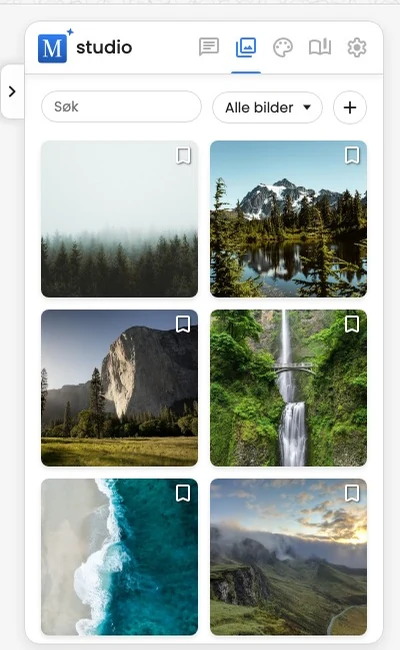
Åpne bildebiblioteket
- Åpne et prosjekt i redigeringsprogrammet.
- Velg Bilder i panelet til høyre.
- På en telefon trykker du på Bilder-chipen øverst på det skjulte arket for å åpne biblioteket direkte.
Velg Legg til bilder øverst i biblioteket når du vil laste opp fra enheten eller velge fra Google Foto. Når du har lagt til en gruppe, åpner Motif Studio Nylige tillegg, slik at de nyeste bildene er enkle å finne.
Bruk gjennomsiktige bilder
PNG-bilder du legger til nå, beholder gjennomsiktige og halvtransparente områder i redigeringsverktøyet og i PDF-filen. Sidebakgrunnen eller andre designelementer vises gjennom disse områdene.
Forhåndsvisninger av tidligere opplastede bilder oppdateres ikke automatisk. Hvis en annen app allerede har fjernet gjennomsiktigheten, bruker du den opprinnelige PNG-filen som fortsatt har den.
Søk og filtrer
Bruk søkefeltet til å begrense hvilke bilder som vises. Plasseringsfilteret gir deg disse visningene:
- Alle viser alle bildene i prosjektet.
- Brukt viser bilder som allerede er plassert i designet.
- Ubrukt viser bilder som ikke er plassert.
- Nylige tillegg vises etter at en ny gruppe er lagt til, og viser bare den gruppen.
Filtrene endrer hva du ser i biblioteket. De fjerner ikke bilder fra prosjektet eller fra noen side.
Slett et bilde fra prosjektet
- Åpne Bilder i redigeringsverktøyet.
- På en datamaskin holder du pekeren over miniatyrbildet for å vise Slett bilde. På en telefon eller et nettbrett trykker du på et miniatyrbilde for å vise slettekontrollen. Trykk på det samme miniatyrbildet igjen for å skjule kontrollen. Velg slettekontrollen for å slette bildet.
- Se gjennom bekreftelsen, og velg deretter Slett bilde på nytt.
Hvis et bokmerke viser at bildet er i bruk, må du fjerne det fra alle sider før du sletter det. Motif Studio blokkerer sletting så lenge en gjeldende side bruker bildet, slik at andre plasseringer ikke endres eller blir ødelagt uten varsel.
Sletting fjerner kopien fra dette prosjektet, inkludert en eldre ødelagt rute eller en rute med Feil. Originalen på enheten eller i Google Foto blir ikke slettet. Slettingen er permanent og kan ikke gjenopprettes med Angre.
Motif Studio blokkerer også sletting av bilder mens betaling pågår, fordi en bestilling fortsatt kan trenge prosjektets bilder. Prøv igjen når betalingen er fullført. Det samme gjelder mens prosjektet ligger i handlekurven og ikke er bestilt ennå: Bildene er beskyttet til bestillingen er fullført eller handlekurven utløper.
Finn bilder etter person
Fotobokprosjekter kan vise en rad med Personer når Motif Studio oppdager ansikter som går igjen.
- Velg et ansikt for å vise bilder som inneholder denne personen, inkludert gruppebilder.
- Velg det samme ansiktet igjen for å begrense resultatene til bilder der de valgte personene er de eneste som er oppdaget. Merket Kun viser denne visningen.
- Mens Kun er aktiv, velger du et annet ansikt for å slå av Kun og kombinere valgene. Resultatene må inneholde begge de valgte personene, men kan også inneholde andre.
- Velg et ansikt en tredje gang for å fjerne denne personen fra utvalget.
Andre personer betyr ansikter som ikke vises separat som personer som går igjen; de deler ett miniatyrbilde. Velg det én gang for å vise bilder med ett av disse ansiktene, og velg det igjen for å vise bilder som bare inneholder ansikter gruppert under Andre personer. Uskarpe ansikter i bakgrunnen og ansikter som ikke kan gjenkjennes – for eksempel bakhodet til noen – utelates helt fra Personer, slik at Andre personer holder seg fokusert på faktiske personer i bildene dine.
Under Administrer personer er disse ansiktene fortsatt tilgjengelige som separate oppføringer. Der kan du navngi noen, legge til et forhold, slå sammen to oppføringer for samme person, velge et annet profilbilde eller skjule en person. En person uten navn vises som et ansiktsminiatyrbilde uten et generisk nummerert navn.
En person du har slått sammen fra flere oppføringer, vises med en liten stabel av ansikter bak profilbildet, slik at du raskt ser at de ble kombinert. Stabelen beholdes etter at du lagrer, og følger med til fremtidige prosjekter.
Navn, forhold, sammenslåinger og skjulte personer følger deg på tvers av prosjekter. Når du starter et nytt prosjekt med de samme personene, gjenkjenner Motif Studio dem, henter navnene tilbake og holder alle du har skjult, ute av veien – du kan gjenopprette dem når som helst ved å krysse dem av igjen under Administrer personer.
Vis til et bilde med filnavnet i Chat
I Chat for fotobøker kan du vise til et bilde med filnavnet som vises i Bildedetaljer, for eksempel: «Erstatt bildet på side 4 med IMG_0042.JPG.» Du kan også be om å plassere navngitte bilder i filnavnrekkefølge. Hvis flere bilder har samme filnavn, spør Chat hvilket du ønsker før et bilde velges.
Undersøk et bilde
Dobbeltklikk på et miniatyrbilde for å åpne Bildedetaljer. Du kan se en større forhåndsvisning, gå til forrige eller neste bilde og se tilgjengelige bildedetaljer. Lukk Bildedetaljer for å gå tilbake til den samme biblioteksvisningen.
Er du klar til å bruke et bilde? Se Plasser, erstatt eller flytt et bilde. Hvis du vil endre utsnittet eller uttrykket til et plassert bilde, kan du se Beskjær, roter og filtrer et bilde.