Encontrar y organizar tus fotos
La pestaña Fotos mantiene a mano todas las imágenes del proyecto actual. Utilízala para encontrar una imagen, comprobar cuáles ya están colocadas o añadir otro grupo sin salir del editor.
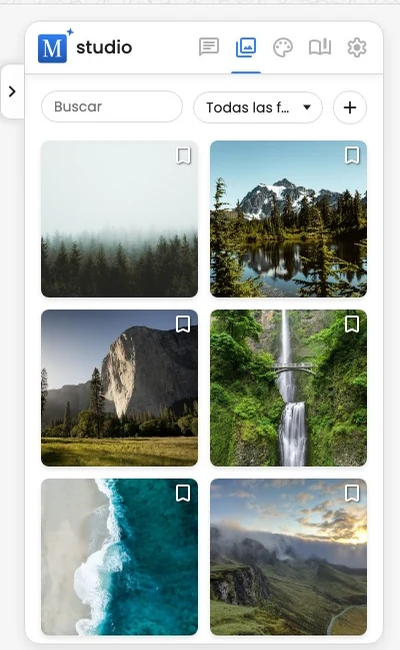
Abrir la fototeca
- Abre un proyecto en el editor.
- Selecciona Fotos en el panel derecho.
- En un teléfono, toca el chip Fotos en la parte superior de la hoja contraída para abrir la biblioteca directamente.
Selecciona Añadir fotos en la parte superior de la fototeca cuando quieras subir imágenes desde tu dispositivo o elegirlas en Google Fotos. Después de añadir un grupo, Motif Studio abre Últimas incorporaciones para que encuentres fácilmente las fotos nuevas.
Usar imágenes transparentes
Las imágenes PNG que añadas ahora conservan las zonas transparentes y semitransparentes en el editor y en el PDF. El fondo de la página u otros elementos del diseño se ven a través de esas zonas.
Las vistas previas de las imágenes subidas anteriormente no se actualizan automáticamente. Si otra aplicación ya ha eliminado la transparencia, utiliza el archivo PNG original que todavía la conserva.
Buscar y filtrar
Utiliza el campo de búsqueda para reducir las fotos visibles. El filtro de colocación ofrece estas vistas:
- Todas muestra todas las fotos del proyecto.
- Usado muestra las fotos que ya están colocadas en el diseño.
- No usado muestra las fotos que aún no se han colocado.
- Últimas incorporaciones aparece después de añadir un grupo nuevo y muestra solo ese grupo.
Los filtros cambian lo que ves en la fototeca, pero no eliminan fotos del proyecto ni de ninguna página.
Eliminar una imagen del proyecto
- Abre Fotos en el editor.
- En un ordenador, sitúa el puntero sobre la miniatura para mostrar Eliminar imagen. En un teléfono o una tableta, toca una miniatura para mostrar su control de eliminación. Vuelve a tocar la misma miniatura para ocultarlo. Selecciona el control de eliminación para eliminar la imagen.
- Revisa la confirmación y vuelve a seleccionar Eliminar imagen.
Si un marcador indica que la imagen está en uso, elimínala de todas las páginas antes de borrarla. Motif Studio bloquea la eliminación mientras una página actual siga usando la imagen, para que otras ubicaciones no cambien ni se rompan sin avisar.
Al eliminarla se borra la copia de este proyecto, incluida una miniatura antigua rota o con Error. No se elimina el original de tu dispositivo ni de Google Fotos. La eliminación es permanente y no se puede restaurar con Deshacer.
Motif Studio también bloquea la eliminación de imágenes mientras el proceso de pago está en curso, porque un pedido aún puede necesitar las imágenes del proyecto. Vuelve a intentarlo cuando finalice el pago. Lo mismo ocurre mientras el proyecto está en tu carrito y aún no se ha pedido: sus imágenes siguen protegidas hasta que se realice el pedido o caduque el carrito.
Encontrar fotos por persona
Los proyectos de libros de fotos pueden mostrar una franja Personas cuando Motif Studio detecta rostros recurrentes.
- Selecciona un rostro para mostrar las fotos en las que aparece esa persona, incluidas las fotos de grupo.
- Vuelve a seleccionar el mismo rostro para limitar los resultados a las fotos en las que las personas seleccionadas son las únicas detectadas. La etiqueta Solo identifica esta vista.
- Mientras Solo esté activo, selecciona otro rostro para desactivarlo y combinar las selecciones. Los resultados deben incluir a ambas personas seleccionadas, pero pueden incluir a otras.
- Selecciona un rostro una tercera vez para eliminar a esa persona de la selección.
Otras personas se refiere a los rostros que no se muestran por separado como personas recurrentes; comparten una sola miniatura. Selecciónala una vez para mostrar fotos que contengan cualquiera de esos rostros y otra vez para mostrar fotos que solo contengan rostros agrupados en Otras personas. Los rostros borrosos en segundo plano y los rostros que no se pueden reconocer —por ejemplo, la nuca de alguien— se excluyen por completo de Personas, de modo que Otras personas se centra en personas reales de tus fotos.
En Gestionar personas, esos rostros siguen disponibles como entradas individuales. Úsalo para ponerle nombre a alguien, añadir una relación, fusionar dos entradas de la misma persona, elegir otra foto de perfil u ocultar a una persona. Una persona sin nombre aparece como una miniatura del rostro, sin un nombre numerado genérico.
Una persona que has fusionado a partir de varias entradas muestra una pequeña pila de rostros detrás de su foto de perfil, para que veas de un vistazo que se combinaron. La pila se conserva después de guardar y se mantiene en tus futuros proyectos.
Los nombres, las relaciones, las fusiones y las personas ocultas te acompañan de un proyecto a otro. Cuando empiezas un proyecto nuevo con las mismas personas, Motif Studio las reconoce, recupera sus nombres y mantiene apartadas a las personas que ocultaste; puedes restaurarlas en cualquier momento volviendo a marcarlas en Gestionar personas.
Indicar una foto por su nombre de archivo en Chat
En el Chat de un libro de fotos, puedes indicar una foto por el nombre de archivo que aparece en Detalles de la imagen, por ejemplo: «Sustituye la foto de la página 4 por IMG_0042.JPG». También puedes pedir que se coloquen fotos concretas en el orden de sus nombres de archivo. Si varias fotos tienen el mismo nombre de archivo, Chat pregunta cuál quieres antes de elegir una.
Examinar una foto
Haz doble clic en una miniatura para abrir Detalles de la imagen. Puedes ver una vista previa más grande, desplazarte a la foto anterior o siguiente y consultar los datos disponibles. Cierra Detalles de la imagen para volver a la misma vista de la fototeca.
¿Quieres utilizar una imagen? Consulta Colocar, sustituir o mover una foto. Para cambiar el encuadre o el aspecto de una imagen colocada, consulta Recortar, girar y filtrar una foto.