写真を探し、整理する
写真タブには、現在のプロジェクトに追加した写真がすべてまとまっています。目的の写真を探す、使用済みの写真を確認する、エディターを離れずに写真を追加する、といった操作ができます。
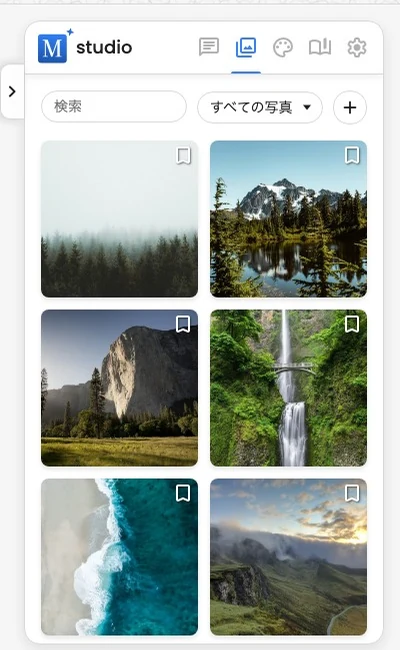
写真ライブラリを開く
- エディターでプロジェクトを開きます。
- 右側のパネルで写真を選びます。
- スマートフォンでは、折りたたまれたシート上部の写真チップをタップすると、ライブラリが直接開きます。
ライブラリ上部の写真を追加を選ぶと、デバイスからアップロードするか、Google Photosから選べます。写真をまとめて追加すると最近追加されたものが開き、新しく追加した写真だけをすぐ確認できます。
透過画像を使う
新しく追加したPNG画像では、エディターでもPDF出力でも透明・半透明の部分が維持されます。その部分には、ページの背景や画像の背後にあるデザイン要素が透けて見えます。
以前にアップロードした画像のプレビューは自動更新されません。別のアプリですでに透明部分が失われている場合は、透明部分が残っている元のPNGファイルを使用してください。
検索とフィルタリング
検索欄に入力すると、表示する写真を絞り込めます。使用状況フィルターでは、次の表示を選べます。
- すべてはプロジェクトのすべての写真を表示します。
- 使用済みは、デザインに配置されている写真を表示します。
- 未使用は、配置されていない写真を表示します。
- 最近追加されたものは、新しいバッチが追加された後に表示され、そのバッチのみを表示します。
フィルターはライブラリ内の表示だけを変えます。プロジェクトやページから写真が削除されることはありません。
プロジェクトから画像を削除する
- エディターで 写真 を開きます。
- パソコンでは画像のサムネイルにポインタを合わせて 画像を削除 を表示します。スマートフォンやタブレットでは、サムネイルをタップして削除ボタンを表示します。同じサムネイルをもう一度タップすると、ボタンが非表示になります。画像を削除するには、削除ボタンを選択します。
- 確認内容を確認して、もう一度 画像を削除 を選択します。
ブックマークが付いている画像は使用中です。削除する前に、すべてのページから取り除いてください。現在のページで画像が使われている間は Motif Studio が削除をブロックするため、ほかの配置が知らないうちに変わったり壊れたりすることはありません。
削除すると、以前の壊れたタイルや エラー タイルを含め、このプロジェクト内のコピーが削除されます。デバイスや Google フォトにある元の画像は削除されません。削除は永久的で、元に戻す では復元できません。
注文でプロジェクトの画像がまだ必要になる場合があるため、チェックアウトの処理中も Motif Studio は画像の削除をブロックします。チェックアウトの完了後にもう一度お試しください。プロジェクトがカートに入っていてまだ注文していない間も同様です。注文が完了するかカートの有効期限が切れるまで、画像は保護されます。
人で写真を探す
フォトブックで同じ人物の顔が複数の写真から見つかると、人物の一覧が表示されることがあります。
- 顔を一度選ぶと、その人物が写っている写真を表示します。集合写真も含まれます。
- 同じ顔をもう一度選ぶと、選択した人物だけが検出された写真に絞り込まれます。この状態ではのみのバッジが表示されます。
- のみが有効なときに別の顔を選ぶと、のみが解除され、二人が選択された状態になります。結果には選択した二人が必ず含まれますが、ほかの人物が写っていても表示されます。
- 顔を三回目に選ぶと、その人物の選択が解除されます。
その他の人とは、繰り返し写っている人物として個別表示されない顔のことで、1つのサムネイルにまとめて表示されます。一度選ぶと、いずれかの顔が写っている写真を表示します。もう一度選ぶと、その他の人にまとめられた顔だけが写っている写真に絞り込まれます。背景のぼやけた顔や、後ろ姿など認識できない顔は人物には含まれないため、その他の人には写真に実際に写っている人だけが表示されます。
これらの顔は人物を管理では個別の候補として表示されるため、名前や関係の追加、同じ人物として分かれた二つの候補の統合、代表写真の変更、人物の非表示を行えます。名前を付けていない人物は、番号付きの仮名ではなく顔のサムネイルだけで表示されます。
複数の候補を統合した人物は、代表写真の後ろに小さな顔の重なりが表示されるため、統合済みであることが一目で分かります。この重なりは保存後も残り、今後のプロジェクトにも引き継がれます。
名前、関係、統合、非表示にした人物の設定は、プロジェクトをまたいで引き継がれます。同じ人たちが写った新しいプロジェクトを始めると、Motif Studio がその人物を認識して名前を復元し、非表示にした人は表示されないままにします。人物を管理で再度チェックを入れれば、いつでも元に戻せます。
チャットでファイル名を使って写真を指定する
フォトブックのチャットでは、画像詳細に表示されるファイル名で写真を指定できます。たとえば「4ページの写真をIMG_0042.JPGに置き換えて」と伝えます。指定した写真をファイル名の順に配置するよう依頼することもできます。同じファイル名の写真が複数ある場合は、チャットが写真を選ぶ前にどの写真か確認します。
写真を確認する
サムネイルをダブルクリックすると画像詳細が開きます。大きなプレビューを表示し、前後の写真へ移動しながら、利用できる写真情報を確認できます。閉じると、同じライブラリ表示へ戻ります。
写真を使う方法は、写真を追加、置き換え、移動するをご覧ください。配置済みの写真の構図や見た目を変えるには、写真をトリミング、回転、フィルター加工するをご覧ください。