Veggkalendere
Veggkalenderen fra Motif Studio er en kalender på 13 × 10 tommer med innbinding øverst og design som bygger på bildene dine. Velg når den skal begynne, hvor lenge den skal vare, og hvilke datoer som skal være betydningsfulle.
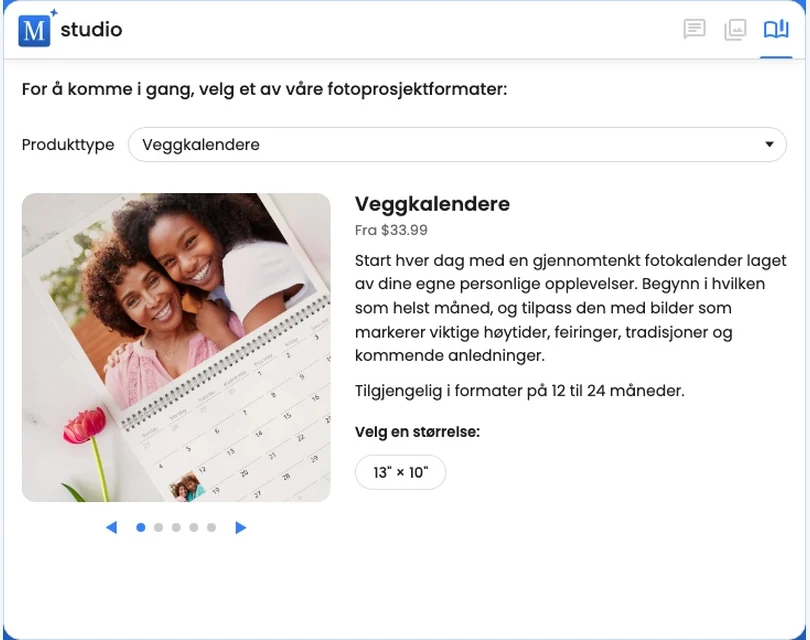
Konfigurer kalenderen
Når du har valgt Veggkalendere, velger du:
- Startår
- Lengde fra 12 til 24 måneder
- Startmåned
- Første dag i uken som søndag eller mandag
- Språk for måneds- og ukedagstekst
- Nasjonale helligdager for et støttet land, eller Ingen (listen vises på kalenderens språk)
Når du starter i Motif Studio fra en kalender i nettbutikken, er den valgte lengden allerede fylt ut. Kontroller den, og velg startdato og de andre innstillingene før du fortsetter. Du kan fortsatt endre lengden under oppsettet.
For et førsteutkast fylt helt med bilder legger du til ett bilde for hver valgte måned. En kalender på 12 måneder bruker minst 12 bilder, og en kalender på 18 måneder bruker minst 18. Hvis du vil begynne tidligere, velger du Hopp over for nå etter oppsettet. Motif Studio beholder alle bilder du allerede har lagt til, og fyller bare måneder uten bilder med plassholdere som kan erstattes.
Ett bilde per måned er nok til å begynne, men et større utvalg gir Motif Studio flere valgmuligheter og gjør månedsdesign med flere bilder mulig.
Dette er med i førsteutkastet
Utkastet inneholder:
- et foromslag;
- et bilde- og datodesign for hver valgte måned;
- et bakomslag;
- måneds- og ukedagsetiketter på det valgte kalenderspråket;
- nasjonale helligdager for det valgte landet når dette er slått på.
Motif Studio kan plassere ett til fire bilder i bildeområdet for en måned og bruker samlingen din til å lage en variert rekkefølge.
Hvis du valgte Hopp over for nå, går du gjennom alle måneder med plassholdere og erstatter det midlertidige bildet før du bestiller.
Rediger kalenderbilder
Velg bildeområdet for en måned for å erstatte, flytte, beskjære, rotere eller filtrere bildene. Du kan også velge en annen layout eller be Chat om en bestemt endring, for eksempel:
Plasser bildet av den snødekte hytta i desember, og bruk en layout med to bilder i juli.
Se Plasser, erstatt og flytt bilder.
Rediger datoer og helligdager
Du kan legge til et personlig notat, for eksempel en fødselsdag, et jubileum, en ferie eller en påminnelse, i et datofelt. Du kan også plassere et bilde i et datofelt. Hver dato redigeres enkeltvis, så legg til notatet eller bildet separat på hver dato der det skal vises.
På en telefon eller et nettbrett åpner et trykk på teksten til en dato den samme skjermen Rediger tekst som enhver tekstboks, med datoens helligdag og notat klare til redigering. Ferdig viser notatet på datoen med en gang og lagrer det (måneden oppdateres når lagringen er ferdig), og Avbryt forkaster endringene dine; hvis du tømmer teksten og velger Ferdig, fjernes notatet.
Du kan også gi en enkelt nasjonal helligdag nytt navn eller fjerne den. Hvis du vil endre landet for helligdager, språk, startdato, lengde eller første ukedag for hele kalenderen, åpner du Innstillinger i redigeringsprogrammet. På en telefon åpner du Alternativer i listen over alle sider og velger Endre kalenderalternativer; de samme kontrollene åpnes som et panel nederst på skjermen. En bordkalenders alternativer er startår, startmåned og kalenderplassering. Kalenderalternativer kan ikke endres mens redigeringsverktøyet er låst.
Hvis du reduserer kalenderlengden, fjernes de siste månedene. Hvis du øker den, legges det til nye måneder som trenger bilder og gjennomgang. Kontroller hver berørte måned etter oppdateringen.
Kalenderspesifikke kontroller
Kalendere bruker faste månedsflater og har derfor ikke fotobokens modus Omorganiser sider eller tosiders oppslag. Bla gjennom månedene i kalenderredigeringsprogrammet, og rediger hver bildeside og hvert datorutenett på plass.
Bruk Angre og Gjør om for de siste endringene. Området Produkter holder prosjektet innenfor kompatible kalenderformater. Åpne det fra produktnavnet under prosjekttittelen, eller på en telefon fra Alternativer › Bytt produkt. Bordkalendere har ikke omslag, så når du bytter en bordkalender til en veggkalender, legges det til et foromslag som starter med et bilde som allerede ligger på månedskortene dine, sammen med prosjekttittelen; du kan når som helst erstatte bildet eller velge et annet omslagsdesign. Hvis månedskortene dine ikke har noen bilder ennå, er det nye foromslaget tomt til å begynne med; legg til et bilde eller velg et omslagsdesign.
Forhåndsvis den trykte kalenderen i 3D
Velg 3D-forhåndsvisning over prosjektet, ved siden av Dele, for å se hele den trådbundne kalenderen. Bruk pilene eller månedslisten til å gå fra den lukkede forsiden gjennom hver måned. Hvert valg vender det trykte arket over tråden øverst, slik at bildet vises over datorutenettet.
Dra forhåndsvisningen for å se sidestabelen og begge trykte sider. Fra baksiden av en åpen kalender vises forsiden opp ned over tråden og baksiden med logo under den, akkurat som på det fysiske produktet. Når du velger Bakside, går kalenderen til denne siste fysiske posisjonen og snur visningen automatisk.
Dobbeltklikk på en måned (bildet eller datorutenettet) eller et omslag for å gå rett til den i editoren, der den åpnes rullet frem og fremhevet et øyeblikk.
Før du bestiller
Gå gjennom:
- startmåned, år og totalt antall måneder;
- hver bildebeskjæring og månedstildeling;
- første ukedag;
- land for helligdager og kalenderspråk;
- staving i personlige notater, datoer og eventuelle bilder i datofelt;
- for- og bakomslag.
Fortsett deretter med Gjennomgå før bestilling.