壁掛けカレンダー
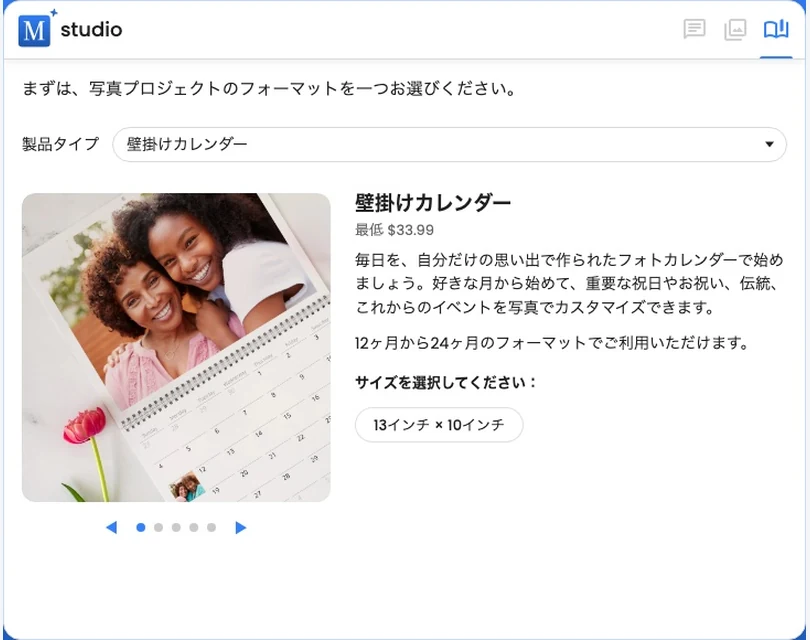
Motif Studioの壁掛けカレンダーは、写真を主役にした 13 × 10インチの上部綴じカレンダーです。開始時期、使用する月数、大切な日付を選べます。
カレンダーを設定する
壁掛けカレンダーを選択したら、次の項目を設定します。
- 開始年
- 長さ:12~24か月
- 開始月
- 週の初日:日曜日または月曜日
- 言語:月名と曜日の表示
- 国民の祝日:対応している国、またはなし(この一覧はカレンダーの言語で表示されます)
オンラインストアのカレンダーからMotif Studioを開くと、選んだ月数があらかじめ設定されています。内容を確認し、開始日やその他の項目を設定してから次へ進んでください。月数は設定中に変更できます。
写真で埋まった最初のドラフトを作るには、選択した各月に写真を一枚ずつ追加します。12か月のカレンダーには 12枚以上、18か月のカレンダーには 18枚以上を使います。早く始めたい場合は、設定後に今はスキップを選びます。Motif Studioは追加済みの写真を保持し、写真のない月だけを後で差し替えられるプレースホルダーで埋めます。
1か月につき1枚の写真があれば始められますが、より多くの写真を追加するとMotif Studioの選択肢が増え、1か月に複数の写真を使うデザインも作れます。
最初のドラフトに含まれるもの
最初のドラフトには、次の内容が含まれます。
- 表紙
- 選択した各月の写真と日付を組み合わせたデザイン
- 裏表紙
- 選択したカレンダー言語の月名と曜日
- 有効にした場合は、選択した国の国民の祝日
Motif Studioは1か月の写真エリアに1~4枚の写真を配置し、コレクション全体に変化のある流れを作ります。
今はスキップを選んだ場合は、プレースホルダーを使っているすべての月を確認し、注文前に一時画像を差し替えてください。
カレンダーの写真を編集する
月の写真エリアを選択すると、写真の置き換え、移動、トリミング、回転、フィルター適用ができます。別のレイアウトを選んだり、次のようにチャットへ具体的な変更を依頼したりすることもできます。
雪の山小屋の写真を12月に配置し、7月は写真を2枚使うレイアウトにしてください。
写真を配置・置換・移動するもご覧ください。
日付と祝日を編集する
誕生日、記念日、休暇、リマインダーなどの個人的なメモを日付欄に追加できます。日付欄に写真を配置することもできます。日付は一つずつ編集するため、表示したい日付ごとにメモや写真を個別に追加してください。
スマートフォンやタブレットで日付のテキストをタップすると、ほかのテキストボックスと同じ テキスト編集 画面が開き、その日付の祝日とメモをそのまま編集できます。完了 を選ぶとメモがすぐに日付に表示されて保存され(保存が終わると月の表示が更新されます)、キャンセル を選ぶと変更は破棄されます。テキストを空にして 完了 を選ぶと、メモは削除されます。
個別の国民の祝日は、名前を変更したり削除したりできます。カレンダー全体の祝日の国、言語、開始日、月数、週の初日を変更するには、エディターで設定を開きます。スマートフォンでは、全ページの一覧でオプションを開いてカレンダーオプションを変更するを選ぶと、同じ設定が画面下部のシートとして開きます。卓上カレンダーの設定は、開始年、開始月、カレンダーの位置です。エディターがロックされている間はカレンダーの設定を変更できません。
カレンダーの月数を減らすと、末尾の月が削除されます。増やすと新しい月が追加され、写真の追加と確認が必要になります。更新後は、影響を受けたすべての月を確認してください。
カレンダー固有の操作
カレンダーは月ごとに面が固定されているため、フォトブックのページの並べ替えモードや2ページの見開きはありません。カレンダーエディターで月を移動しながら、各月の写真ページと日付欄をその場で編集します。
直前の変更には元に戻すとやり直しを使用できます。製品エリアには、プロジェクトと互換性のあるカレンダー形式だけが表示されます。このエリアは、プロジェクトタイトルの下にある製品名から開くか、スマートフォンではオプション › 商品を変更から開けます。卓上カレンダーには表紙がないため、壁掛けカレンダーに切り替えると表紙が追加されます。この表紙には、月カードにすでに配置されている写真のいずれかとプロジェクトタイトルが最初から入っています。写真はいつでも置き換えられ、別の表紙デザインを選ぶこともできます。月カードにまだ写真がない場合、新しい表紙は空の状態で始まります。写真を追加するか、表紙デザインを選んでください。
印刷されたカレンダーを 3D で確認する
プロジェクト上部の共有の隣にある3Dプレビューを選ぶと、ワイヤーで綴じられたカレンダー全体を確認できます。矢印または月の一覧を使って、閉じた表紙から各月へ移動します。月を選ぶたびに、印刷されたシートが上部のワイヤーを越えてめくられ、写真が日付欄の上に表示されます。
プレビューをドラッグすると、用紙の重なりと両方の印刷面を確認できます。開いたカレンダーを裏側から見ると、実物と同じように、表紙が上下逆さまになってワイヤーの上に、ロゴ入りの裏表紙がワイヤーの下に表示されます。裏表紙を選ぶと、この最終的な形に移動して、表示方向も自動的に裏側へ回転します。
月(その写真または日付グリッド)またはカバーをダブルクリックすると、エディターでその項目へ直接移動し、表示位置までスクロールされて一瞬ハイライトされた状態で開きます。
注文前に
次の内容を確認してください。
- 開始月、開始年、合計月数
- すべての写真のトリミングと配置月
- 週の初日
- 祝日の国とカレンダーの言語
- 個人的なメモの誤字、日付、日付欄の写真
- 表紙と裏表紙
その後、注文前の確認に進みます。