Calendari da parete
Il calendario da parete Motif Studio misura 13 × 10 pollici, ha rilegatura superiore ed è progettato intorno alle tue foto. Scegli quando inizia, quanto dura e quali date devono essere speciali.
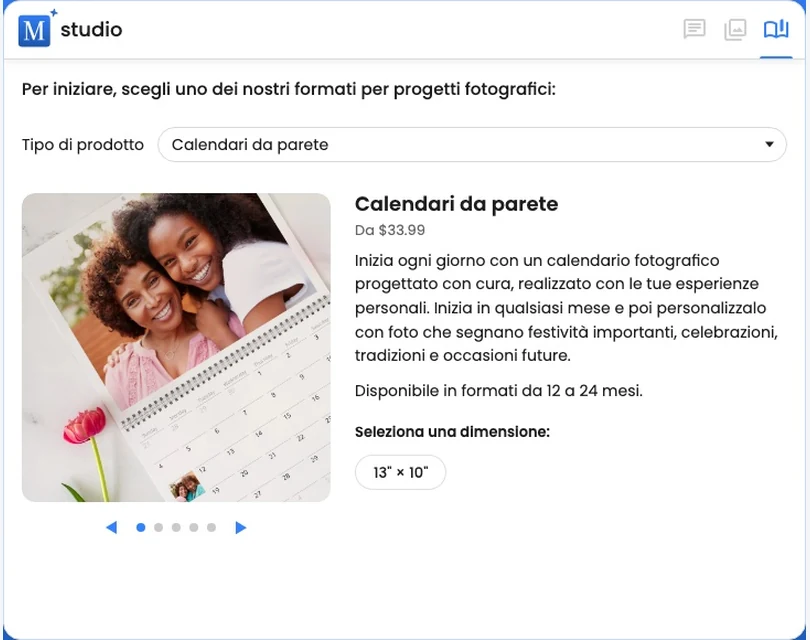
Configurare il calendario
Dopo aver scelto Calendari da parete, seleziona:
- Inizia l'anno
- Lunghezza da 12 a 24 mesi
- Inizia mese
- Primo giorno della settimana come domenica o lunedì
- Lingua per mesi e giorni
- Festività nazionali per un Paese supportato oppure Nessuno (questo elenco è nella lingua del calendario)
Quando apri Motif Studio da un calendario del negozio online, la durata scelta è già impostata. Controllala e scegli la data di inizio e le altre opzioni prima di continuare. Puoi ancora modificare la durata durante la configurazione.
Per una prima bozza completa di foto, aggiungi una foto per ogni mese selezionato. Un calendario di 12 mesi usa almeno 12 foto; uno di 18 mesi ne usa almeno 18. Se vuoi iniziare prima, scegli Salta per ora dopo la configurazione. Motif Studio conserva tutte le foto già aggiunte e riempie solo i mesi senza foto con segnaposto sostituibili.
Una foto al mese basta per iniziare, ma un insieme più ampio offre a Motif Studio più scelte e consente design mensili con più foto.
Contenuto della prima bozza
La bozza include:
- una copertina anteriore;
- un design con foto e date per ogni mese selezionato;
- una copertina posteriore;
- nomi di mesi e giorni nella lingua scelta;
- festività nazionali del Paese selezionato, se attivate.
Motif Studio può collocare da una a quattro foto nell’area fotografica di un mese e usa la raccolta per creare una sequenza varia.
Se hai scelto Salta per ora, controlla ogni mese con segnaposto e sostituisci l’immagine temporanea prima di ordinare.
Modificare le foto del calendario
Seleziona l’area foto di un mese per sostituire, spostare, ritagliare, ruotare o filtrare le immagini. Puoi scegliere un layout diverso o chiedere una modifica specifica nella Chat:
Metti la foto della baita innevata a dicembre e usa un layout a due foto per luglio.
Consulta Posizionare, sostituire e spostare le foto.
Modificare date e festività
Puoi aggiungere a una cella una nota personale, come compleanno, anniversario, vacanza o promemoria. Puoi anche inserirvi una foto. Ogni data si modifica singolarmente, quindi aggiungi nota o foto separatamente a ogni data desiderata.
Su un telefono o un tablet, toccando il testo di una data si apre la stessa schermata Modifica testo di qualsiasi casella di testo, con la festività e la nota della data pronte da modificare. Fatto mostra subito la nota sulla data e la salva (il mese si aggiorna al termine del salvataggio), e Annulla scarta le modifiche; se svuoti il testo e scegli Fatto, la nota viene rimossa.
Puoi rinominare o rimuovere una singola festività. Per cambiare in tutto il calendario Paese delle festività, lingua, data iniziale, durata o primo giorno della settimana, apri Preferenze nell’editor. Sul telefono, apri Opzioni nell’elenco di tutte le pagine e scegli Modifica le opzioni del calendario; gli stessi comandi si aprono come pannello in fondo allo schermo. Le opzioni di un calendario da tavolo sono l’anno di inizio, il mese di inizio e la posizione del calendario. Le opzioni del calendario non possono essere modificate quando l’editor è bloccato.
Ridurre la durata rimuove gli ultimi mesi. Aumentarla aggiunge nuovi mesi che richiedono foto e controllo. Verifica ogni mese interessato dopo l’aggiornamento.
Comandi specifici del calendario
I calendari usano superfici mensili fisse, quindi non hanno la modalità Riordina le pagine o le doppie pagine dei fotolibri. Scorri i mesi nell’editor e modifica ogni pagina fotografica e griglia sul posto.
Usa Annulla e Ripeti per le modifiche recenti. L’area Prodotti mantiene il progetto nei formati di calendario compatibili. Aprila dal nome del prodotto sotto il titolo del progetto oppure, su un telefono, da Opzioni › Cambia prodotto. I calendari da tavolo non hanno copertina, quindi quando passi da un calendario da tavolo a un calendario da parete viene aggiunta una copertina anteriore che parte da una foto già presente nelle tue schede mensili, insieme al titolo del progetto; puoi sostituire quella foto o scegliere un altro design di copertina quando vuoi. Se le tue schede mensili non hanno ancora foto, la nuova copertina parte vuota; aggiungi una foto o scegli un design di copertina.
Visualizza il calendario stampato in 3D
Scegli Anteprima 3D sopra il progetto, accanto a Condividere, per esaminare il calendario completo con rilegatura a spirale metallica. Usa le frecce o l’elenco dei mesi per passare dalla copertina chiusa a ogni mese. Ogni selezione gira il foglio stampato sopra la spirale superiore, così la foto appare sopra la relativa griglia delle date.
Trascina l’anteprima per controllare la pila di pagine e i due lati stampati. Dal retro di un calendario aperto, la copertina anteriore appare capovolta sopra la spirale e la copertina posteriore con il logo appare sotto, proprio come nel prodotto fisico. Selezionando Retro di copertina, il calendario passa a questa disposizione fisica finale e la vista ruota automaticamente.
Fai doppio clic su un mese (la sua foto o la griglia delle date) o su una copertina per passare direttamente a esso nell’editor, dove si apre portato in vista ed evidenziato per un momento.
Prima di ordinare
Controlla:
- mese e anno iniziali e numero totale di mesi;
- ogni ritaglio e assegnazione delle foto;
- il primo giorno della settimana;
- Paese delle festività e lingua;
- ortografia e date delle note personali e foto nelle celle;
- copertina anteriore e posteriore.
Continua con Controllare prima di ordinare.