挂历
Motif Studio 挂历是一款以照片为核心的 13 × 10 英寸上方装订日历。您可以选择从何时开始、持续多少个月,以及哪些日期值得特别标记。
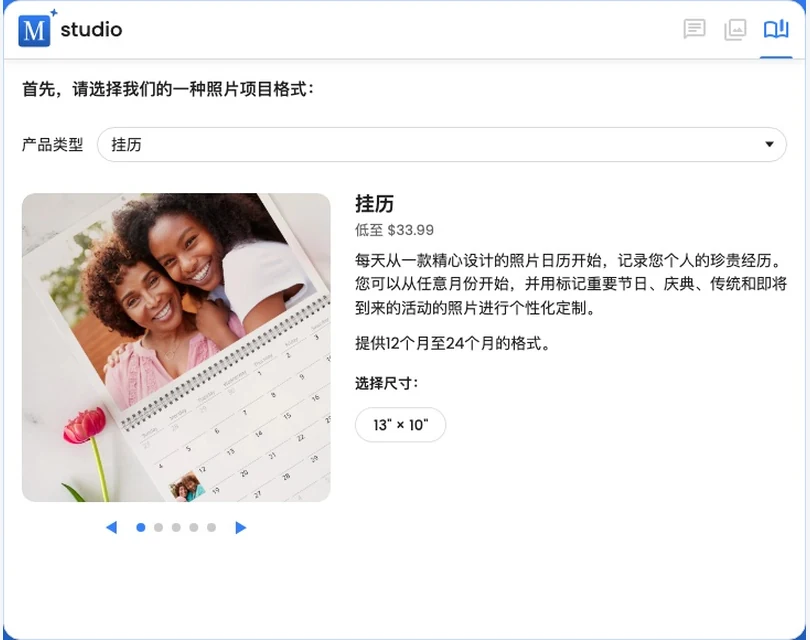
设置挂历
选择挂历后,请设置:
- 起始年份
- 长度:12 至 24 个月
- 起始月份
- 一周的第一天:星期日或星期一
- 语言:用于月份和星期文字
- 国家假日:选择支持的国家,或选择无(此列表以日历的语言显示)
从网店的挂历页面进入 Motif Studio 时,您选择的月数已预先填好。请先核对月数,选择开始日期并完成其他设置,再继续操作。您仍可在设置过程中更改月数。
要生成全部使用照片的初稿,请为每个所选月份添加一张照片。12 个月的挂历至少使用 12 张照片;18 个月的挂历至少使用 18 张。如果希望提前开始,请在完成设置后选择暂时跳过。Motif Studio 会保留您已添加的所有照片,只在尚无照片的月份填入可替换的占位图。
每个月一张照片即可开始,但更多照片能让 Motif Studio 有更多选择,也能为某个月设计多照片布局。
首稿包含的内容
首稿包括:
- 正面封面
- 每个所选月份的照片与日期设计
- 背面封面
- 以所选日历语言显示的月份和星期标签
- 启用后所选国家的国家假日
Motif Studio 可以在一个月份的照片区域放置一至四张照片,并使用整组照片创造富有变化的顺序。
如果您选择了暂时跳过,请检查每个使用占位图的月份,并在下单前替换临时图像。
编辑日历照片
选择某个月份的照片区域,即可替换、移动、裁剪、旋转其中的照片或应用滤镜。也可以选择其他布局,或向聊天助手提出具体要求,例如:
把雪中木屋的照片放在十二月,并为七月使用两张照片的布局。
请参阅放置、替换和移动照片。
编辑日期和假日
可以在日期单元格中添加生日、周年纪念、假期或提醒等个人备注,也可以放置照片。每个日期都需要单独编辑,因此请在需要显示内容的每个日期上分别添加备注或照片。
在手机或平板电脑上,轻点某个日期的文字会打开与任何文本框相同的 编辑文本 屏幕,该日期的节假日和备注已准备好供您编辑。完成 会立即在日期上显示备注并保存(保存完成后月份会刷新),取消 则放弃您的更改;清空文字后选择 完成,备注会被删除。
也可以重命名或删除单个国家假日。若要更改整本挂历的假日国家、语言、开始日期、长度或一周的第一天,请在编辑器中打开偏好。在手机上,在所有页面列表中打开选项并选择更改日历选项,相同的设置会从屏幕底部以面板形式打开。台历的选项为起始年份、起始月份和日历位置。编辑器锁定时,无法更改日历选项。
缩短挂历长度会删除末尾月份。延长长度会添加新月份,这些月份需要照片并需要检查。更新后,请检查所有受影响的月份。
挂历专用操作
挂历使用固定的月份版面,因此没有相册的重新排列页面模式或双页跨页。请在日历编辑器中依次浏览各个月份,并直接编辑每个月的照片页面和日期网格。
可使用撤销和重复处理最近的更改。产品区域会确保项目只使用兼容的日历格式。可从项目标题下方的产品名称打开该区域;在手机上,也可以通过选项 › 更换产品打开。台历没有封面,因此将台历切换为挂历时,会添加一个正面封面,初始显示您月份卡片上已有的一张照片和项目标题;您可以随时替换这张照片或选择其他封面设计。如果您的月份卡片上还没有照片,新封面初始为空;您可以添加照片或选择封面设计。
以 3D 方式预览印刷挂历
选择项目上方分享旁边的3D预览,即可检查完整的线圈装订挂历。使用箭头或月份列表,从合上的封面依次浏览每个月份。每次选择都会将印刷页翻过顶部线圈,使照片显示在对应的日期网格上方。
拖动预览可查看纸页厚度和两个印刷面。从打开挂历的背面看,封面会倒置显示在线圈上方,带有标志的封底则显示在线圈下方,与实物一致。选择封底后,挂历会移动到这一最终的实际状态,并自动将视角转到背面。
双击某个月份(其照片或日期网格)或封面,即可在编辑器中直接跳转到该处,页面会滚动到视野中并短暂高亮后打开。
下单前
请检查:
- 起始月份、年份和总月份数
- 每张照片的裁剪及所在月份
- 一周的第一天
- 假日国家和日历语言
- 个人备注的拼写、日期以及日期单元格中的照片
- 正面封面和背面封面
然后继续完成下单前检查。