Wandkalenders
De Motif Studio-wandkalender is een kalender van 13 × 10 inch die bovenaan is gebonden en rond je foto's is ontworpen. Kies wanneer de kalender begint, hoelang deze loopt en welke datums betekenisvol moeten zijn.
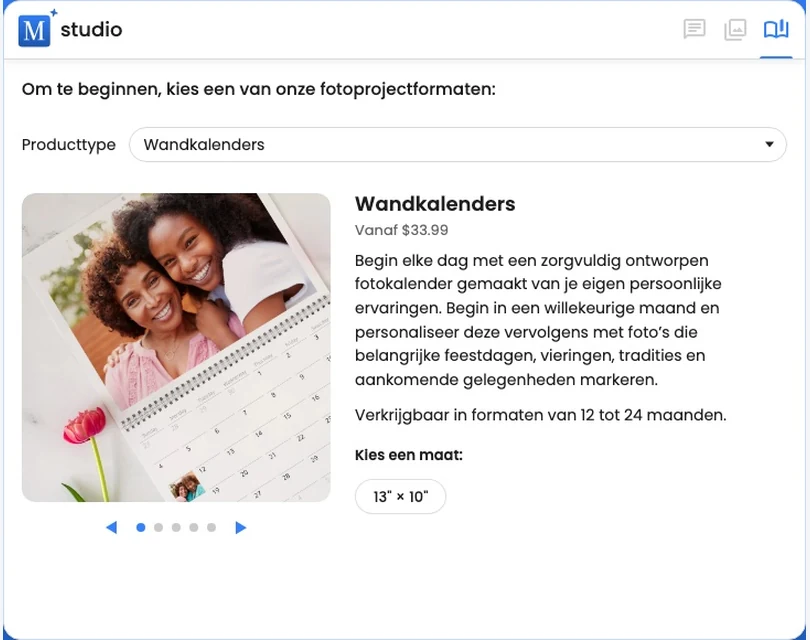
De kalender instellen
Selecteer na het kiezen van Wandkalenders:
- Beginjaar
- Lengte van 12 tot en met 24 maanden
- Beginmaand
- Eerste dag van de week als zondag of maandag
- Taal voor namen van maanden en weekdagen
- Nationale feestdagen voor een ondersteund land, of Geen (deze lijst gebruikt de kalendertaal)
Als je Motif Studio opent vanuit een kalender in de webshop, is de gekozen lengte al ingevuld. Controleer deze en kies de begindatum en andere opties voordat je doorgaat. Je kunt de lengte tijdens het instellen nog wijzigen.
Voeg voor een eerste concept dat volledig met foto's is gevuld één foto toe voor elke geselecteerde maand. Een kalender van 12 maanden gebruikt minimaal 12 foto's; een kalender van 18 maanden minimaal 18. Als je eerder wilt beginnen, kies je na het instellen Voor nu overslaan. Motif Studio behoudt alle foto's die je al hebt toegevoegd en vult alleen maanden zonder foto met vervangbare tijdelijke aanduidingen.
Eén foto per maand is genoeg om te beginnen, maar met een grotere set heeft Motif Studio meer keuze en zijn maandontwerpen met meerdere foto's mogelijk.
Wat het eerste concept bevat
Het concept bevat:
- een vooromslag;
- voor elke geselecteerde maand een ontwerp met foto en datums;
- een achteromslag;
- labels voor maanden en weekdagen in de gekozen kalendertaal;
- nationale feestdagen voor het geselecteerde land, als deze zijn ingeschakeld.
Motif Studio kan één tot vier foto's in het fotogebied van een maand plaatsen en gebruikt je verzameling om een afwisselende reeks te maken.
Als je Voor nu overslaan hebt gekozen, controleer je elke maand met een tijdelijke aanduiding en vervang je de tijdelijke afbeelding voordat je bestelt.
Kalenderfoto's bewerken
Selecteer het fotogebied van een maand om foto's te vervangen, verplaatsen, bijsnijden, draaien of filteren. Je kunt ook een andere lay-out kiezen of Chat om een specifieke wijziging vragen, bijvoorbeeld:
Plaats de foto van het besneeuwde huisje in december en gebruik voor juli een lay-out met twee foto's.
Zie Foto's plaatsen, vervangen en verplaatsen.
Datums en feestdagen bewerken
Je kunt aan een datumvak een persoonlijke notitie toevoegen, zoals een verjaardag, jubileum, vakantie of herinnering. Je kunt ook een foto in een datumvak plaatsen. Elke datum wordt afzonderlijk bewerkt; voeg de notitie of foto dus afzonderlijk toe op elke datum waarop deze moet verschijnen.
Op een telefoon of tablet opent een tik op de tekst van een datum hetzelfde scherm Tekst bewerken als elk tekstvak, met de feestdag en notitie van de datum klaar om te bewerken. Klaar toont de notitie meteen op de datum en bewaart die (de maand wordt bijgewerkt zodra het opslaan klaar is), en Annuleren verwerpt je wijzigingen; als je de tekst leegmaakt en Klaar kiest, wordt de notitie verwijderd.
Je kunt ook een afzonderlijke nationale feestdag hernoemen of verwijderen. Open Voorkeuren in de editor om voor de hele kalender het land voor feestdagen, de taal, begindatum, lengte of eerste dag van de week te wijzigen. Open op een telefoon Opties in de lijst met alle pagina’s en kies Kalenderopties wijzigen; dezelfde instellingen openen als een paneel onder in het scherm. De opties van een bureaukalender zijn het beginjaar, de beginmaand en de kalenderpositie. Kalenderopties kunnen niet worden gewijzigd wanneer de editor is vergrendeld.
Als je de kalender verkort, worden de laatste maanden verwijderd. Als je deze verlengt, worden nieuwe maanden toegevoegd die foto's en controle nodig hebben. Controleer na de update elke betrokken maand.
Kalenderspecifieke bediening
Kalenders gebruiken vaste maandoppervlakken en hebben daarom niet de fotoboekmodus Pagina's herschikken of spreads van twee pagina's. Ga in de kalendereditor door de maanden en bewerk elke fotopagina en elk datumrooster op de bestaande plaats.
Gebruik Ongedaan maken en Opnieuw uitvoeren voor recente wijzigingen. Het gebied Producten houdt het project binnen compatibele kalenderformaten. Je opent het via de productnaam onder je projecttitel, of op een telefoon via Opties › Product wijzigen. Bureaukalenders hebben geen omslag, dus als je een bureaukalender omzet naar een wandkalender, wordt er een vooromslag toegevoegd die begint met een foto die al op je maandkaarten staat, samen met de projecttitel; vervang die foto of kies een ander omslagontwerp wanneer je wilt. Staan er nog geen foto's op je maandkaarten, dan begint het nieuwe vooromslag leeg; voeg er een foto aan toe of kies een omslagontwerp.
Bekijk de gedrukte kalender in 3D
Kies 3D-voorbeeld boven je project, naast Deel, om de volledige draadgebonden kalender te bekijken. Gebruik de pijlen of de maandenlijst om vanaf de gesloten voorkant door elke maand te bladeren. Bij elke keuze draait het bedrukte vel over de draad aan de bovenkant, zodat de foto boven het datumrooster verschijnt.
Sleep het voorbeeld om de stapel pagina’s en beide bedrukte zijden te bekijken. Vanaf de achterkant van een geopende kalender verschijnt de voorkant ondersteboven boven de draad en de achterkant met het logo eronder, net als bij het fysieke product. Als je Achterkant kiest, gaat de kalender naar deze laatste fysieke stand en draait de weergave automatisch om.
Dubbelklik op een maand (de foto of het datumraster) of een omslag om er in de editor direct naartoe te gaan, waar deze in beeld gescrold en even gemarkeerd wordt geopend.
Voordat je bestelt
Controleer:
- de beginmaand, het jaar en het totale aantal maanden;
- elke fotouitsnede en maandtoewijzing;
- de eerste dag van de week;
- het land voor feestdagen en de kalendertaal;
- spelling en datums van persoonlijke notities en eventuele foto's in datumvakken;
- de voor- en achteromslag.
Ga daarna verder met Controleren vóór het bestellen.