Een foto plaatsen, vervangen of verplaatsen
Je kunt foto's rechtstreeks in de editor toevoegen, vervangen en verplaatsen. Motif Studio past het ontwerp aan wanneer de inhoud verandert.
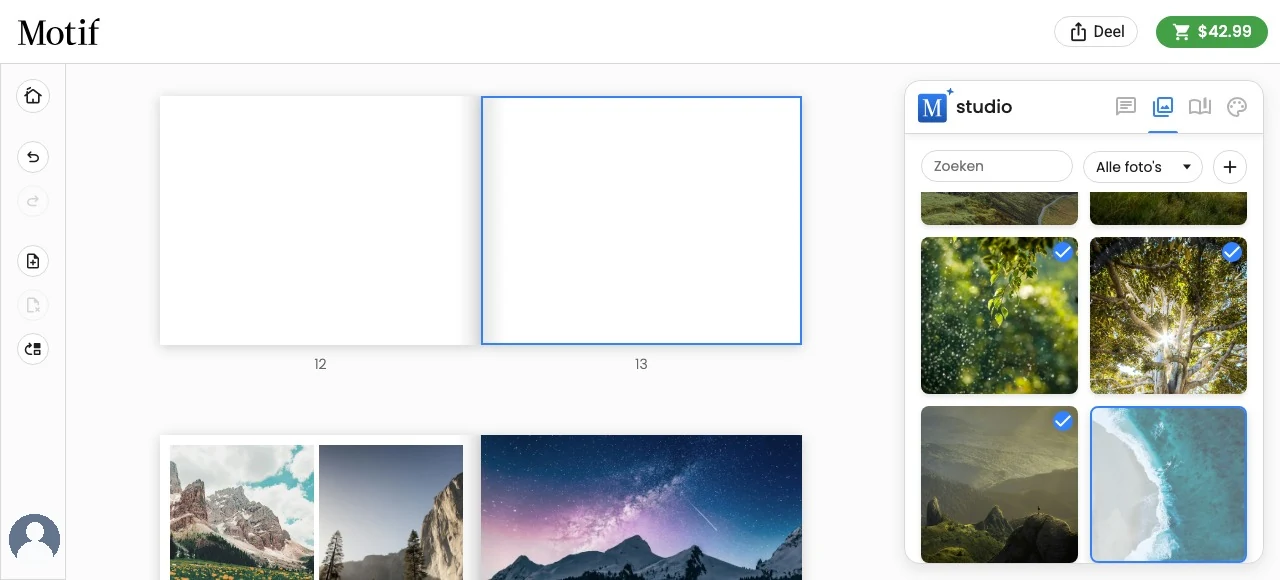
Een foto aan een pagina of omslag toevoegen
Een oppervlak is elk bewerkbaar deel van je project waaraan je een foto kunt toevoegen: een pagina, omslag of flap van een fotoboek; een van de omslagvlakken van een memoboek; het afbeeldingsgedeelte van een kalender; of een zijde van een kaart. Een fotoboekpagina en de voorkant ervan zijn afzonderlijke oppervlakken, maar voor beide gelden dezelfde stappen om een foto toe te voegen.
- Ga in de weergave Bewerken naar het oppervlak en selecteer het of wijs het aan totdat de knoppen verschijnen.
- Open Pagina-opties en kies Afbeelding toevoegen aan pagina….
- Selecteer op het tabblad Foto's een foto of sleep deze naar een lege, gemarkeerde plek.
Ga met een toetsenbord of schermlezer naar de knop Afbeelding toevoegen aan pagina van de foto en druk op Enter of Spatie. Elke knop identificeert de foto aan de hand van een beschrijving, indien beschikbaar, of aan de hand van de positie op het tabblad Foto's. Het doeloppervlak toont een voortgangsindicator totdat de bijgewerkte pagina gereed is. Als de foto niet kan worden toegevoegd, laat Motif Studio het oppervlak ongewijzigd en wordt een fout weergegeven, zodat je het opnieuw kunt proberen.
Ga in een fotoboek naar de gewenste pagina of kies Kaft vooraan voordat je deze stappen volgt. Wanneer je foto's aan de voorkant toevoegt of verwijdert, kiest Motif Studio automatisch een omslagsamenstelling die bij het huidige aantal past.
Je kunt een foto uit de bibliotheek ook rechtstreeks naar elk oppervlak met voldoende ruimte slepen. Gewone fotoboekpagina's bevatten in totaal maximaal 36 foto's, tekstvakken en kaarten (vooraf ingestelde lay-outs ordenen er maximaal negen, en bij een tiende element schakelt de pagina over naar een vrije indeling), terwijl de voorkant van een fotoboek maximaal zes foto's plus de verplichte titel ondersteunt. Andere omslagen, flappen, kalenderpagina's, kaarten en panoramische spreads hebben limieten die bij hun afdrukbare ontwerp passen. Motif Studio verbergt of deactiveert keuzes die niet passen. Wil je een foto vervangen in plaats van toevoegen, laat de foto dan los op de bestaande foto. Op een omslag waarvan de titel over de foto ligt, vervang je de onderliggende foto door de foto op de titel los te laten; de titel blijft behouden.
Raak op een touchscreen een foto aan op het tabblad Foto's en schuif hem naar de pagina; je hoeft niet eerst ingedrukt te houden. Waar de foto's omhoog en omlaag scrollen, schuif je de foto eerst opzij; in de enkele rij foto's op een telefoon schuif je hem omhoog. Je kunt een foto ook ingedrukt houden tot hij loskomt en hem daarna in elke richting slepen. De foto volgt je vinger, de plek die hem kan opnemen wordt gemarkeerd, en als je hem bij de boven- of onderkant van de pagina's houdt, scrollen die.
Een geplaatste foto vervangen
Sleep een foto van het tabblad Foto's over de bestaande foto en laat los wanneer het doel wordt gemarkeerd. Je kunt de assistent ook vragen om de wijziging door te voeren.
Na het neerzetten toont de pagina een voortgangsindicator totdat de bijgewerkte pagina klaar is. Als de foto niet kan worden vervangen, laat Motif Studio de pagina ongewijzigd en toont een fout, zodat je het opnieuw kunt proberen.
Bij vervangen verandert de afbeelding, terwijl de positie in het paginaontwerp behouden blijft. Een rand die op de positie is toegepast, blijft bij de pagina en verdwijnt niet met de oude foto.
Als je een geplaatste foto selecteert, verandert het tabblad Foto's niet in een modus waarin een klik de foto vervangt. Gebruik slepen en neerzetten om de geselecteerde foto te vervangen.
Selecteer een foto en kies Rand om de breedte, hoekvorm en kleur in te stellen. Randen zijn beschikbaar wanneer de foto binnen de pagina of omslag staat, ook voor een foto op de vooromslag waarvan je het formaat hebt gewijzigd of die je in een omslaglay-out met marge hebt geplaatst. Bij een foto die het oppervlak van rand tot rand vult, wordt Rand niet weergegeven.
Randen op de vooromslag blijven zichtbaar in projectvoorbeelden, gedeelde weergaven en de afdrukuitvoer.
Geplaatste inhoud verplaatsen of wisselen
- Houd een geplaatste foto, een tekstvak of een kaart ingedrukt totdat deze loskomt.
- Sleep de foto naar een andere geschikte foto, een geschikt tekstgebied of een lege positie.
- Laat los wanneer de bestemming wordt gemarkeerd.
Bij lange pagina's scrolt de editor terwijl je sleept wanneer je de boven- of onderkant van het scherm nadert.
Als je iets naar bezette inhoud verplaatst, wisselen de twee posities. Sommige posities kunnen niet worden gewisseld: de afbeelding en titel op de vooromslag van een fotoboek blijven aan de omslag verankerd, bijschriften kunnen niet worden gesleept en een tekstvak kan niet naar een pagina die al een bijschrift heeft. Een geblokkeerde bestemming laat zien dat je daar niet kunt neerzetten.
Wisselen ruilt de inhoud van twee posities om. Wil je een vak in plaats daarvan vrij over de eigen pagina verplaatsen, sleep dan de ronde greep op het selectiekader van het vak — zie Het formaat van een foto of tekstvak wijzigen of het vak verplaatsen.
Een foto van een pagina verwijderen
Selecteer de foto en kies Verwijderen. Als je het laatste onderdeel verwijdert, kan een lege pagina achterblijven. Controleer de pagina daarom vóór het bestellen. De afbeelding blijft op het tabblad Foto's van het project staan, tenzij je deze afzonderlijk uit het project verwijdert.
Wil je alleen een ander deel van dezelfde foto tonen, gebruik dan Een foto bijsnijden, draaien en filteren. Zie Werken met pagina's en lay-outs voor een andere indeling.