Welkom bij Motif Studio
Motif Studio maakt van de foto's waar je al van houdt fotoboeken, kalenders, memoboeken en kaarten. Kies een formaat, voeg foto's toe en geef een paar aanwijzingen. Motif Studio maakt een eerste concept dat je vóór het bestellen kunt verfijnen.
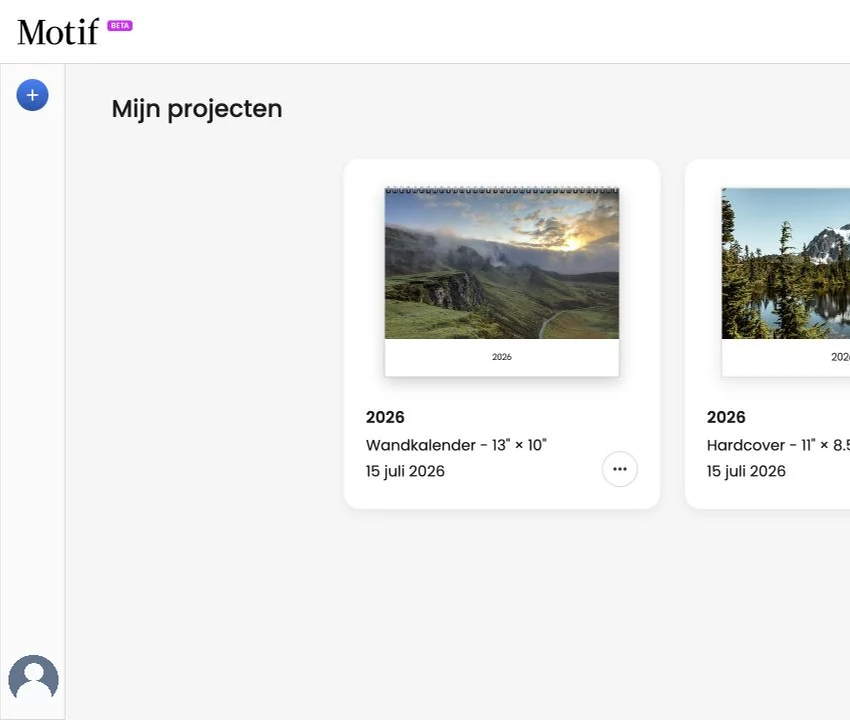
Gebruik Motif Studio op iPhone, iPad, Mac of het web
Deze handleidingen gaan over Motif Studio in een webbrowser en in de Motif-apps voor iOS en macOS.
- iPhone en iPad (iOS): Download de Motif-app uit de App Store. Foto's uploaden opent de fotokiezer van je apparaat.
- Mac (macOS): Download de Motif-app uit de Mac App Store. Open de app rechtstreeks om Motif Studio te gebruiken. Selecteer uit Apple Foto's verschijnt wanneer de ingebouwde fotokiezer beschikbaar is.
- Webbrowser: Selecteer Motif Studio openen bovenaan dit Helpcentrum. Je kunt fotobestanden uploaden of foto's uit Google Foto's selecteren.
Meld je op elk apparaat aan bij hetzelfde Motif-account om je opgeslagen Motif Studio-projecten te openen onder Mijn projecten.
Zie Foto's toevoegen vanuit Apple Foto's voor de stappen in de app. Zie Motif Studio op een telefoon gebruiken voor aanraakbediening.
De eerdere Foto's-extensie heet Motif Classic. Als je die gebruikt, lees dan Motif Studio en Motif Classic.
Wat je kunt maken
- Fotoboeken voor reizen, vieringen, familieverhalen, portfolio's en alledaagse herinneringen. Kies softcover, hardcover of layflat in verschillende formaten.
- Wandkalenders met 12–24 maanden, je gewenste beginmaand, optionele nationale feestdagen en foto's voor elke maand.
- Bureaukalenders met 12 maandkaarten voor op tafel, je gewenste beginmaand en foto’s naast de datums.
- Memoboeken in een set van drie in zakformaat, met omslagen voor foto's en naar keuze gelijnde pagina's, een stippenraster, ruitjespapier of lege pagina's.
- Kaarten in een enkel of gevouwen formaat, met staande en liggende opties voor groeten en aankondigingen.
Weet je niet welk product past? Vergelijk alle producten.
Je eerste project maken
Als je bent aangemeld bij de Motif-webwinkel, selecteer je Start creating om met je bestaande aanmelding verder te gaan in Motif Studio, wanneer die beschikbaar is. Als je in Motif Studio al bij een ander account bent aangemeld, blijft dat account actief. Meld je af bij Motif Studio voordat je van account wisselt.
Als het aanmelden niet kan starten of voltooien, selecteer je Opnieuw proberen. Als er een melding verschijnt, sluit je die eerst.
Als een oude aanmeldlink wordt geopend terwijl je al bent aangemeld bij Motif Studio, kan Studio je terugbrengen naar Mijn projecten voor je huidige account. Je wordt niet aangemeld bij het account uit de oude link. Aanmeldingen bij de webwinkel en winkelwagenverzoeken moeten nog steeds hun aanmeldcontroles doorlopen.
Motif Studio kan je aangemeld houden voor volgende bezoeken. Als je je afmeldt bij Motif Studio, meld je je ook af bij de dienst die je Motif-account beheert. Als je al was aangemeld bij de Motif-webwinkel, blijf je daar afzonderlijk aangemeld.
Wanneer je in een webbrowser een pagina opent waarvoor je moet zijn aangemeld, gaat Motif Studio automatisch verder als je nog bent aangemeld. Anders wordt de aanmeldpagina geopend.
Als het afmelden mislukt, verschijnt er een foutmelding en wordt het accountmenu opnieuw geopend, zodat je het opnieuw kunt proberen.
- Meld je aan en open Mijn projecten.
- Selecteer Maak een project.
- Kies het product, het formaat en de opties waar Motif Studio om vraagt.
- Voeg foto's toe vanaf je apparaat of uit Google Foto's.
- Vertel Motif Studio welk verhaal, welke sfeer, kleuren of woorden je wilt opnemen.
- Laat het eerste concept voltooien en controleer daarna elk oppervlak in de editor.
- Selecteer In winkelwagen wanneer het project klaar lijkt om te drukken en daarna Bekijk winkelwagen om het te bestellen.
Zie Je eerste project maken voor de volledige uitleg.
In de Mac-app kun je het aanmelden verlaten door Annuleren te kiezen op de aanmeldpagina of onderaan het venster. Je keert terug naar waar je begon en kunt het aanmelden opnieuw openen wanneer je er klaar voor bent.
Je kunt beginnen met iets eenvoudigs als: “Maak een warm, chronologisch boek van onze week in Italië.” Voeg alleen specifiekere aanwijzingen toe wanneer die voor jou belangrijk zijn.
Hoe Motif Studio helpt
Motif Studio kan op basis van je foto's een sterk eerste concept maken en je daarna in een gesprek helpen om het te herzien. Je kunt ook rechtstreeks bewerken door foto's, lay-outs, tekst, kleuren en andere opties te selecteren.
Tijdens het maken kan Motif Studio:
- een nuttige verhaalvolgorde afleiden uit de datums en locaties van foto's;
- sterkere foto's de voorkeur geven en bijna-dubbele of onbruikbare beelden weglaten;
- lay-outs kiezen die passen bij staande, liggende en panoramische foto's;
- ingetogen bijschriften, titels, kleuren en kaarten toevoegen wanneer die het verhaal ondersteunen;
- tijdelijke fotoaanduidingen maken als je voor het product zonder foto's kunt beginnen.
Jij houdt de controle. Controleer het concept, leer de editor kennen en gebruik Ongedaan maken als een wijziging niet is wat je verwachtte.
Hulp krijgen tijdens het werken
Open Chat in de editor en stel in gewone taal een vraag over de werkwijze. Motif Studio kan vanuit dit Helpcentrum antwoorden en naar de relevante gids linken. Selecteer de knop ? naast Foto's toevoegen voor een snelle tip.
Voorbeelden:
- “Hoe vervang ik een foto zonder de lay-out te wijzigen?”
- “Wat is het verschil tussen hardcover en layflat?”
- “Hoe voeg ik een verjaardag toe aan mijn kalender?”
- “Wat moet ik controleren voordat ik bestel?”
Lees meer in Motif Studio om hulp vragen.
Voordat je bestelt
Loop elke pagina en elk oppervlak nog één keer na. Let op waarschuwingen over fotokwaliteit, onbedoelde lege gebieden, afgesneden gezichten, spelling, datums en tekst dicht bij een rand. De editor helpt je bij het ontwerp, maar jij keurt de uiteindelijke inhoud goed.
Gebruik Controleren vóór het bestellen als laatste controlelijst.