添加、替换或移动照片
您可以直接在编辑器中添加、替换和移动照片。内容变化时,Motif Studio 会相应调整设计。
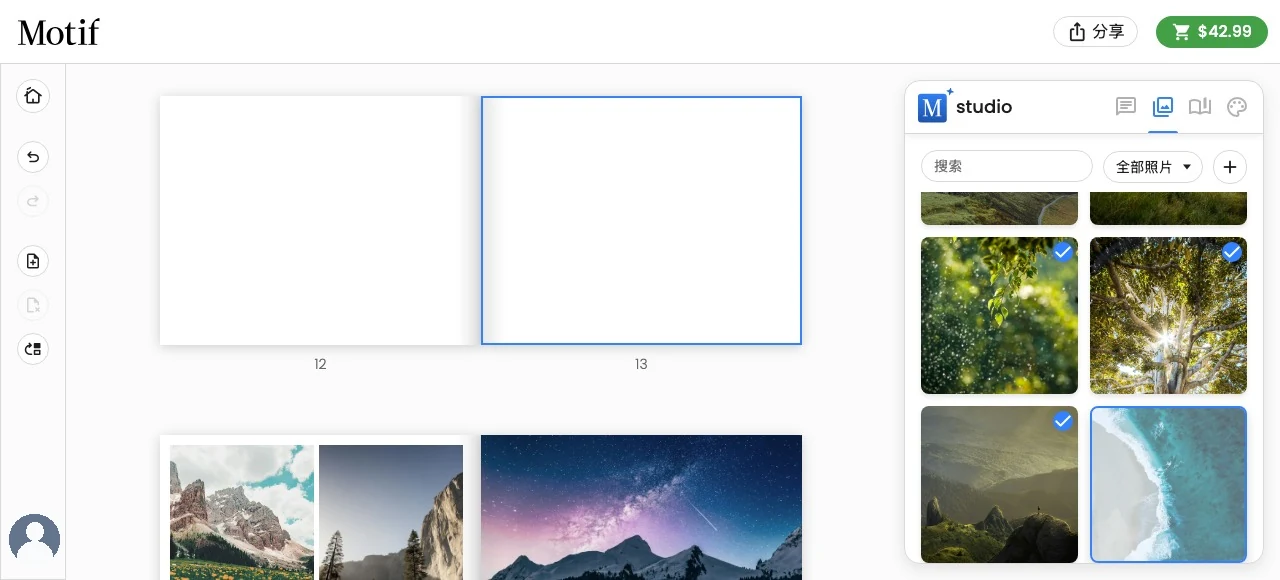
向页面或封面添加照片
版面是项目中可以添加照片的任何可编辑部分,例如相册页面、封面或书衣折页;记事本封面的任一版面;日历的图像区域;或卡片的一面。 相册页面与其封面是两个不同的版面,但添加照片的操作步骤相同。
- 在编辑视图中前往该版面,选择它或将指针移到上面,直到工具出现。
- 打开页面选项,然后选择将图片添加到页面…。
- 在照片标签中选择照片,或将照片拖到空白的高亮区域。
使用键盘或屏幕阅读器时,移至照片的将图片添加到页面按钮,然后按Enter或空格键。每个按钮会在有描述时使用描述来标识照片,否则使用照片在“照片”标签中的位置。目标版面会显示进度指示器,直到更新后的页面准备就绪。如果无法添加照片,Motif Studio 会保持版面不变并显示错误,以便您重试。
在相册中,请先前往所需页面或选择封面,再按照这些步骤操作。在封面上添加或移除照片时,Motif Studio 会自动选择适合当前照片数量的封面构图。
您也可以将照片从照片库直接拖到仍有空间的任何版面。普通相册页面总共最多可容纳 36 张照片、文本框和地图(预设布局最多排列九个项目,添加第十个项目后页面会切换为自由排版),相册封面除必需的标题外最多支持六张照片。其他封面、书衣折页、日历页面、卡片和全景跨页会根据印刷设计采用相应限制;Motif Studio 会隐藏或禁用不适合的选项。如需替换而不是添加照片,请将其拖放到现有照片上。如果封面的标题叠放在照片上,将照片拖放到标题上会替换下方的照片,并保留标题。
在触摸屏上,触摸照片标签中的照片并将其滑向页面,无需先长按。在照片上下滚动的位置,先将照片向侧面滑动;在手机上只有一排照片时,将其向上滑动。您也可以长按照片直到它浮起,然后向任意方向拖动。照片会跟随您的手指移动,可以放置的位置会高亮显示;将照片停在页面顶部或底部附近时,页面会滚动。
替换已放置的照片
将照片标签中的照片拖到现有照片上,目标高亮后松开。您也可以让助手完成替换。
放下照片后,页面会显示进度指示器,直到更新后的页面准备就绪。如果无法替换照片,Motif Studio 会保持页面不变并显示错误,以便您重试。
替换只会更改图像,并保留该照片框在页面设计中的位置。应用在照片框上的边框会留在页面上,不会随旧照片消失。
选择已放置的照片不会让照片标签进入单击替换模式。如需替换所选照片,请使用拖放操作。
选择照片并选择边框,即可设置边框宽度、圆角形状和颜色。当照片位于页面或封面内部时,可以添加边框;调整过大小的封面照片或放在带内边距封面布局中的照片也适用。照片铺满整个版面时,不会显示边框选项。
封面边框会保留在项目预览、共享视图和打印输出中。
移动或交换已放置的内容
- 长按已放置的照片、文本框或地图,直到其浮起。
- 将照片拖到其他可用照片、文本区域或空位置。
- 目标高亮后松开。
在较长的页面上,将照片拖近屏幕顶部或底部时,编辑器会自动滚动。
拖到已有内容的位置会交换两个位置。部分位置不能参与交换:相册封面照片和标题固定在封面上;说明文字不能拖动;文本框也不能移到已经有说明文字的页面。不可使用的目标会显示无法放置的状态。
交换会对调两个位置的内容。若要在页面内自由移动某个框,请拖动该框选择框上的圆形手柄——参见调整照片或文本框的大小或位置。
从页面移除照片
选择照片并选择移除。移除页面上的最后一项内容可能留下空白页面,因此下单前请检查页面。除非另行从项目中删除,照片仍会保留在项目的照片标签中。
如果只想显示同一张照片的其他部分,请使用裁剪、旋转照片并应用滤镜。如需不同排列方式,请参阅使用页面和布局。