Placer, udskift eller flyt et foto
Fotos kan tilføjes, udskiftes og flyttes direkte i editoren. Motif Studio justerer designet, efterhånden som indholdet ændres.
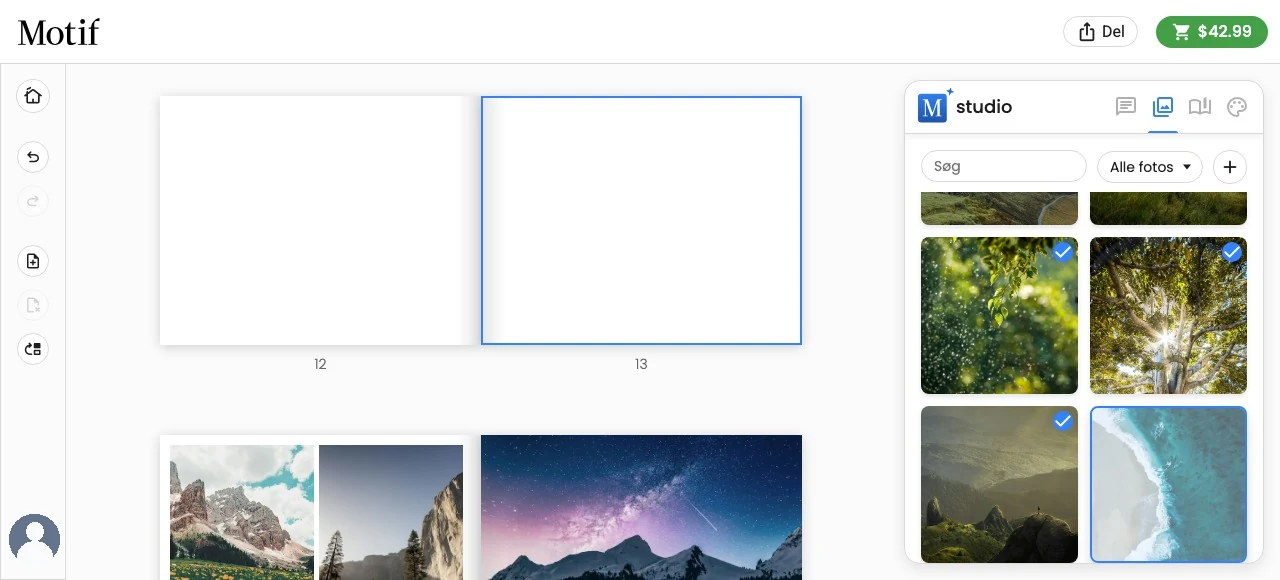
Føj et foto til en side eller et omslag
En flade er enhver del af projektet, som du kan redigere, og hvor du kan tilføje et foto: en side, et omslag eller en flap i en fotobog; en af en memobogs omslagsflader; et billedområde i en kalender; eller en side af et kort. En side i en fotobog og dens forside er separate flader, men de samme trin til at tilføje fotos fungerer på begge.
- Gå til fladen i visningen Rediger, og vælg eller peg på den, indtil dens indstillinger vises.
- Åbn Sideindstillinger, og vælg Tilføj billede til side….
- Vælg et foto på fanen Fotos, eller træk det ind i et ledigt, fremhævet område.
Med et tastatur eller en skærmlæser skal du gå til fotoets knap Føj billede til side og trykke på Enter eller Mellemrum. Hver knap identificerer sit foto med en beskrivelse, når en sådan er tilgængelig, eller med fotoets placering på fanen Fotos. Målfladen viser en statusindikator, indtil den opdaterede side er klar. Hvis fotoet ikke kan tilføjes, lader Motif Studio fladen være uændret og viser en fejl, så du kan prøve igen.
I en fotobog skal du gå til den ønskede side eller vælge Forside, før du følger disse trin. Når du tilføjer eller fjerner fotos fra forsiden, vælger Motif Studio automatisk en omslagskomposition, der passer til det aktuelle antal.
Du kan også trække et foto fra biblioteket direkte ind på en flade, der har plads. Almindelige sider i fotobøger kan indeholde op til 36 fotos, tekstbokse og kort i alt (forudindstillede layouts arrangerer op til ni, og et tiende element skifter siden til en fri opstilling), mens forsiden af en fotobog understøtter op til seks fotos samt den obligatoriske titel. Andre omslag, flapper, kalendersider, kort og panoramaopslag har grænser baseret på deres design til tryk. Motif Studio skjuler eller deaktiverer valg, der ikke passer. Hvis du vil udskifte et foto i stedet for at tilføje et, skal du slippe det oven på det eksisterende foto. På et omslag, hvor titlen ligger oven på fotoet, udskiftes fotoet nedenunder, når du slipper det på titlen, og titlen bevares.
På en berøringsskærm skal du røre ved et foto i fanen Fotos og skubbe det hen mod siden; du behøver ikke at trykke og holde først. Hvor fotoene ruller op og ned, skal du skubbe fotoet til siden for at begynde; i den enkelte række af fotos på en telefon skal du skubbe det opad. Du kan også trykke og holde på et foto, indtil det løfter sig, og derefter trække det i en hvilken som helst retning. Fotoet følger din finger, det sted, der kan modtage det, fremhæves, og hvis du holder det nær toppen eller bunden af siderne, ruller de.
Udskift et placeret foto
Træk et foto fra fanen Fotos hen over det eksisterende foto, og slip det, når målet fremhæves. Du kan også bede assistenten om at foretage ændringen.
Efter at du har sluppet fotoet, viser siden en statusindikator, indtil den opdaterede side er klar. Hvis fotoet ikke kan erstattes, lader Motif Studio siden være uændret og viser en fejl, så du kan prøve igen.
Udskiftning ændrer billedet, men beholder placeringen i sidedesignet. En kant, der er anvendt på placeringen, bliver på siden i stedet for at følge det gamle foto væk.
Når du vælger et placeret foto, skifter fanen Fotos ikke til en tilstand, hvor et klik udskifter fotoet. Brug træk og slip, når du vil udskifte det valgte foto.
Vælg et foto, og vælg Ramme for at indstille bredde, hjørneform og farve. Rammer er tilgængelige, når fotoet ligger inden for siden eller omslaget, herunder et forsidefoto, som du har ændret størrelsen på eller placeret i et indsat omslagslayout. Et foto, der fylder fladen helt ud til kanten, viser ikke valget Ramme.
Forsiderammer følger designet i projektforhåndsvisninger, delte visninger og print.
Flyt eller byt placeret indhold
- Hold et placeret foto, en tekstboks eller et kort nede, indtil det løfter sig.
- Træk det hen på et andet egnet foto, tekstområde eller en tom placering.
- Slip, når destinationen fremhæves.
På lange sider ruller editoren, mens du trækker, hvis du flytter tæt på toppen eller bunden af skærmen.
Når du flytter til optaget indhold, bytter de to placeringer. Nogle placeringer kan ikke indgå i et byt: Foromslagsbilledet og titlen på en fotobog forbliver fastgjort til omslaget, billedtekster kan ikke trækkes, og et tekstfelt kan ikke flyttes til en side, der allerede har en billedtekst. En blokeret destination viser, at du ikke kan slippe der.
Bytning udveksler indhold mellem to placeringer. Vil du i stedet flytte en boks frit rundt på dens egen side, skal du trække i det runde greb på boksens markeringsramme — se Tilpas størrelse på eller flyt et foto eller en tekstboks.
Fjern et foto fra en side
Vælg fotoet, og vælg Fjern. Hvis det sidste element fjernes, kan det efterlade en tom side, så gennemgå siden, før du bestiller. Billedet forbliver på fanen Fotos i projektet, medmindre du fjerner det separat fra projektet.
Hvis du blot vil vise en anden del af samme foto, skal du bruge Beskær, roter, og filtrer et foto. Se Arbejd med sider og layouts for et andet arrangement.