Colocar, sustituir o mover una foto
Puedes añadir, sustituir y mover fotos directamente en el editor. Motif Studio adapta el diseño a medida que cambia su contenido.
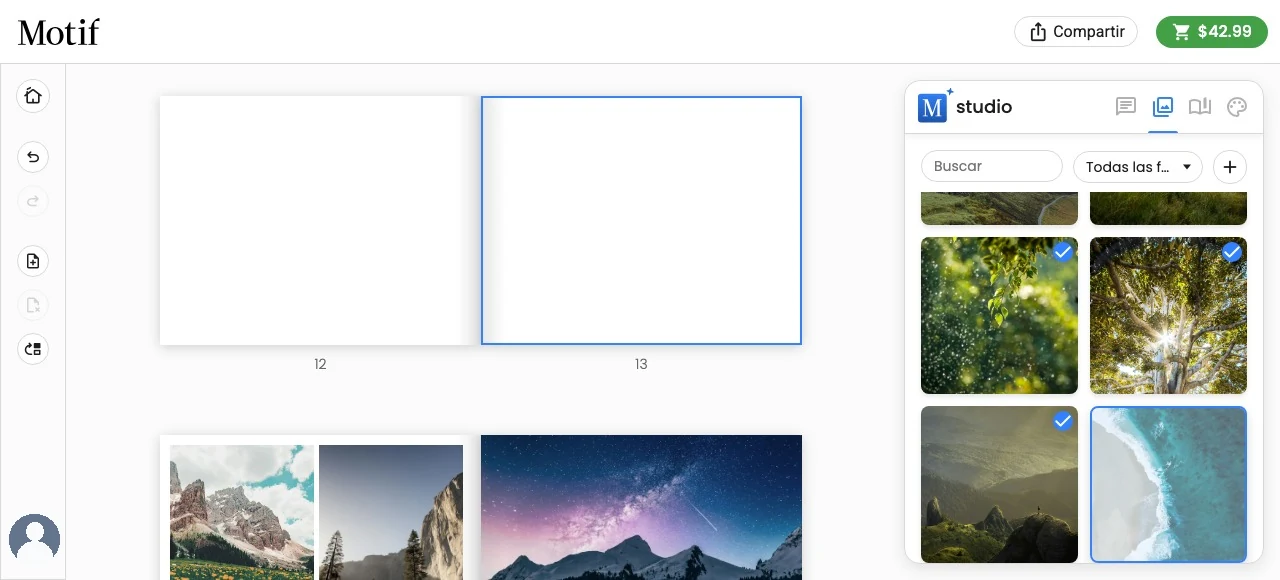
Añadir una foto a una página o cubierta
Una superficie es cualquier parte editable del proyecto en la que puedes añadir una foto: una página, cubierta o solapa de un libro de fotos; una de las superficies de cubierta de un cuaderno de notas; el área de imagen de un calendario; o una cara de una tarjeta. Una página de un libro de fotos y su portada son superficies distintas, pero en ambas se siguen los mismos pasos para añadir una foto.
- En la vista Editar, ve a la superficie y selecciónala o coloca el puntero sobre ella hasta que aparezcan sus controles.
- Abre Opciones de página y elige Agregar imagen a la página….
- En la pestaña Fotos, selecciona una foto o arrástrala a un área libre resaltada.
Con un teclado o un lector de pantalla, ve al botón Añadir imagen a la página de la foto y pulsa Intro o Espacio. Cada botón identifica su foto mediante una descripción cuando está disponible o mediante su posición en la pestaña Fotos. La superficie de destino muestra un indicador de progreso hasta que la página actualizada está lista. Si no se puede añadir la foto, Motif Studio deja la superficie sin cambios y muestra un error para que puedas intentarlo de nuevo.
En un libro de fotos, ve a la página que quieras o elige Portada antes de seguir estos pasos. A medida que añades o quitas fotos de la portada, Motif Studio elige automáticamente una composición de cubierta adecuada para la cantidad actual.
También puedes arrastrar una foto desde la fototeca directamente a cualquier superficie que tenga espacio. Las páginas normales de los libros de fotos admiten hasta 36 fotos, cuadros de texto y mapas en total (los diseños predefinidos organizan hasta nueve, y un décimo elemento pasa la página a una disposición libre), mientras que la portada de un libro de fotos admite hasta seis fotos, además del título obligatorio. Otras cubiertas, solapas, páginas de calendario, tarjetas y dobles páginas panorámicas tienen límites según su diseño imprimible; Motif Studio oculta o desactiva las opciones que no caben. Para sustituir una foto en lugar de añadir una, suéltala sobre la foto existente. En una cubierta cuyo título está sobre la foto, al soltarla sobre el título se sustituye la foto de debajo y se conserva el título.
En una pantalla táctil, toca una foto en la pestaña Fotos y deslízala hacia la página; no hace falta mantenerla pulsada antes. Donde las fotos se desplazan hacia arriba y hacia abajo, desliza la foto hacia un lado para empezar; en la fila única de fotos de un teléfono, deslízala hacia arriba. También puedes mantener pulsada una foto hasta que se levante y luego arrastrarla en cualquier dirección. La foto sigue a tu dedo, el lugar que la aceptará se resalta y, si la mantienes cerca de la parte superior o inferior de las páginas, estas se desplazan.
Sustituir una foto colocada
Arrastra una foto desde la pestaña Fotos sobre la foto existente y suéltala cuando se resalte el destino. También puedes pedir al asistente que haga el cambio.
Después de soltarla, la página muestra un indicador de progreso hasta que la página actualizada esté lista. Si la foto no se puede reemplazar, Motif Studio deja la página sin cambios y muestra un error para que puedas volver a intentarlo.
La sustitución cambia la imagen, pero conserva esa posición en el diseño de la página. Los bordes aplicados a la posición permanecen en la página en lugar de desaparecer con la foto anterior.
Seleccionar una foto colocada no convierte la pestaña Fotos en un modo de sustitución con un clic. Usa la función de arrastrar y soltar cuando quieras sustituir la foto seleccionada.
Selecciona una foto y elige Borde para definir el ancho, la forma de las esquinas y el color. Los bordes están disponibles cuando la foto queda dentro de la página o la cubierta, incluida una foto de portada cuyo tamaño hayas cambiado o que hayas colocado en un diseño de cubierta con margen. Una foto que ocupa toda la superficie de borde a borde no muestra la opción Borde.
Los bordes de portada se mantienen en las vistas previas del proyecto, las vistas compartidas y la salida impresa.
Mover o intercambiar contenido colocado
- Mantén pulsada una foto, un cuadro de texto o un mapa colocados hasta que se levante.
- Arrástrala sobre otra foto válida, un área de texto o una posición libre.
- Suéltala cuando se resalte el destino.
En páginas largas, acercarte a la parte superior o inferior de la pantalla hace que el editor se desplace mientras arrastras.
Al moverla sobre contenido ocupado, las dos posiciones se intercambian. Algunas posiciones no pueden participar en un intercambio: la imagen y el título de la portada del libro de fotos permanecen anclados a ella, los pies de foto no se pueden arrastrar y un cuadro de texto no se puede mover a una página que ya tenga pie de foto. Los destinos bloqueados indican que no se puede soltar ahí.
Intercambiar cambia el contenido entre dos posiciones. Para mover un cuadro libremente por su propia página, arrastra el control redondo del marco de selección del cuadro; consulta Cambiar el tamaño de una foto o un cuadro de texto, o moverlos.
Quitar una foto de una página
Selecciona la foto y elige Borrar. Al eliminar el último elemento puede quedar una página en blanco, así que revísala antes de hacer el pedido. La imagen permanece en la pestaña Fotos del proyecto a menos que la elimines del proyecto por separado.
Si solo necesitas mostrar otra parte de la misma foto, utiliza Recortar, girar y filtrar una foto. Si quieres otra composición, consulta Trabajar con páginas y diseños.