相册
相册让照片故事有充分空间逐步展开。Motif Studio 可以根据照片整理出首稿,之后您可以重新调整照片顺序、布局、说明文字、地图、颜色和封面。
选择装订方式
软封面
柔韧封面让相册轻便且易于翻阅。它适合日常记录、旅行日志、家庭近况,以及可能需要制作多本的项目。
可选尺寸:
- 8 × 6 英寸
- 8 × 8 英寸
- 10 × 10 英寸
- 8.5 × 11 英寸
- 11 × 8.5 英寸
硬封面
硬壳封面和书衣能让重要时刻及内容丰富的故事呈现得更加正式。硬封面尺寸包括:
- 8 × 8 英寸
- 10 × 10 英寸
- 8.5 × 11 英寸
- 11 × 8.5 英寸
- 13 × 10 英寸
可平摊
可平摊相册在中央处可以打开得更平,特别适合全景照片和有意横跨整个跨页的设计。可选尺寸为:
- 8 × 8 英寸
- 10 × 10 英寸
- 11 × 8.5 英寸
- 13 × 10 英寸
根据照片选择方向
横向格式适合宽阔景色和合照;正方形格式能灵活容纳纵横混合的照片;纵向格式适合竖幅照片和以文字为主的故事。
页面数与容量
相册至少从 20 个内页开始。最大页面数取决于装订方式:
- 软封面相册最多支持 100 页
- 硬封面相册最多支持 120 页
- 可平摊相册最多支持 130 页
内页数会保持为偶数,使相对的页面始终成对。如果要求的页数为奇数,Motif Studio 会在所选格式的容量范围内使用最接近的偶数。
有关纸张、封面、装订、书衣、礼盒和保护包装的详细信息,请比较相册材质与包装。
首稿的设计方式
Motif Studio 会考虑照片日期、地点、方向、质量和视觉相似度。首稿可能会:
- 按时间顺序整理照片,或将其分成有意义的章节
- 排除近似重复照片、无法使用的画面,以及不含常规照片信息的屏幕截图或文档
- 为纵向和横向照片搭配更合适的布局
- 将全景照片用作宽幅视觉重点
- 除非您要求其他方式,否则只在适当位置添加简短说明文字
- 当旅行照片的位置能够形成清晰的区域路线时,添加旅程地图
请在创建前或创建过程中告诉 Motif Studio 哪些内容最重要。说明设计要求提供了实用的指令示例。
编辑相册
在编辑器中,您可以:
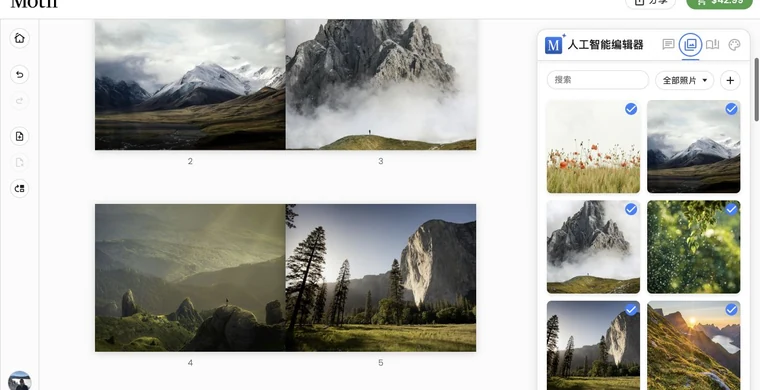
- 添加、替换、移动、裁剪、旋转照片或应用滤镜
- 更改页面布局或背景
- 添加文字并调整样式
- 在产品限制内添加或删除跨页
- 重新排列内页
- 应用协调统一的主题
- 让聊天助手对特定位置或整本相册进行修改
- 使用撤销和重复处理最近的更改
请在页面与布局和使用照片中了解各项操作。添加照片的操作步骤同时适用于页面和封面。
更改相册格式
在编辑器中打开产品,即可查看兼容的相册和记事本选项。更改尺寸或装订方式,可能会改变页面几何形状、照片裁剪和可用页面数。
- 查看目标格式和价格。
- 选择新选项。
- 等待项目更新完成。
- 检查封面、每个跨页、文字换行和照片裁剪。
- 如果转换后的效果不适合当前设计,请使用撤销。
更改格式后检查每一页
适合一种形状的设计,在另一种形状中可能需要不同的裁剪或文字位置。转换成功并不表示每项设计选择都已经可以直接印刷。
下单前
检查封面、书脊或书衣文字、全景照片中央接缝、页面顺序、被裁剪的面孔、说明文字和照片质量警告。然后参阅下单前检查。