欢迎使用 Motif Studio
Motif Studio 可将您珍爱的照片制作成相册、日历、记事本和卡片。选择格式、添加照片并说明大致方向后,Motif Studio 会创建一个可在下单前继续调整的初稿。
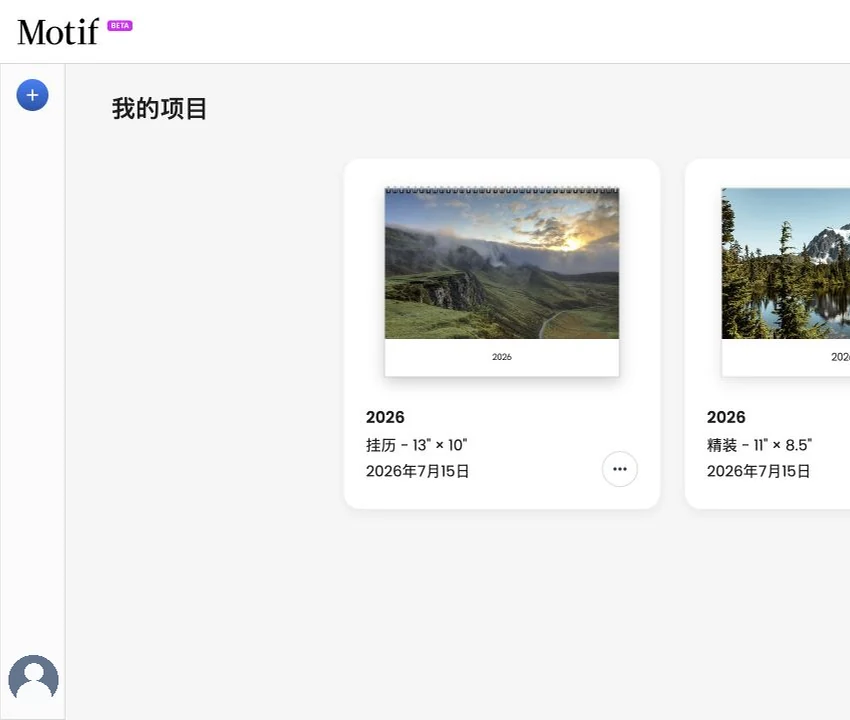
在 iPhone、iPad、Mac 或网页上使用 Motif Studio
这些指南适用于网页浏览器中的 Motif Studio,以及 iOS 和 macOS 版 Motif 应用。
- iPhone 和 iPad(iOS): 从 App Store 获取 Motif 应用。选择上传照片即可打开设备的照片选择器。
- Mac(macOS): 从 Mac App Store 获取 Motif 应用。直接打开应用即可使用 Motif Studio。内置照片选择器可用时,会显示从 Apple“照片”中选择。
- 网页浏览器: 选择本帮助中心顶部的打开 Motif Studio。您可以上传照片文件,或从 Google 相册中选择照片。
在每台设备上登录同一个 Motif 账户,即可在我的项目中访问已保存的 Motif Studio 项目。
有关应用中的操作步骤,请参阅从 Apple“照片”添加照片。有关触控操作,请参阅在手机上使用 Motif Studio。
早期的“照片”扩展体验称为 Motif Classic。如果您正在使用该体验,请参阅Motif Studio 和 Motif Classic。
可以制作的产品
- 相册适合旅行、庆祝活动、家庭故事、作品集和日常回忆。可选择多种尺寸的平装、精装或可平摊相册。
- 挂历可包含 12–24 个月、自选开始月份、可选的国家法定节假日,以及每个月的照片。
- 台历包含 12 张可摆放在桌面的月份卡片,可自选开始月份,照片位于日期旁。
- 记事本是口袋大小的三本套装,可设计照片封面,并选择横线、点阵、方格或空白内页。
- 卡片提供平面或折叠格式,以及竖版和横版选项,适合问候和公告。
不确定哪种产品合适?请比较所有产品。
创建第一个项目
如果您已登录 Motif 商店,请选择 Start creating,在现有登录状态可用时直接进入 Motif Studio。如果 Motif Studio 已登录另一个账户,该账户将保持登录。切换账户前,请先退出 Motif Studio。
如果无法开始或完成登录,请选择 重试。如果出现提示框,请先关闭。
如果您已登录 Motif Studio 时打开了旧的登录链接,Studio 可以将您带回当前账户的我的项目。系统不会切换到旧链接对应的账户。商店登录和购物车请求仍需完成各自的登录检查。
Motif Studio 可以保留您的登录状态,方便您下次访问。退出 Motif Studio 时,您也会退出管理 Motif 账户的服务。如果您之前已登录 Motif 商店,商店将单独保持登录状态。
在网页浏览器中打开需要登录的页面时,如果您仍处于登录状态,Motif Studio 会自动继续。否则,将打开登录页面。
如果退出登录失败,系统会显示错误消息,并重新打开账户菜单,方便您重试。
- 登录并打开我的项目。
- 选择创建项目。
- 选择产品、尺寸以及 Motif Studio 要求的其他选项。
- 从设备或 Google Photos 添加照片。
- 告诉 Motif Studio 希望包含的故事、氛围、颜色或文字。
- 等待初稿完成,然后在编辑器中检查每个页面和版面。
- 当项目看起来可以付印时,选择加入购物车,然后选择查看购物车下单。
完整步骤请参阅创建第一个项目。
在 Mac App 中,您可以选择登录页面上或窗口底部的取消来退出登录流程。您会返回之前的页面,并可在准备好后再次打开登录页面。
您可以先简单地说:“把我们在意大利度过的一周制作成一本温暖、按时间顺序排列的相册。”只有在某项要求对您很重要时,再补充具体细节。
Motif Studio 如何提供帮助
Motif Studio 可以根据照片制作内容连贯的初稿,再通过对话帮助您修改。您也可以直接选择照片、布局、文本、颜色和其他工具进行编辑。
创建过程中,Motif Studio 可能会:
- 根据照片日期和位置安排合适的故事顺序;
- 优先选择较好的照片,并略过近似重复或无法使用的画面;
- 选择适合竖版、横版和全景照片的布局;
- 在有助于讲述故事时,适量添加说明文字、标题、颜色和地图;
- 如果产品允许无照片开始,则创建临时照片占位图。
最终决定权始终在您手中。请检查初稿并了解编辑器;如果更改不符合预期,可使用撤销。
工作时获取帮助
在编辑器中打开聊天,用日常语言询问使用方法。Motif Studio 可根据此帮助中心回答,并链接到相关指南。选择添加照片旁边的 ? 按钮可查看简短建议。
例如:
- “如何在不改变布局的情况下替换照片?”
- “精装和可平摊相册有什么区别?”
- “如何在日历中添加生日?”
- “下单前需要检查什么?”
更多信息请参阅向 Motif Studio 寻求帮助。
下单前
最后检查每个页面或版面。留意照片质量警告、意外空白、被裁切的面部、拼写和日期,以及过于靠近边缘的文字。编辑器可以帮助您完成设计,但最终内容需要由您确认。
请使用下单前检查作为最终检查清单。