Spørg Motif Studio om hjælp
Brug Chat til at stille spørgsmål med dine egne ord. Motif Studio kan forklare, hvordan appen fungerer, linke til den nøjagtige vejledning i Hjælpecentret eller foretage en ønsket ændring i projektet.
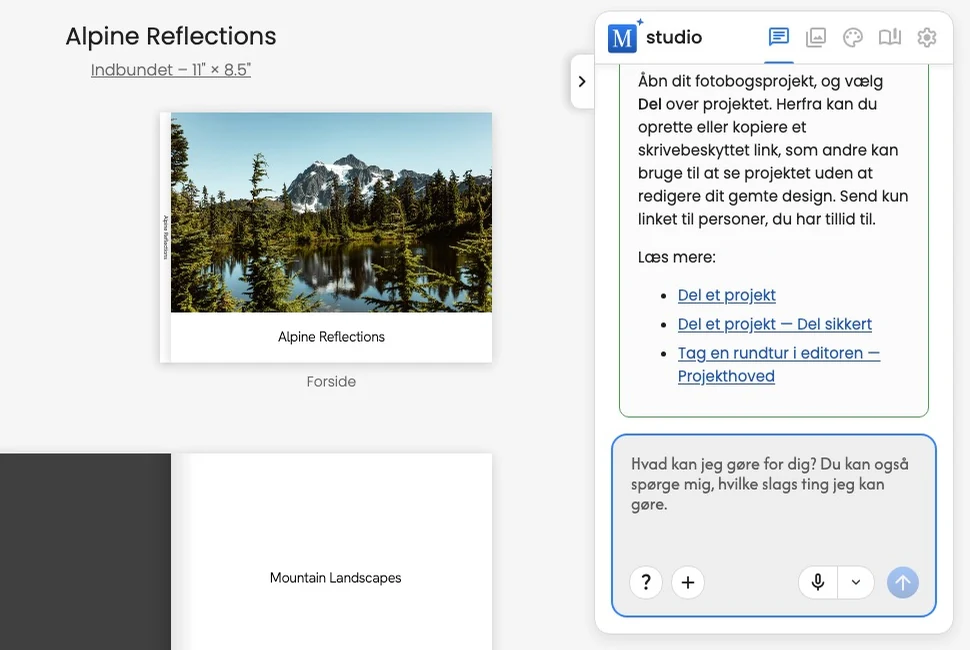
Stil et spørgsmål om fremgangsmåden
- Åbn Chat på oprettelsessiden eller i editoren.
- Skriv, hvad du prøver at gøre.
- Send beskeden.
- Læs svaret, og brug linkene til Hjælpecentret for at se alle trin.
Nyttige spørgsmål kan være:
- ”Hvordan flytter jeg dette foto til en anden side?”
- ”Kan jeg ændre en softcoverbog til hardcover?”
- ”Hvordan slår jeg nationale helligdage fra?”
- ”Hvorfor kan jeg ikke omarrangere min memobog?”
- ”Hvad skal jeg gennemgå, før jeg køber?”
Svar på spørgsmål om fremgangsmåden vises direkte som hjælp uden aktivitetskortet Redigering af dit projekt. Når den samme besked også anmoder om en projektændring, viser aktivitetskortet kun den redigering, Motif Studio udfører.
Brug knappen Hjælp
Vælg knappen ? lige til venstre for + Tilføj fotos. Motif Studio minder dig om, at du kan få hjælp i Chat, og viser et nyttigt tip. Vælg knappen igen for at få et nyt tip.
Kend forskellen på et spørgsmål og en redigeringsanmodning
Motif Studio bruger ordlyden og den aktuelle projektkontekst til at afgøre, hvad du mener.
- Spørgsmål: ”Hvordan kan jeg gøre alle sidebaggrunde blå?”
- Redigeringsanmodning: ”Gør alle sidebaggrunde blå.”
Hvis du kun ønsker instruktioner, kan du bruge vendinger som hvordan gør jeg, hvor kan jeg eller hvad sker der, hvis. Hvis du vil have projektet ændret, skal du angive det ønskede resultat og omfanget: dette foto, denne side, valgte sider eller hele projektet.
Hvis du er usikker på en ændring, der påvirker hele projektet, kan du først spørge, hvad der vil ske. Send derefter redigeringsanmodningen, når du er klar.
Bed om en projektændring
Gode anmodninger er præcise om indhold, placering og ønsket resultat:
- ”Brug bjergpanoramaet på tværs af det næste hele opslag.”
- ”Skift kun denne billedtekst til »Solopgang over Zermatt«.”
- ”Brug varme cremefarvede baggrunde i hele bogen, men behold det blå omslag.”
- ”Dupliker side 8, og placer kopien lige efter den.”
- ”Arrangér fotoene på denne side som en mosaik med ét stort foto.”
- ”Tilføj »Mors fødselsdag« den 14. maj.”
- ”Skift dette kort til anledningen tak, og behold de nuværende fotos.”
Hvis Motif Studio mangler et valg, stilles der et opfølgende spørgsmål. Gennemgå de ændrede flader, når opdateringen er færdig, og brug Fortryd, hvis det er nødvendigt.
Chat viser sideændringer på forhånd og beder om bekræftelse, før en enkelt side tilføjes, duplikeres eller slettes. Den forklarer sidepar, tilføjede eller genbrugte tomme sider og det endelige sidetal. Usikre opdelinger af layout over to sider blokeres; bed i stedet om en handling på hele opslaget. Hvis bogen ændres, skal du gennemgå en ny forhåndsvisning.
Hvis du sender en besked lige efter en redigering, gemmer Motif Studio først redigeringen, så Gemmer ændringer… kan blive vist kortvarigt, før chatten starter. Hvis redigeringen ikke kan gemmes, bliver beskeden ikke sendt: Den bliver i beskedfeltet med en note om det. Kontrollér redigeringen, og send igen.
Dikter en besked
- Vælg mikrofonen ved siden af send-pilen.
- Sig dit spørgsmål eller din anmodning.
- Vælg fluebenet for at afslutte og transskribere eller × for at kassere.
- Gennemgå den tekst, der blev føjet til dit aktuelle udkast.
- Rediger den om nødvendigt, og send den derefter.
Du kan også holde mikrofonen nede og slippe den, når du er færdig. Mikrofonmenuen indeholder indstillinger til at registrere, hvornår du holder op med at tale, og sende automatisk.
På en Mac eller pc starter eller stopper Command/Ctrl + Alt + V diktering fra editoren.
Lad automatisk afsendelse være slået fra, når navne, datoer eller præcis ordlyd er vigtig. Når du gennemgår transskriptionen først, kan du opdage fejl i talegenkendelsen.
Brug hjælpesvar med kildehenvisninger
Hjælpesvar indeholder links til de vejledninger i Hjælpecentret, som svaret bygger på. Åbn et link, når du har brug for hele arbejdsgangen, produktgrænser eller et visuelt eksempel.
Hvis et svar ikke passer til det, du ser:
- Kontrollér, at du ser på det samme produkt og den samme skærm som beskrevet i svaret.
- Åbn den linkede vejledning, og gennemgå eventuelle produktspecifikke bemærkninger.
- Stil et opfølgende spørgsmål med produktnavnet og den indstilling, du ser.
Forstå projektkonteksten
Chat kan bruge den aktuelle projektstatus til at foretage en ændring eller forklare de indstillinger, der gælder for projektet. Indtast ikke adgangskoder, betalingskortnumre eller andre følsomme oplysninger i en besked. Hold spørgsmålene fokuseret på dit fotoprojekt og arbejdsgangen i Motif Studio.