Luonnin etenemisen ymmärtäminen
Motif Studio näyttää projektin vaiheen luontiprosessissa. Päävaiheet ovat Lisää valokuvia, Analysoidaan ja Asetellaan. Tuotteen valinnat voivat näkyä ennen näitä vaiheita.
Lisää valokuvia
Motif Studio lähettää tiedostoja laitteeltasi tai lataa Google Kuvista valitsemasi kohteet. Edistymispalkki voi näyttää nykyisen tiedoston tai ladattujen tiedostojen määrän.
Luominen odottaa, kun:
- seinäkalenterissa ei vielä ole yhtä kuvaa kutakin valittua kuukautta kohti eikä Ohita toistaiseksi -vaihtoehtoa ole valittu;
- pöytäkalenterin aloituskuukautta ja -vuotta ei ole vielä valittu;
- kortissa ei ole kuvaa eikä Ohita toistaiseksi ole valittu;
- muistikirjan sivutyyliä ei ole valittu;
- kalenterin asetukset tai kortin aihe odottavat vielä valintaa.
Valokuvakirjat, muistikirjat, seinäkalenterit, pöytäkalenterit ja kortit voivat jatkaa ilman kuvia, kun valitset tarkoituksella Ohita toistaiseksi. Seinäkalenterin osittaisessa latauksessa Motif Studio säilyttää jo lisätyt kuvat ja käyttää paikkamerkkejä kuukausissa, joista kuva puuttuu.
Analysoidaan
Analysoidaan kuviasi... -vaiheen aikana Motif Studio valmistelee kuvat suunnittelua varten. Laskuri näyttää käsiteltyjen kuvien määrän suhteessa tunnettuun kokonaismäärään. Valmistuttuaan viesti vaihtuu muotoon Kuva-analyysi valmis.
Analyysi auttaa Motif Studiota ymmärtämään hyödyllisiä ominaisuuksia, kuten kuvasuunnan, kuvausjärjestyksen, näkyvän sisällön, sijaintikontekstin ja otosten samankaltaisuuden. Se ei poista alkuperäisiä kuvia projektikirjastostasi.
Tuonti voi löytää tai viimeistellä kuvia erissä. Näytetty kokonaismäärä ja käsiteltyjen kuvien määrä voivat päivittyä, kun Google Kuvien lataukset tai tiedostojen valmistelu valmistuvat.
Asetellaan
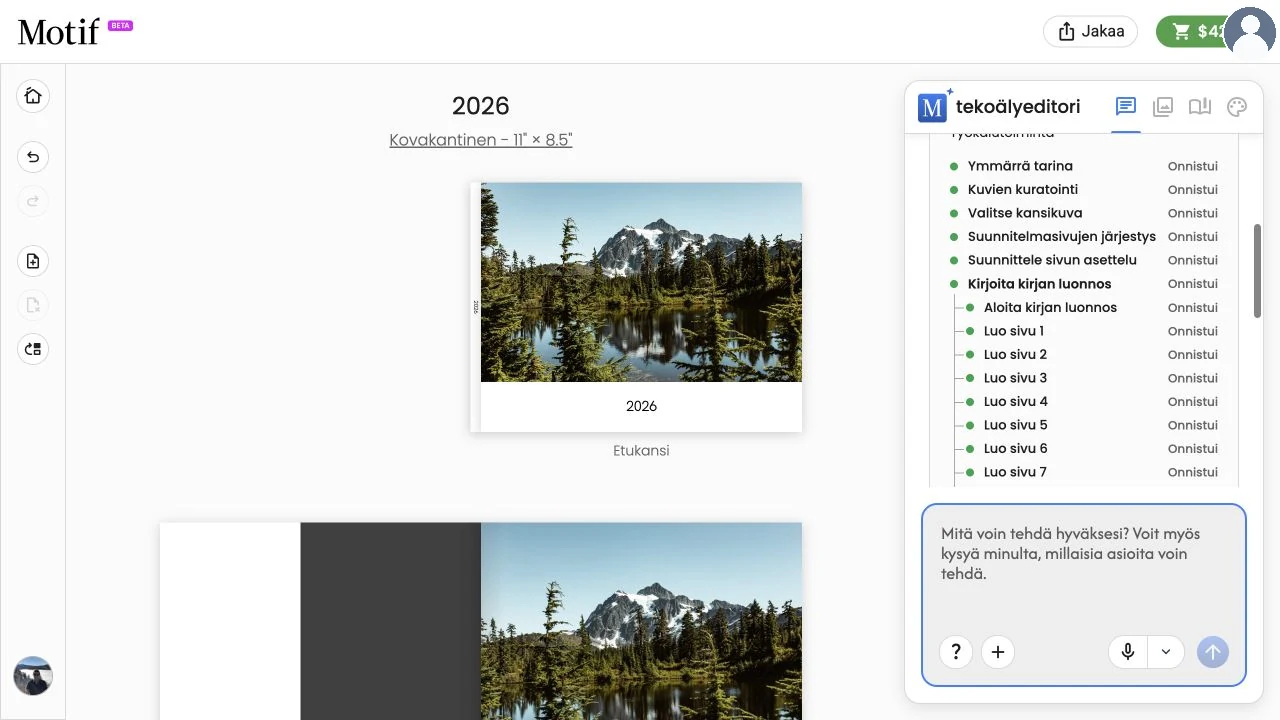
Motif Studio rakentaa projektin pinnat, valitsee kuvat ja asettelut, soveltaa ohjeitasi ja valmistelee tallennetun ensimmäisen luonnoksen. Toimintokortti voi näyttää suunnitteluvaiheet jonossa, aktiivisina tai valmiina.
Tämä vaihe voi kestää pidempään, jos kuvia on paljon tai kirja on pitkä. Voit jatkaa Keskustelu-toiminnon käyttämistä, mutta Lisää valokuvia voi olla tilapäisesti poissa käytöstä nykyisen luontityön koordinoinnin aikana.
Jatka työskentelyä tai poistu
- Voit jatkaa kysymysten esittämistä keskustelussa luonnin aikana.
- Vältä sivun toistuvaa päivittämistä, kun edistymislaskuri kasvaa normaalisti.
- Jos poistut, avaa tallennettu projekti uudelleen Omat projektit -sivulta ja katso sen nykyinen tila.
- Aktiivinen Google Kuvien tuonti voi jatkaa tilan tarkistamista sivun päivityksen jälkeen.
- Älä luo toista samanlaista projektia vain siksi, että suuri luonnos kestää muutaman minuutin.
Kun eteneminen vaatii huomiota
Toimi, kun Motif Studio näyttää tietyn valinnan, puuttuvien kuvien määrän, virheen tai uudelleenyrityspainikkeen.
- Tee kaikki näkyvissä olevat tuotevalinnat.
- Lisää pyydetty määrä kuvia.
- Jos lähetys epäonnistuu, päivitä sivu ja yritä uudelleen vain epäonnistuneita kuvia.
- Jos Yritä kirjan luomista uudelleen, Yritä kalenterin luomista uudelleen tai Yritä kortin luomista uudelleen näkyy, valitse se kerran ja seuraa uutta edistymistä.
- Jos sama virhe palaa, säilytä nykyinen projekti ja noudata kohtaa Lähetyksen ja luonnin ongelmat.
Luomisvirheen jälkeen sivu tarkistaa edelleen nykyisen projektin tilan. Jos luominen jatkuu, uudelleenyrityspainike katoaa ja edistyminen näkyy taas. Kun luonnos valmistuu, editori avautuu automaattisesti. Jos yrität uudelleen luomisen ollessa jo käynnissä tai valmis, sama projekti avautuu eikä uutta luonnosta aloiteta.
Avaa projekti ensin uudelleen Omat projektit -sivulta. Tallennettu projekti voi yhä olla analysoitavana tai aseteltavana, vaikka alkuperäinen selainvälilehti ei enää päivittyisi.
Kun luonnos on valmis
Motif Studio avaa editorin, kun projekti on valmis tarkistettavaksi. Luonnin valmistuminen tarkoittaa, että tallennettu luonnos on olemassa. Se ei tarkoita, että luovat valinnat on hyväksytty painettaviksi.
Seuraavaksi:
- Tutustu editoriin.
- Tarkista jokainen sivu tai pinta.
- Vaihda tarpeettomat paikkamerkit ja käsittele kuva- tai tekstivaroitukset.
- Tee muutoksia suoraan tai Keskustelu-toiminnolla.
- Noudata kohtaa Tarkista ennen tilaamista.