Lavorare con pagine e layout
I layout dispongono le foto e il testo già presenti su una pagina. Quando aggiungi o rimuovi contenuti, Motif Studio propone disposizioni adatte alla pagina e al progetto attuali.
Per ingrandire l’interfaccia, usa i controlli di zoom del browser. Su uno schermo touch, allontana due dita sulla barra superiore dell’app. Questo non cambia il layout stampato.
Sul computer, usa Ingrandisci e Riduci lo zoom sopra l’area di lavoro per cambiare le dimensioni delle pagine senza ingrandire i comandi. Scorri nell’area ingrandita per raggiungere il resto della pagina o un’altra pagina e continuare a modificarla. Lo zoom delle pagine non cambia l’impaginazione stampata. Usa Cmd/Ctrl + Maiusc + + / − per lo zoom e Cmd/Ctrl + Maiusc + 0 per tornare alla vista predefinita. Nei calendari, riducendo lo zoom dalla vista predefinita vengono mostrati più mesi per riga.
Su un telefono o un tablet, apri una pagina e usa Ingrandisci e Riduci lo zoom alle due estremità della riga con le frecce delle pagine, oppure allontana due dita sulla pagina per ingrandirla senza ingrandire i comandi. Trascina per spostarti nella pagina ingrandita e continua a modificarla; le frecce sfogliano le pagine con lo stesso zoom e Tutte le pagine mostra di nuovo ogni pagina alle dimensioni consuete. In Tutte le pagine, allontana due dita su una pagina per aprirla. Su iPhone o iPad lo zoom della pagina richiede iOS 18 o versioni successive; nelle versioni precedenti, allontanando due dita si ingrandisce invece l’intero schermo.
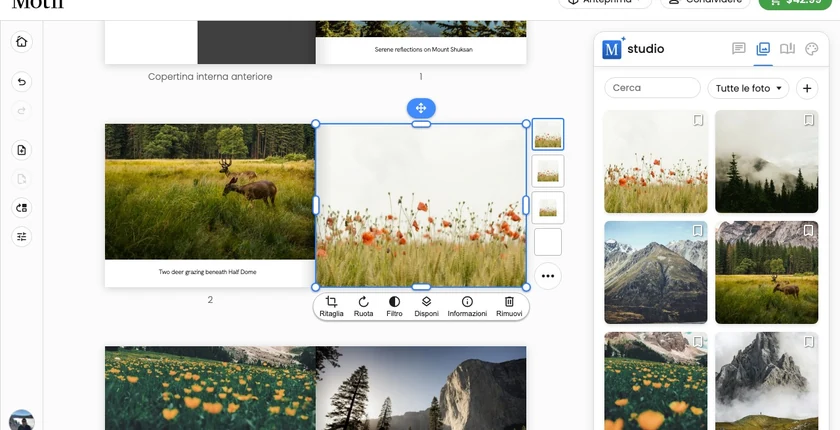
Scegliere un layout
- Nella vista Modifica, seleziona o indica un’area libera della pagina.
- Scegli una delle anteprime di layout accanto alla pagina.
- Se disponibile, scegli Tutti i layout... per vedere altre disposizioni.
- Seleziona un’anteprima per applicarla.
Per una singola foto o una doppia pagina panoramica in un fotolibro o un taccuino, o una singola foto nella pagina foto mensile di un calendario (incluso il lato foto di una scheda da calendario da tavolo), le tre anteprime offrono la stampa al vivo, il margine standard e il doppio del margine standard. Il lato della rilegatura può essere più largo. Queste scelte della pagina hanno la precedenza sul margine del tema e corrispondono a Margine e spaziatura...: scegliere un’anteprima del margine imposta il margine della pagina, e scegliere Nessuno (Al vivo), Piccolo o Grande nella finestra seleziona l’anteprima corrispondente. Le pagine al vivo possono raggiungere il bordo della carta, mentre testi e didascalie restano nell’area di stampa sicura.
Quando una nuova disposizione cambia la forma di un’area foto, Motif Studio reinquadra la foto attorno al soggetto principale rilevato. Controlla il risultato prima di ordinare. Annulla ripristina la disposizione precedente e il ritaglio salvato.
Su un computer, usa i tasti freccia per spostarti nell’intero selettore dei layout, Home o Fine per passare alla prima o all’ultima scelta e Esc per chiuderlo. Su un telefono, il selettore dei layout si apre in un riquadro scorrevole dal fondo dello schermo.
Regolare margini e spazi
Su una pagina di libro o di taccuino, una pagina fotografica di calendario o un lato di biglietto, apri Opzioni pagina → Margine e spaziatura.... Il margine regola lo spazio ai bordi della pagina; la spaziatura regola lo spazio tra le foto. Scegli i valori e Applica. Il menu parte dal valore mostrato dalla pagina; non c’è un’opzione predefinita separata. Scegli il valore del progetto per tornare a seguire l’impostazione del progetto. Se una precedente scelta della pagina corrisponde già al progetto, applica la selezione attuale affinché segua le future modifiche del progetto. Le copertine dei calendari e le griglie delle date non offrono impostazioni di spaziatura per pagina.
Nella scheda Opzioni, cambia il margine o la spaziatura del progetto. Un’impostazione mostra Misto quando almeno una pagina usa un valore diverso per quell’impostazione, per esempio in un libro nuovo dove le pagine al vivo non hanno margine mentre il progetto usa un margine. Scegli un valore qualsiasi per cambiarla; Misto non è selezionabile. Applica conserva le scelte delle singole pagine, comprese le foto singole al vivo. Applica a tutto elimina le scelte di pagina per l’impostazione modificata, tranne nelle pagine panoramiche. Tutti i prodotti, calendari e biglietti compresi, offrono entrambe le azioni e il margine Nessuno (Al vivo); le foto al vivo mantengono il loro layout. Annulla ripristina le impostazioni precedenti. La spaziatura della pagina e del progetto non può essere modificata quando l’editor è bloccato, anche quando il telefono è tenuto in orizzontale per la visualizzazione. Sul telefono non c’è una barra di schede: apri Opzioni nell’elenco di tutte le pagine e scegli Margini e spaziature; gli stessi comandi si aprono come pannello in fondo allo schermo.
Trascinando il testo verso il bordo di una pagina al vivo, un contorno tratteggiato mostra dove il testo si aggancia. Puoi spostare il riquadro oltre il contorno; le parole mantengono il rientro di sicurezza per la stampa.
Personalizzare un layout con più elementi
Le pagine con più elementi possono mostrare divisori trascinabili tra le posizioni.
- Indica un divisore finché compare l’indicatore blu di ridimensionamento.
- Trascina in orizzontale o verticale per dare più spazio a una posizione e meno all’altra.
- Rilascia quando il bilanciamento è corretto. L’indicatore cambia in corrispondenza di una divisione uniforme 50/50.
Dopo un ridimensionamento personalizzato non è selezionato alcun layout predefinito. I divisori personalizzati non sono disponibili per pagine con un solo elemento, doppie pagine panoramiche o copertine.
Ridimensionare o spostare una foto o una casella di testo
Ogni foto, casella di testo e mappa su una superficie di modifica supportata ha un proprio riquadro che puoi ridimensionare o spostare liberamente. Lo stesso riquadro di selezione continuo e le stesse maniglie identificano ogni elemento ridimensionabile, comprese le foto e i titoli della copertina anteriore. I riquadri possono sovrapporsi, quindi una casella di testo può trovarsi direttamente sopra una foto.
- Seleziona una foto o una casella di testo per far comparire la sua cornice di selezione.
- Trascina una maniglia d’angolo o di bordo per ridimensionare il riquadro.
- Trascina la maniglia rotonda nella parte superiore della cornice per spostare il riquadro in qualsiasi punto della pagina.
I riquadri si agganciano alla griglia della pagina e tra loro mentre li trascini. Vedi Allinea i riquadri alla griglia per attivare o disattivare questi aiuti.
Il primo trascinamento fa passare la pagina dal layout predefinito a una disposizione libera — tutto resta esattamente dov’era finché non lo sposti. Motif Studio mantiene ogni riquadro all’interno della superficie stampabile, anche quando sposti un titolo della copertina anteriore fino a un bordo. Le foto riempiono automaticamente il nuovo riquadro e il testo che non entra più mostra il consueto avviso di overflow.
Le normali pagine dei fotolibri, le pagine fotografiche e le copertine dei calendari e le facciate dei biglietti possono contenere fino a 36 foto, caselle di testo e mappe. I layout predefiniti dispongono fino a 9 elementi; le copertine dei calendari ne ammettono 7. Aggiungendone altri si passa a una griglia libera automatica. Rimuovere elementi ripristina un layout predefinito solo se la disposizione automatica non è stata modificata. Le caselle spostate o ridimensionate manualmente restano al loro posto. Scegli un’anteprima per reimpostarle o chiedi a Chat una disposizione personalizzata.
I riquadri sovrapposti si impilano in livelli. Per cambiare cosa sta sopra, seleziona una foto, una casella di testo o una mappa e scegli Disponi nella relativa barra e usa Sposta su, Sposta giù, Porta in primo piano o Porta in secondo piano. Le opzioni non applicabili sono disattivate.
Non puoi ridimensionare le caselle sulle copertine posteriori dei fotolibri, sui risvolti, sulle griglie delle date dei calendari da parete o nelle didascalie. Una foto che tocca un bordo fisico di stampa non può avere un Bordo; spostala verso l’interno per aggiungerlo.
Allinea i riquadri alla griglia
Ogni pagina ha una griglia invisibile all’interno dei margini. I riquadri vi si agganciano mentre li trascini, così foto e testo si posano sulle stesse linee in tutto il progetto senza che tu debba misurare nulla.
Scegli Opzioni griglia e aggancio (il pulsante con i cursori in fondo alla barra del progetto) per attivare o disattivare quattro aiuti. Gli aiuti che attivi vengono evidenziati nel menu e lo stesso pulsante con i cursori si evidenzia quando almeno uno di essi è attivo:
- Linee della griglia disegna la griglia come linee continue. È solo una guida e non viene mai stampata.
- Celle della griglia disegna la griglia come celle singole, ogni cella con il proprio contorno e con lo spazio tra righe e colonne lasciato libero. Le celle e le linee della griglia sono due viste della stessa griglia: attivandone una, l’altra si disattiva.
- Aggancio alla griglia porta i bordi del riquadro che stai trascinando o ridimensionando sulla linea di griglia più vicina.
- Aggancio agli oggetti allinea un riquadro ai bordi degli altri riquadri della pagina e ai margini.
Ogni voce mostra anche il suo tasto (G, Shift + G, S e O) che attiva o disattiva quell’aiuto senza aprire il menu.
Le guide compaiono solo quando un riquadro è davvero allineato, così vedi a che cosa si è agganciato. Le tue scelte vengono ricordate su questo dispositivo e valgono per tutti i progetti che apri in questo browser.
Per posizionare un riquadro liberamente, disattiva gli aiuti di aggancio oppure tieni premuto Alt (Option su un Mac) mentre trascini.
In una pagina con una sola foto di un fotolibro, un taccuino o un calendario, inizialmente al vivo e senza un margine di pagina scelto, ridurre il riquadro della foto verso l’interno fa rientrare la griglia dai bordi. Se allarghi di nuovo il riquadro fino a riempire l’intera area della foto, anche la griglia torna al vivo. Un margine scelto in Margine e spaziatura... ha sempre la precedenza.
Anche i separatori tra le posizioni si agganciano allo stesso modo: un separatore passa da uno spazio della griglia al successivo mentre lo trascini. Seleziona un separatore e usa i tasti freccia per spostarlo a piccoli passi, tieni premuto Shift per passi più ampi, oppure premi Home o End per portarlo il più lontano possibile. Premi Enter per mantenere la modifica o Escape per annullarla.
Aggiungere, duplicare o eliminare una doppia pagina
In un fotolibro, apri il menu Opzioni pagina della pagina oppure usa i comandi delle doppie pagine nella barra del progetto.
- Aggiungi una nuova pagina qui sotto inserisce due pagine vuote.
- Duplicazione della stesura copia la doppia pagina selezionata e colloca la copia dopo di essa.
- Elimina questa doppia pagina chiede conferma prima di rimuovere entrambe le pagine.
Lo stesso menu offre anche le versioni per una singola pagina di queste azioni:
- Aggiungi singola pagina inserisce una pagina vuota subito dopo questa pagina.
- Duplica questa pagina inserisce una copia indipendente subito dopo questa pagina.
- Elimina questa pagina rimuove solo questa pagina, insieme a una pagina vuota presa altrove nel libro perché il numero di pagine resti pari.
Motif Studio conserva i layout su due pagine e mantiene sempre pari il numero di pagine. Aggiungere, duplicare o spostare una singola pagina viene bloccato se dividerebbe un layout su due pagine; seleziona invece l’intera doppia pagina. L’eliminazione viene bloccata quando la pagina selezionata è essa stessa metà di un layout su due pagine e quando un layout su due pagine si trova tra essa e ogni pagina vuota del libro; altrimenti Motif Studio trova un modo per lasciare intatti quei layout. Prima di aggiungere, duplicare o eliminare una pagina, verifica i nuovi abbinamenti sinistra/destra e il numero finale di pagine.
Eliminare una pagina richiede una pagina vuota da togliere insieme a essa. Motif Studio prende la pagina vuota più vicina a quella eliminata — la conferma la indica — così che il minor numero possibile di pagine cambi lato. Se il libro non ha pagine vuote disponibili, per esempio quando è già alla sua dimensione minima consentita, la pagina viene svuotata anziché rimossa: le sue foto e i suoi testi spariscono, la pagina resta dov’è e nessun’altra pagina si sposta. Una pagina conta come vuota quando non ha foto, testo o didascalia e non le hai dato uno sfondo colorato, un motivo, margini personalizzati o una griglia ridimensionata a mano. Una pagina che porta solo lo sfondo e il motivo del tema applicato conta come vuota anche per un’eliminazione: l’ha colorata il tema, non tu. Se la pagina selezionata è essa stessa l’unica pagina vuota del libro, Elimina viene rifiutato con un messaggio invece di salvare una modifica che non puoi vedere: non c’è nulla da togliere insieme a essa e nulla da svuotare.
Aggiungere o duplicare una singola pagina riutilizza invece solo le pagine vuote completamente bianche in fondo al libro — mai una pagina con tema o colore — oppure ne aggiunge una lì, per mantenere il numero pari. Restano validi i limiti di pagine del prodotto.
Creare una doppia pagina panoramica
- Apri il menu Opzioni pagina della pagina.
- Scegli Crea un layout a 2 pagine affiancate. La pagina non deve contenere più di un elemento.
- Scegli una delle anteprime del layout panoramico.
Per tornare indietro, apri Opzioni pagina e scegli Crea un layout a pagina singola. La prima e l’ultima doppia pagina non possono essere convertite. Una doppia pagina panoramica ha un’unica posizione condivisa tra entrambe le pagine.
Gestire e riordinare le singole pagine di un fotolibro
- Scegli Riordina le pagine nella barra del progetto o nel menu Opzioni pagina della pagina. Su un telefono, sceglila da Opzioni in Tutte le pagine; le pagine mantengono le loro dimensioni e Fatto è in alto a destra.
- Seleziona una pagina interna per separare la doppia pagina in riquadri singoli. Le copertine restano bloccate. Fai clic su uno spazio vuoto o premi Esc per riunirle.
- Usa Aggiungi doppia pagina senza selezione per aggiungere una doppia pagina in fondo. Selezionando una pagina diventa Aggiungi pagina; sull’ultima resta Aggiungi doppia pagina. Usa Duplica o Elimina sotto la selezione oppure trascina la pagina fino alla linea blu di inserimento. Su uno schermo touch, tocca la pagina, poi tienila premuta prima di trascinarla.
- Controlla il numero di pagine e gli abbinamenti prima di confermare. Anche qui valgono le regole precedenti per le pagine singole.
- Fai clic su una doppia pagina con Maiusc per spostare entrambe le pagine insieme. Su schermo touch, tieni premuto; con la tastiera usa Maiusc+Invio. Poi trascina senza tenere premuto alcun tasto. Aggiungi, Duplica e Elimina agiscono sulla doppia pagina selezionata; solo l’eliminazione richiede conferma. La prima e l’ultima pagina si spostano singolarmente.
- Scegli Fatto per tornare a Modifica.
Ogni modifica di pagina confermata è un’unica azione annullabile, e Annulla e Ripeti nel pannello del progetto (o ⌘Z / Ctrl+Z e ⇧⌘Z / Ctrl+Shift+Z) funzionano anche mentre riordini. Se il libro cambia mentre una conferma è aperta, Motif Studio ti chiede di rivedere l’azione invece di applicare una conferma non più aggiornata.
Per le foto all’interno di un layout, consulta Posizionare, sostituire e spostare le foto. Se una pagina deve avere un nuovo aspetto in tutto il progetto, consulta Usare colori, motivi e temi.