Ritagliare, ruotare e filtrare una foto
Seleziona una foto posizionata per aprirne la barra degli strumenti. Le modifiche compaiono sulla pagina mentre le apporti e vengono mantenute nell’anteprima condivisa e nel progetto stampato.
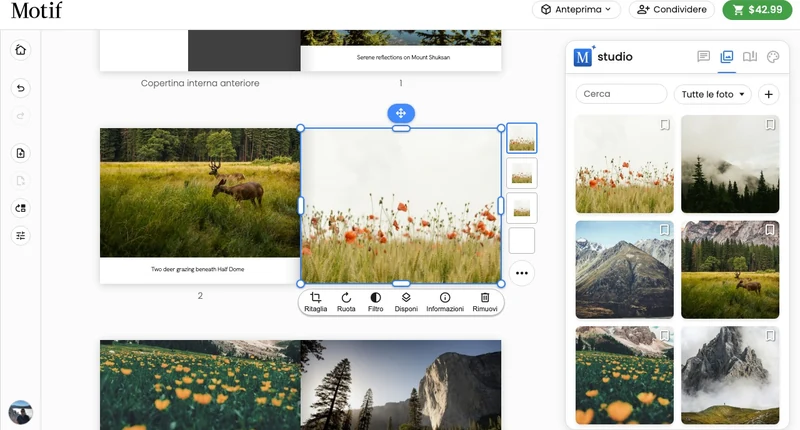
Sul telefono, Ritaglia, Ruota e Filtro si trovano nella schermata della foto: tocca di nuovo la foto selezionata per aprirla.
L’inquadratura automatica tiene conto della cornice di ogni foto, anche nelle doppie pagine panoramiche, nei risvolti della sovraccoperta e nelle pagine con mappe. Quando cambi layout, lo zoom della foto viene mantenuto e la sua posizione viene adattata alla nuova cornice. Anche le modifiche alla spaziatura del calendario aggiornano l’inquadratura. Le altre modifiche mantengono il ritaglio manuale. Per modificare un ritaglio esistente, trascina la foto all’interno della sua cornice.
Riposizionare una foto
Trascina la foto all’interno della cornice per scegliere la parte visibile. L’immagine si sposta nella posizione esistente; la posizione non si muove.
Per un controllo preciso da tastiera, usa i tasti freccia. Tieni premuto Maiusc con una freccia per spostarti a passi maggiori.
Ritagliare e ingrandire
- Seleziona la foto.
- Scegli Ritaglia.
- Usa il comando dello zoom per ingrandire dal 100% al 300%.
- Trascina la foto per centrare la parte da conservare.
- Chiudi i comandi quando l’inquadratura è corretta.
Aumentare lo zoom taglia maggiormente i bordi. Se dettagli importanti non entrano più, riduci lo zoom o prova un layout con una forma più adatta.
Ruotare
- Seleziona la foto e scegli Ruota.
- Trascina il comando all’angolo desiderato. Si assesta vicino a posizioni comuni come 0°, 90° e −90°.
Con la barra della foto attiva, Opzione/Alt + [ o Opzione/Alt + ] ruota a passi di 15°.
Aggiungere o rimuovere la scala di grigi
- Seleziona la foto e scegli Filtro.
- Sposta il comando verso la scala di grigi per un aspetto più in bianco e nero. Su un telefono, la banda del filtro è un cursore Saturazione: il colore pieno si trova all’estremità destra e trascinando verso sinistra il colore scompare.
- Riportalo nella posizione iniziale per ripristinare il colore pieno.
Il filtro cambia l’aspetto della foto posizionata senza modificare l’immagine originale nella libreria.
Visualizzare i dettagli della foto
Scegli Informazioni per aprire Dettagli immagine, vedere un’anteprima più grande e le informazioni disponibili. Può aiutarti a confermare di aver selezionato l’immagine corretta prima del ritaglio. Su un telefono, lo stesso comando risponde sul posto: un pannello sotto la riga degli strumenti mostra il nome del file della foto, le sue dimensioni in pixel e le proporzioni, e fino a che formato si stampa nitida.
Per usare un’altra foto, consulta Posizionare, sostituire e spostare una foto. Se il ritaglio è troppo stretto, prova un’altra disposizione in Lavorare con pagine e layout.