Fotoböcker
Fotoböcker ger din berättelse utrymme att utvecklas. Motif Studio kan ordna ett första utkast från dina foton och låter dig sedan omforma ordning, layouter, bildtexter, kartor, färger och omslag.
Välj bindning
Mjukt omslag
Ett flexibelt omslag gör boken lätt och lättillgänglig. Det passar bra för vardagliga berättelser, resedagböcker, familjeuppdateringar och projekt som du kanske vill ha i flera exemplar.
Tillgängliga storlekar:
- 8 × 6 tum
- 8 × 8 tum
- 10 × 10 tum
- 8.5 × 11 tum
- 11 × 8.5 tum
Hårt omslag
En styv pärm och ett skyddsomslag ger milstolpsprojekt och omfattande berättelser ett mer formellt uttryck. Storlekar med hårt omslag:
- 8 × 8 tum
- 10 × 10 tum
- 8.5 × 11 tum
- 11 × 8.5 tum
- 13 × 10 tum
Layflat
Layflat-böcker öppnas planare i mitten och passar därför särskilt bra för panoramabilder och designer som avsiktligt löper över ett uppslag. Tillgängliga storlekar:
- 8 × 8 tum
- 10 × 10 tum
- 11 × 8.5 tum
- 13 × 10 tum
Liggande format passar breda vyer och gruppfoton, kvadratiska format är flexibla för blandade samlingar och stående format passar vertikala bilder och textdrivna berättelser.
Sidor och kapacitet
Fotoböcker börjar med minst 20 inlagssidor. Högsta sidantal beror på bindningen:
- böcker med mjukt omslag stöder upp till 100 sidor;
- böcker med hårt omslag stöder upp till 120 sidor;
- layflat-böcker stöder upp till 130 sidor.
Antalet inlagssidor är jämnt så att motstående sidor förblir parade. Om du begär ett udda antal använder Motif Studio ett närliggande jämnt antal inom det valda formatets kapacitet.
Jämför Material och förpackning för fotoböcker för information om papper, omslag, bindning, skyddsomslag, presentask och skyddsförpackning.
Så formges det första utkastet
Motif Studio tar hänsyn till fotonas datum, platser, orientering, kvalitet och visuella likhet. Ett utkast kan:
- ordna foton kronologiskt eller i meningsfulla kapitel;
- utelämna nästan identiska bilder, oanvändbara bilder samt skärmbilder eller dokument utan vanliga fotodata;
- para ihop porträtt och landskap med layouter som passar bättre;
- använda panoramafoton som breda höjdpunkter;
- lägga till korta bildtexter selektivt, om du inte ber om ett annat upplägg;
- lägga till resekartor för reseberättelser vars fotoplatser visar en tydlig regional rutt.
Berätta för Motif Studio vad som är viktigt före eller under skapandet. Styr designen innehåller praktiska instruktioner.
Redigera en fotobok
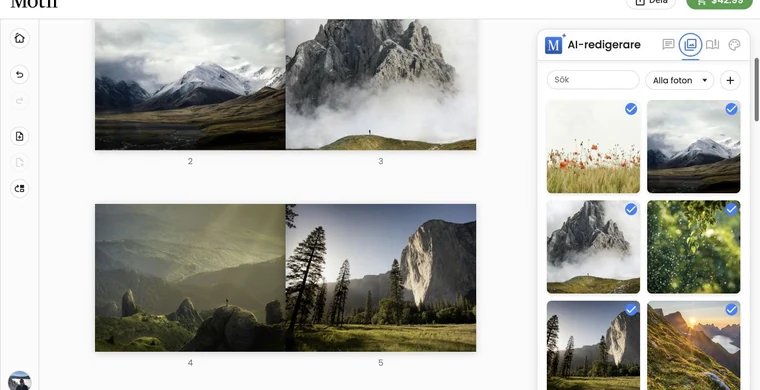
I redigeraren kan du:
- lägga till, ersätta, flytta, beskära, rotera och filtrera foton;
- ändra layout eller bakgrund på en sida;
- lägga till och formge text;
- lägga till eller ta bort uppslag inom produktens gränser;
- ordna om inlagssidor;
- använda ett samordnat tema;
- be chatten om en fokuserad ändring eller en ändring av hela boken;
- använda Ångra och Upprepa för de senaste ändringarna.
Lär dig kontrollerna i Sidor och layouter och Arbeta med foton. Arbetsflödet för att lägga till foton gäller både sidor och omslag.
Ändra bokformatet
Öppna Produkter i redigeraren för att se kompatibla val av fotobok och memobok. En ändring av storlek eller bindning kan påverka sidgeometri, beskärning och tillgängligt sidantal.
- Granska målformatet och priset.
- Välj det nya alternativet.
- Vänta tills projektet uppdateras.
- Granska omslaget, varje uppslag, textradbrytning och fotobeskärningar.
- Använd Ångra om konverteringen inte passar din design.
En design som passar en form kan behöva andra beskärningar eller en annan textplacering i en annan. En lyckad konvertering innebär inte att varje kreativt val är redo för tryck.
Före beställning
Kontrollera omslag, rygg- eller skyddsomslagstext, panoramafogar, sidordning, beskurna ansikten, bildtexter och varningar om fotokvalitet. Följ sedan Granska före beställning.