Fotolibri
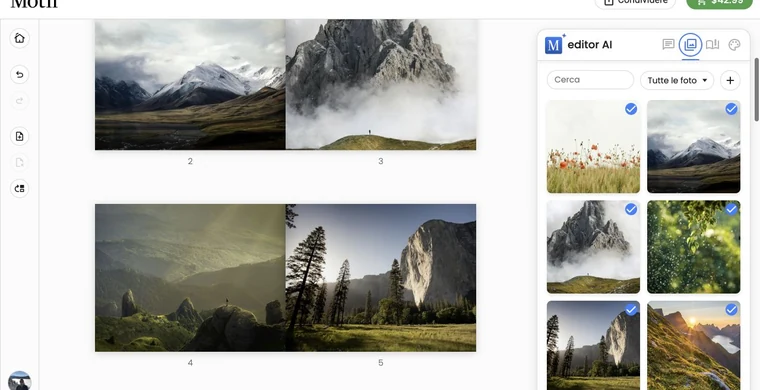
I fotolibri offrono spazio alla tua storia. Motif Studio può organizzare una prima bozza dalle foto, quindi ti consente di rimodellare sequenza, layout, didascalie, mappe, colori e copertina.
Scegliere una rilegatura
Copertina morbida
Una copertina flessibile mantiene il libro leggero e accessibile. È adatta a storie quotidiane, diari di viaggio, aggiornamenti familiari e progetti da ordinare in più copie.
Formati disponibili:
- 8 × 6 pollici
- 8 × 8 pollici
- 10 × 10 pollici
- 8,5 × 11 pollici
- 11 × 8,5 pollici
Copertina rigida
Una copertina rigida e una sovraccoperta danno una presentazione più formale a progetti importanti e storie corpose. Formati:
- 8 × 8 pollici
- 10 × 10 pollici
- 8,5 × 11 pollici
- 11 × 8,5 pollici
- 13 × 10 pollici
Layflat
I libri layflat si aprono più piatti al centro, risultando ideali per panorami e design che attraversano intenzionalmente una doppia pagina. Formati:
- 8 × 8 pollici
- 10 × 10 pollici
- 11 × 8,5 pollici
- 13 × 10 pollici
I formati orizzontali si adattano a scene ampie e foto di gruppo; quelli quadrati sono flessibili per raccolte miste; quelli verticali sono ideali per immagini verticali e storie ricche di testo.
Pagine e capacità
I fotolibri iniziano con almeno 20 pagine interne. Il massimo dipende dalla rilegatura:
- fino a 100 pagine per i libri con copertina morbida;
- fino a 120 per i libri con copertina rigida;
- fino a 130 per layflat.
Il numero di pagine interne è pari, così le pagine affiancate restano abbinate. Se richiedi un numero dispari, Motif Studio usa un numero pari vicino entro la capacità del formato.
Confronta carta, copertina, rilegatura, sovraccoperta, scatola e imballaggio in Materiali e imballaggio dei fotolibri.
Come viene progettata la prima bozza
Motif Studio considera date, luoghi, orientamento, qualità e somiglianza visiva delle foto. Una bozza può:
- organizzare le foto in ordine cronologico o in capitoli significativi;
- escludere quasi duplicati, scatti inutilizzabili e screenshot o documenti privi dei normali dati delle foto;
- abbinare ritratti e paesaggi a layout più adatti;
- usare panorami come grandi momenti visivi;
- aggiungere brevi didascalie in modo selettivo, salvo richiesta diversa;
- aggiungere mappe ai racconti di viaggio i cui luoghi formano un chiaro itinerario regionale.
Indica ciò che conta prima o durante la creazione. Guidare il design contiene esempi pratici.
Modificare un fotolibro
Nell’editor puoi:
- aggiungere, sostituire, spostare, ritagliare, ruotare e filtrare foto;
- cambiare layout o sfondo di una pagina;
- aggiungere e formattare testo;
- aggiungere o eliminare doppie pagine entro i limiti del prodotto;
- riordinare le pagine interne;
- applicare un tema coordinato;
- chiedere nella Chat una modifica mirata o estesa a tutto il libro;
- usare Annulla e Ripeti per le modifiche recenti.
Scopri i comandi in Pagine e layout e Lavorare con le foto. La procedura per aggiungere una foto si applica sia alle pagine sia alle copertine.
Cambiare il formato del libro
Apri Prodotti nell’editor per vedere fotolibri e taccuini compatibili. Cambiare formato o rilegatura può modificare geometria, ritagli e numero di pagine disponibile.
- Controlla formato di destinazione e prezzo.
- Scegli la nuova opzione.
- Attendi l’aggiornamento del progetto.
- Controlla copertina, ogni doppia pagina, ritorni a capo e ritagli.
- Usa Annulla se la conversione non si adatta al design.
Un design adatto a una forma può richiedere ritagli o posizioni del testo diversi in un’altra. Una conversione riuscita non significa che ogni scelta creativa sia pronta per la stampa.
Prima di ordinare
Controlla copertina, testo sul dorso o sulla sovraccoperta, giunzioni panoramiche, ordine delle pagine, volti ritagliati, didascalie e avvisi sulla qualità. Segui quindi Controllare prima di ordinare.