Arbeta med sidor och layouter
Layouter ordnar de foton och den text som redan finns på en sida. När du lägger till eller tar bort innehåll erbjuder Motif Studio arrangemang som passar den aktuella sidan och projektet.
Använd webbläsarens zoomkontroller för att förstora gränssnittet. På en pekskärm drar du isär två fingrar över appens översta rad. Det ändrar inte den tryckta layouten.
På en dator använder du Zooma in och Zooma ut ovanför arbetsytan för att ändra sidornas storlek medan kontrollerna behåller sin vanliga storlek. Rulla i den förstorade arbetsytan för att nå resten av sidan eller en annan sida och fortsätta redigera. Sidzoom ändrar inte den tryckta layouten. Använd Cmd/Ctrl + Shift + + / − för att zooma och Cmd/Ctrl + Shift + 0 för att återgå till standardvyn. I kalendrar visar utzoomning från standardvyn fler månader per rad.
På en telefon eller surfplatta öppnar du en sida och använder Zooma in och Zooma ut i var sin ände av raden med sidpilarna, eller drar isär två fingrar på sidan för att förstora den medan kontrollerna behåller sin vanliga storlek. Dra för att flytta runt på den förstorade sidan och fortsätt redigera; pilarna bläddrar med samma zoom, och Alla sidor visar varje sida i vanlig storlek igen. I Alla sidor öppnar du en sida genom att dra isär två fingrar på den. På en iPhone eller iPad kräver sidzoom iOS 18 eller senare. På en äldre version förstorar två isärdragna fingrar i stället hela skärmen.
Välj en layout
- I vyn Redigera markerar eller pekar du på en öppen del av sidan.
- Välj en av layoutförhandsvisningarna bredvid sidan.
- Välj Alla layouter… om alternativet finns för att se fler arrangemang.
- Välj en förhandsvisning för att använda den.
För ett enskilt foto eller ett panoramauppslag i en fotobok eller memobok, eller ett enskilt foto på en kalenders månadsfotosida (även fotosidan på ett bordskalenderkort), erbjuder de tre förhandsvisningarna utfallande bild, standardmarginal och dubbel standardmarginal. Bindningssidan kan vara bredare. Sidans val går före temats marginal och motsvarar Marginal och mellanrum ...: att välja en marginalförhandsvisning ställer in sidmarginalen, och att välja Inget (Utfallande), Litet eller Stort i dialogrutan väljer motsvarande förhandsvisning. Utfallande sidor kan nå ända till papperskanten, medan text och bildtexter håller sig inom det trycksäkra området.
När ett nytt arrangemang ändrar formen på ett fotoområde ramar Motif Studio om fotot runt det identifierade huvudmotivet. Granska resultatet innan du beställer. Ångra återställer det tidigare arrangemanget och den sparade beskärningen.
På en dator använder du piltangenterna för att gå igenom hela layoutbläddraren, Home eller End för att hoppa till det första eller sista valet och Escape för att stänga den. På en telefon öppnas layoutbläddraren som en rullningsbar panel från skärmens nederkant.
Justera marginaler och bildmellanrum
På en bok- eller memoboksida, en fotosida i en kalender eller en kortsida öppnar du Sidalternativ → Marginal och mellanrum .... Marginalen styr utrymmet vid sidkanterna; bildmellanrummet styr avståndet mellan foton. Välj värdena och Använd. Menyn startar på det värde sidan visar; det finns inget separat standardval. Välj projektets eget värde för att låta inställningen följa projektet igen. Om ett tidigare sidval redan motsvarar projektet tillämpar du det aktuella valet så att det följer framtida projektändringar. Kalenderomslag och datumrutnät har inga sidvisa avståndsinställningar.
Ändra projektets marginal eller bildmellanrum på fliken Alternativ. En inställning visar Blandat när någon sida använder ett annat värde för den inställningen – till exempel i en ny bok, där utfallande sidor saknar marginal medan projektet använder en marginal. Välj valfritt värde för att ändra den; Blandat går inte att välja. Använd behåller enskilda sidval, även enstaka utfallande foton. Använd på alla tar bort sidvalen för den ändrade inställningen, utom på panoramasidor. Alla produkter, även kalendrar och kort, har båda åtgärderna och erbjuder marginalen Inget (Utfallande); utfallande foton behåller sin layout. Ångra återställer de tidigare avstånden. Sid- och projektavstånd kan inte ändras när redigeraren är låst, inte heller när en telefon hålls på sidan för visning. På en telefon finns ingen flikrad: öppna Alternativ i listan över alla sidor och välj Marginaler och mellanrum; samma inställningar öppnas som ett ark längst ned på skärmen.
När du drar text mot kanten på en utfallande sida visar en streckad säkerhetslinje var texten fäster. Du kan flytta rutan förbi linjen; orden behåller sitt trycksäkra indrag.
Anpassa en layout med flera objekt
Sidor med flera objekt kan visa dragbara avdelare mellan positionerna.
- Peka på en avdelare tills dess blå storleksmarkering visas.
- Dra vågrätt eller lodrätt för att ge en position mer utrymme och en annan mindre.
- Släpp när balansen känns rätt. Markeringen ändras vid en jämn 50/50-delning.
Efter en egen storleksändring är ingen förinställd layout markerad. Anpassade avdelare är inte tillgängliga för sidor med ett enda objekt, panoramauppslag eller omslag.
Ändra storlek på eller flytta ett foto eller en textruta
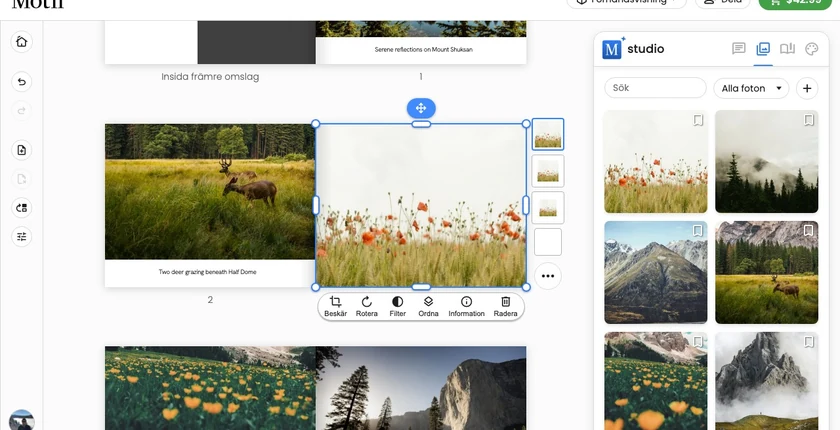
Varje foto, textruta och karta på en redigeringsyta som stöds har en egen ruta som du fritt kan ändra storlek på eller flytta. Samma heldragna markeringsram och handtag visar alla objekt som kan storleksändras, inklusive foton och titlar på framsidan. Rutor kan överlappa, så en textruta kan ligga direkt ovanpå ett foto.
- Markera en foto- eller textruta så att dess markeringsram visas.
- Dra i ett hörn- eller kanthandtag för att ändra rutans storlek.
- Dra i det runda greppet högst upp i ramen för att flytta rutan var som helst på sidan.
Rutor fäster mot sidans rutnät och mot varandra medan du drar. Se Rikta in rutor mot rutnätet för att slå på eller av den hjälpen.
Det första draget växlar sidan från dess förinställda layout till en friformsplacering — allt ligger kvar exakt där det var tills du flyttar det. Motif Studio håller varje ruta inom den tryckbara ytan, även när du flyttar en titel på framsidan ända ut till en kant. Foton fyller sin nya ruta automatiskt, och text som inte längre får plats visar den vanliga varningen om överflöd.
Vanliga fotobokssidor, kalenderns fotosidor och omslag samt kortsidor rymmer upp till 36 foton, textrutor och kartor. Förinställda layouter ordnar upp till 9 objekt; kalenderomslag tillåter 7. Fler objekt ger automatiskt ett fritt rutnät. När du tar bort objekt återställs en förinställd layout bara om den automatiska placeringen är orörd. Rutor som du har flyttat eller ändrat storlek på ligger kvar. Välj en layoutförhandsvisning för att återställa dem eller be Chat om en egen placering.
Överlappande rutor staplas i lager. För att ändra vad som ligger överst markerar du ett foto, en textruta eller en karta och väljer Ordna i dess verktygsfält och använder sedan Flytta upp, Flytta ned, Placera främst eller Placera underst. Alternativ som inte gäller är nedtonade.
Rutstorleken kan inte ändras på fotoböckers baksidor, skyddsomslagets flikar, väggkalendrars datumrutnät eller bildtexter. Ett foto vid en fysisk tryckkant kan inte ha en Ram; flytta det inåt för att lägga till en.
Rikta in rutor mot rutnätet
Varje sida har ett osynligt rutnät innanför marginalerna. Rutor fäster mot det medan du drar, så att foton och text hamnar på samma linjer i hela projektet utan att du behöver mäta något.
Välj Rutnäts- och fästalternativ (knappen med reglage längst ned i projektlisten) för att slå på eller av fyra hjälpmedel. De hjälpmedel du slår på markeras i menyn, och själva knappen med reglage markeras när något av dem är på:
- Rutnätslinjer ritar ut rutnätet som genomgående linjer. Det är bara en hjälplinje och skrivs aldrig ut.
- Rutnätsceller ritar rutnätet som enskilda celler, varje cell med sin egen kant och med fritt utrymme mellan rader och kolumner. Rutnätsceller och rutnätslinjer är två vyer av samma rutnät: slår du på den ena stängs den andra av.
- Fäst mot rutnät drar kanterna på rutan du flyttar eller ändrar storlek på till närmaste rutnätslinje.
- Fäst mot objekt riktar in en ruta mot kanterna på andra rutor på sidan och mot sidans marginaler.
Varje alternativ visar även sin tangent (G, Shift + G, S och O) som slår på eller av hjälpen utan att du öppnar menyn.
Hjälplinjer visas bara medan en ruta faktiskt är inriktad, så att du ser vad den fäste mot. Dina val sparas på den här enheten och gäller alla projekt du öppnar i den här webbläsaren.
Vill du placera en ruta fritt slår du av fästhjälpen eller håller ned Alt (Option på en Mac) medan du drar.
På en sida med ett foto i en fotobok, memobok eller kalender, som från början är utfallande utan en vald sidmarginal, får rutnätet en marginal när du drar fotorutans kanter inåt. När du förstorar rutan så att den åter fyller hela fotoområdet går även rutnätet ända ut till kanten igen. En marginal som du väljer i Marginal och mellanrum ... har alltid företräde.
Avdelare mellan placeringar fäster på samma sätt: en avdelare hoppar från ett rutnätsmellanrum till nästa medan du drar den. Markera en avdelare och använd piltangenterna för att flytta den i små steg, håll ned Shift för större steg, eller tryck på Home eller End för att skicka den så långt det går. Tryck på Enter för att behålla ändringen eller Escape för att ångra den.
Lägg till, duplicera eller ta bort ett uppslag
I en fotobok öppnar du sidans meny Sidalternativ eller använder uppslagskontrollerna i projektlisten.
- Lägg till nytt uppslag nedan infogar två tomma sidor.
- Duplicera uppslag kopierar det markerade uppslaget och placerar kopian efter det.
- Ta bort detta uppslag ber om bekräftelse innan båda sidorna tas bort.
Samma meny innehåller även versioner av dessa åtgärder för en enskild sida:
- Lägg till en enskild sida lägger in en tom sida direkt efter den här sidan.
- Duplicera den här sidan lägger in en oberoende kopia direkt efter den här sidan.
- Ta bort den här sidan tar bort bara den här sidan, tillsammans med en tom sida någon annanstans i boken så att sidantalet förblir jämnt.
Motif Studio bevarar layouter över två sidor och håller alltid sidantalet jämnt. Att lägga till, duplicera eller flytta en enstaka sida blockeras om det skulle dela en layout över två sidor; välj hela uppslaget i stället. Borttagning blockeras när sidan du markerat själv är hälften av en layout över två sidor, och när en layout över två sidor ligger mellan den och varenda tom sida i boken; annars hittar Motif Studio ett sätt som lämnar de layouterna orörda. Granska de nya vänster/höger-paren och det slutliga sidantalet innan du lägger till, duplicerar eller tar bort en sida.
Att ta bort en sida kräver en tom sida som tas bort tillsammans med den. Motif Studio tar den tomma sida som ligger närmast den borttagna sidan — bekräftelsen namnger den — så att så få sidor som möjligt byter sida. Har boken ingen tom sida att avvara, till exempel när den redan har sin minsta tillåtna storlek, töms sidan i stället för att tas bort: dess foton och texter försvinner, sidan blir kvar där den är och ingen annan sida flyttar sig. En sida räknas som tom när den saknar foton, text och bildtext och du inte har gett den färgad bakgrund, mönster, egna marginaler eller ett rutnät som du själv ändrat storlek på. En sida som bara bär bakgrunden och mönstret från temat du har använt räknas också som tom vid radering — det var temat som färgade den, inte du. Om den valda sidan själv är bokens enda tomma sida avvisas Ta bort med ett meddelande i stället för att spara en ändring du inte kan se: det finns inget att ta bort tillsammans med den och inget att tömma.
Att lägga till eller duplicera en enstaka sida återanvänder i stället bara helt vita tomma sidor i slutet av boken — aldrig en sida med tema eller färg — eller lägger till en där, så att sidantalet förblir jämnt. Produktens sidgränser gäller fortfarande.
Skapa ett panoramauppslag
- Öppna sidans meny Sidalternativ.
- Välj Skapa en layout med två sidor. Sidan får inte innehålla mer än ett objekt.
- Välj en av förhandsvisningarna för panoramalayout.
För att återgå öppnar du Sidalternativ och väljer Skapa layout för en sida. Det första och sista uppslaget kan inte konverteras. Ett panoramauppslag har en gemensam position över båda sidorna.
Hantera och ordna om enskilda sidor i en fotobok
- Välj Ordna om sidor i projektfältet eller i sidans meny Sidalternativ. På en telefon väljer du det under Alternativ i Alla sidor; sidorna behåller sin storlek och Klar finns uppe till höger.
- Välj en inlagesida för att dela uppslaget i sidrutor. Omslagen förblir låsta. Klicka på ett tomt område eller tryck Escape för att sammanfoga uppslagen igen.
- Använd Lägg till uppslag utan markering för att lägga till ett uppslag sist. När en sida markeras ändras knappen till Lägg till sida; på sista sidan förblir den Lägg till uppslag. Använd Skapa kopia eller Radera under markeringen eller dra sidan till den blå infogningslinjen. På en pekskärm trycker du på sidan och håller sedan kvar innan du drar.
- Kontrollera sidantal och nya sidpar innan du bekräftar. Reglerna för enskilda sidor ovan gäller även här.
- Skift-klicka på ett uppslag för att flytta båda sidorna tillsammans. På pekskärm trycker du och håller kvar; med tangentbord använder du Skift+Retur. Dra sedan utan att hålla någon tangent. Lägg till, Skapa kopia och Radera gäller det markerade uppslaget; bara radering kräver bekräftelse. Första och sista sidan flyttas var för sig.
- Välj Klar för att återgå till Redigera.
Varje bekräftad sidändring är en åtgärd som du kan ångra, och Ångra och Upprepa i projektpanelen (eller ⌘Z / Ctrl+Z och ⇧⌘Z / Ctrl+Shift+Z) fungerar medan du omdisponerar. Om boken ändras medan en bekräftelse är öppen ber Motif Studio dig granska åtgärden igen i stället för att tillämpa en inaktuell bekräftelse.
För fotona i en layout går du till Placera, ersätt eller flytta ett foto. Om en sida behöver ett nytt utseende i hela projektet går du till Använd färger, mönster och teman.