Lägg till foton
Lägg till foton när du skapar ett projekt eller när som helst i redigeraren. Motif Studio håller projektets fotobibliotek tillgängligt medan du formger.
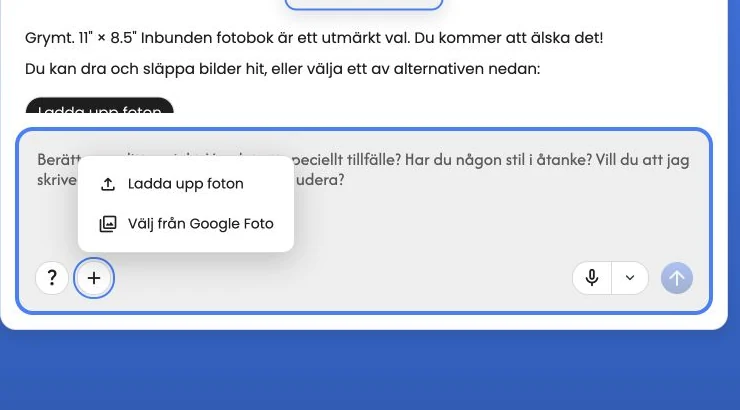
Ladda upp från din enhet
- Välj + Lägg till foton bredvid chattens meddelanderuta.
- Välj Ladda upp foton.
- Välj de foton du vill använda.
- Håll sidan öppen medan uppladdningsförloppet visas.
På en dator kan du också dra fotofiler till skapandesidan eller redigeraren. Filväljarna i webbläsaren och Mac-appen samt dra och släpp accepterar formaten nedan. Godkända filer fortsätter även om andra hoppas över på grund av format, filnamn eller storlek.
Om några filer inte kan läggas till öppnas Resultat av fotouppladdningen med varje fil och orsaken under Filer som inte lades till och hur du försöker igen. En notis som 2 filer lades inte till ligger kvar i chatten; välj den för att se listan igen. En slutförd uppladdning betyder inte att filen har lagts till: förberedelsen kan fortfarande avvisa den, så håll sidan öppen tills förberedelsen är klar. Granska eller stäng resultatdialogen innan projektet öppnas.
Välj högst 1 000 foton åt gången med filnamn på högst 255 tecken, inklusive filändelsen. Om den här gränsen överskrids stoppas hela urvalet; välj en mindre grupp. Ett för långt filnamn gör att bara den filen hoppas över; korta ned namnet och välj filen igen.
Varje foto måste vara högst 200 MiB (209 715 200 byte) och innehålla högst 200 megapixlar (200 000 000 pixlar). Filer som redan är kända som för stora hoppas över före uppladdningen. Oläsbara eller för stora foton som upptäcks under förberedelsen läggs inte till i Bilder. Exportera en mindre JPEG- eller PNG-kopia och minska vid behov pixelmåtten.
När de godkända filerna är klara rättar du och försöker igen med endast de angivna överhoppade eller avvisade filerna. Välj inte foton som redan lagts till i projektet igen. Om inget foto kan läggas till väljer du andra foton eller använder Hoppa över för nu när det erbjuds. Foton som redan finns i projektet ändras inte.
Vid förberedelsen måste fotofiler vara i formatet JPEG, PNG, HEIC/HEIF, DNG/TIFF, WebP, GIF, BMP eller AVIF. Förberedda foton i dessa format är fortfarande tillgängliga när du skapar böcker, kalendrar och kort. Ikon- och dokumentformat accepteras inte. Stödet för DNG beror på filvarianten. Om ett foto inte kan förberedas exporterar du en kopia som JPEG eller PNG.
Ett högupplöst original ger vanligtvis bättre utskriftskvalitet och mer utrymme för beskärning än en skärmbild eller en kopia som sparats från en meddelandetråd.
Välj från Google Foto
- Välj + Lägg till foton.
- Välj Välj från Google Foto.
- Logga in på Google om du blir ombedd och tillåt den efterfrågade åtkomsten.
- Välj fotona i Googles väljare.
- Gå tillbaka till Motif Studio och vänta tills importen är klar.
Google Foto kan öppnas i en annan flik eller ett annat fönster. I Mac-appen öppnas Google-inloggningen och fotoväljaren i din standardwebbläsare, och Motif återgår till förgrunden av sig själv när du har valt klart dina foton — du kan stänga webbläsarfliken som blir kvar. Motif Studio visar ett väntemeddelande medan urvalet pågår. Om du uppdaterar sidan under en aktiv import kan projektet fortsätta kontrollera dess status.
Motif Studio kan endast importera de objekt du väljer via Google Foto-flödet. Om Google ber dig logga in igen slutför du det steget i Google-fönstret innan du går tillbaka till projektet.
Fortsätt från en ansluten fototjänst
Vissa anslutna tjänster, till exempel Motif Events, kan skicka en vald grupp bilder till Motif Studio. Följ tjänstens länk Skapa i Motif Studio, logga in om du blir ombedd och välj sedan produkt och alternativ. När du har valt produkt bekräftar assistenten att dina bilder från tjänsten är på väg, visar vad som togs emot (samlingens namn, hur många bilder som kommer och samlingens beskrivning om tjänsten angav en) och startar importen; du behöver inte lägga till bilder själv i det här steget. En lång beskrivning förkortas; välj Visa mer för att läsa hela. Importförloppet anger antalet efter hand, till exempel 5 av 14 bilder, tills Motif Studio börjar förbereda projektet via samma förberedelse- och skapandeflöde som andra bildkällor. Om tjänsten anger ett namn eller en beskrivning av samlingen använder Motif Studio uppgifterna som bakgrund för utformningen, bildtexterna och en möjlig omslagstitel. För Motif Events är det evenemangets namn och beskrivning. Dina egna instruktioner i chatten har företräde; om du vill ändra själva beskrivningen redigerar du den i den anslutna tjänsten och skickar bilderna igen. Samma bekräftelse visas igen när du öppnar projektet senare. Om den valda produkten kräver fler bilder behåller Motif Studio de importerade bilderna i projektet, så att du kan lägga till fler eller välja en annan produkt. Om du ersätter importen för skapandet med en annan källa används inte längre den tidigare samlingens uppgifter i utformningen; om du bara lägger till fler bilder behålls de.
När du har valt en produkt kan du öppna samma projekt igen för att slutföra alternativen och fortsätta importen. Om du öppnar ett annat projekt importeras inte de valda bilderna dit.
Överlämningslänken kan bara användas en gång och upphör snabbt att gälla. Om Motif Studio säger att importen inte är tillgänglig går du tillbaka till den anslutna tjänsten och skapar en ny länk. Du behöver inte välja bilderna igen om inte tjänsten ber dig göra det.
Välj från Apple Bilder-biblioteket
I Motif-appen på Mac och iOS kan du lägga till foton direkt från ditt Apple Bilder-bibliotek.
I Mac-appen:
- Välj + Lägg till foton.
- Välj Välj från Apple Bilder.
- Välj fotona i Bilder-väljaren.
- Håll fönstret öppet tills Förbereder bilder och uppladdningen är klara.
I iOS-appen öppnar Ladda upp foton enhetens inbyggda fotoväljare:
- Välj + Lägg till foton.
- Välj Ladda upp foton och välj Bildbibliotek om enheten frågar varifrån du vill välja.
- Välj fotona i Bilder-väljaren och bekräfta.
- Håll appen öppen tills Förbereder bilder och uppladdningen är klara.
På skapa-sidan används samma kort för fotokällor på alla plattformar: Google Foto, Ladda upp foton och sedan Hoppa över för nu när den valda produkten stöder att börja utan foton. I Mac-appen visas Apple Bilder först när den inbyggda fotoväljaren är tillgänglig. iOS-appen behöver inget separat Apple Bilder-kort, eftersom Ladda upp foton redan öppnar den inbyggda väljaren för ditt bibliotek.
Det särskilda alternativet Välj från Apple Bilder visas i Mac-appen när macOS-versionen innehåller den inbyggda fotoväljaren. På iOS når du alltid ditt Apple Bilder-bibliotek via Ladda upp foton.
Uppfyll fotokravet
Startkravet beror på vad du skapar:
- Fotoböcker: inget minimum; välj Hoppa över för nu när alternativet erbjuds.
- Memoböcker: inget minimum; fyra eller fler foton rekommenderas för de fyra omslagsytorna.
- Väggkalendrar: ett foto för varje vald månad startar automatiskt ett första utkast fyllt med foton. Efter kalenderinställningen kan du välja Hoppa över för nu för att börja tidigare med platshållare i månader utan foton.
- Bordskalendrar: inget minimum när startmånad och startår har valts; tolv foton fyller varje månadskort, och månader utan foto börjar med en platshållare.
- Kort: inget minimum; välj Hoppa över för nu när alternativet erbjuds. Ett eller flera foton rekommenderas för ett mer personligt första utkast.
Om ett minimum gäller fortsätter Motif Studio att visa hur många som återstår. Skapandet börjar när inställningarna är klara och det finns tillräckligt med foton, om du inte uttryckligen väljer Hoppa över för nu när alternativet erbjuds.
Börja utan foton
För produkter som tillåter det väljer du Hoppa över för nu. Motif Studio skapar ett utkast med tillfälliga platshållare så att du först kan bestämma färger, text och struktur. På en kalender visas Hoppa över för nu först när inställningarna är klara. Foton som redan har lagts till i en väggkalender finns kvar i utkastet; bara månader utan foton börjar med platshållare.
Ersätt platshållarna med dina foton innan du beställer. Platshållarbilden skrivs inte ut som ett foto.
Lägg till fler foton senare
- Öppna projektet i redigeraren.
- Öppna Chatt eller Bilder.
- Välj + Lägg till foton.
- Ladda upp från din enhet eller välj från Google Foto.
- Öppna Bilder för att hitta och placera de nya bilderna.
När du lägger till foton ersätts inte automatiskt bilder som redan finns i designen. Dra ett nytt foto till ett fotoområde, använd ersättningskontrollen eller be chatten om en specifik ändring.
Se Placera, ersätt och flytta foton.
Förbered en användbar fotouppsättning
- Behåll fotodatum och platsinformation om du vill berätta kronologiskt eller använda resekartor.
- Ta med flera alternativ för viktiga personer eller ögonblick.
- Ta gärna bort tydliga skärmbilder, oavsiktliga bilder och exakta dubbletter.
- Du behöver inte ordna filerna perfekt före uppladdningen; du kan styra ordningen i chatten.
- För kalendrar bör uppsättningen täcka varje årstid eller månad som du vill visa.
Motif Studio kan utelämna nästan identiska eller oanvändbara foton från det första utkastet. De kan ändå finnas kvar under Bilder så att du kan placera dem manuellt.
När en uppladdning inte slutförs
- Vänta tills ett aktivt förloppsmeddelande är klart eller visar ett fel.
- Uppdatera sidan och öppna det sparade projektet igen.
- Försök med de misslyckade fotona igen i en mindre grupp.
- Om en fil misslyckas upprepade gånger exporterar du en ny JPEG-kopia och laddar upp kopian.
- Om Google Foto inte återkommer stänger du dess väljare och startar ett nytt urval från Motif Studio.
Mer hjälp finns i Felsök uppladdning och skapande.