フォトブック
フォトブックなら、写真のストーリーをゆったりと展開できます。Motif Studioは写真から最初のドラフトを組み立て、その後、写真の順序、レイアウト、キャプション、地図、色、カバーを自由に整えられます。
製本方法を選ぶ
ソフトカバー
柔軟な表紙で、軽く親しみやすい本に仕上がります。日常の記録、旅行記、家族の近況、複数冊作りたいプロジェクトに適しています。
選べるサイズは次のとおりです。
- 8 × 6インチ
- 8 × 8インチ
- 10 × 10インチ
- 8.5 × 11インチ
- 11 × 8.5インチ
ハードカバー
堅い表紙とダストジャケットが、節目のプロジェクトや長いストーリーを格調ある一冊に仕上げます。選べるサイズは次のとおりです。
- 8 × 8インチ
- 10 × 10インチ
- 8.5 × 11インチ
- 11 × 8.5インチ
- 13 × 10インチ
フラットに開く
フラットに開くフォトブックは中央まで大きく開くため、パノラマ写真や、意図的に見開きをまたぐデザインに特に適しています。選べるサイズは次のとおりです。
- 8 × 8インチ
- 10 × 10インチ
- 11 × 8.5インチ
- 13 × 10インチ
横向きは広い風景や集合写真、正方形は縦横さまざまな写真を含むコレクション、縦向きは縦長の写真や文章を重視したストーリーに適しています。
ページ数と上限
フォトブックは本文 20ページ以上で作成します。最大ページ数は、製本方法によって異なります。
- ソフトカバーは最大 100ページ
- ハードカバーは最大 120ページ
- フラットに開くフォトブックは最大 130ページ
向かい合うページを組にするため、本文のページ数は偶数になります。奇数を指定した場合、Motif Studioは選択した形式の上限内で、近い偶数に調整します。
用紙、表紙、製本、ダストジャケット、化粧箱、保護梱包については、フォトブックの素材と梱包で比較できます。
最初のドラフトが作られる仕組み
Motif Studioは、写真の日付、場所、向き、品質、見た目の類似性を考慮します。最初のドラフトでは、次のような構成が提案されます。
- 写真を時系列に並べる、または意味のある章に分ける
- ほぼ同じ写真、使用に適さない写真、通常の写真情報を持たないスクリーンショットや書類を除く
- 縦向きと横向きの写真を、それぞれに合うレイアウトに配置する
- パノラマ写真を見開きの印象的な場面として使う
- 別の方針を指定しない限り、短いキャプションを必要な場所にだけ加える
- 写真の位置情報から明確な地域内のルートを描ける旅行ストーリーに、旅の地図を加える
作成前または作成中に、何を大切にしたいかをMotif Studioに伝えてください。デザインの希望を伝えるでは、実用的な指示例を紹介しています。
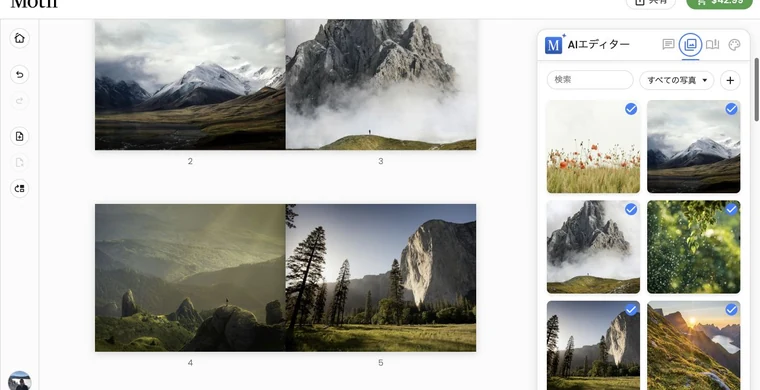
フォトブックを編集する
エディターでは、次の操作ができます。
- 写真を追加する、置き換える、移動する、トリミングする、回転する、フィルターを適用する
- ページのレイアウトや背景を変更する
- テキストを追加し、スタイルを調整する
- 製品の上限内で見開きを追加・削除する
- 本文ページを並べ替える
- 統一感のあるテーマを適用する
- チャットに、特定の箇所またはブック全体の変更を依頼する
- 元に戻すとやり直しで直前の変更を操作する
ページとレイアウトと写真を配置・置換・移動するで操作方法を確認できます。写真を追加する手順は、ページとカバーのどちらにも適用されます。
ブックの形式を変更する
エディターで製品を開くと、互換性のあるフォトブックとメモブックが表示されます。サイズや製本方法を変えると、ページの形、写真のトリミング、選べるページ数が変わることがあります。
- 変更先の形式と価格を確認します。
- 新しい選択肢を選びます。
- プロジェクトの更新が終わるまで待ちます。
- カバー、すべての見開き、文字の折り返し、写真のトリミングを確認します。
- 変換後のデザインが合わない場合は、元に戻すを使用します。
ある形に合うデザインでも、別の形では写真のトリミングやテキストの配置を調整する必要があります。変換が完了しても、すべてのデザインがそのまま印刷に適しているとは限りません。
注文前に
カバー、背表紙またはジャケットの文字、パノラマ写真の中央部分、ページ順、トリミングされた顔、キャプション、写真品質の警告を確認します。その後、注文前の確認に進みます。