创建第一个项目
只需几分钟即可开始 Motif Studio 项目。选择要制作的产品和专属选项,添加照片,再说明您希望得到的效果。
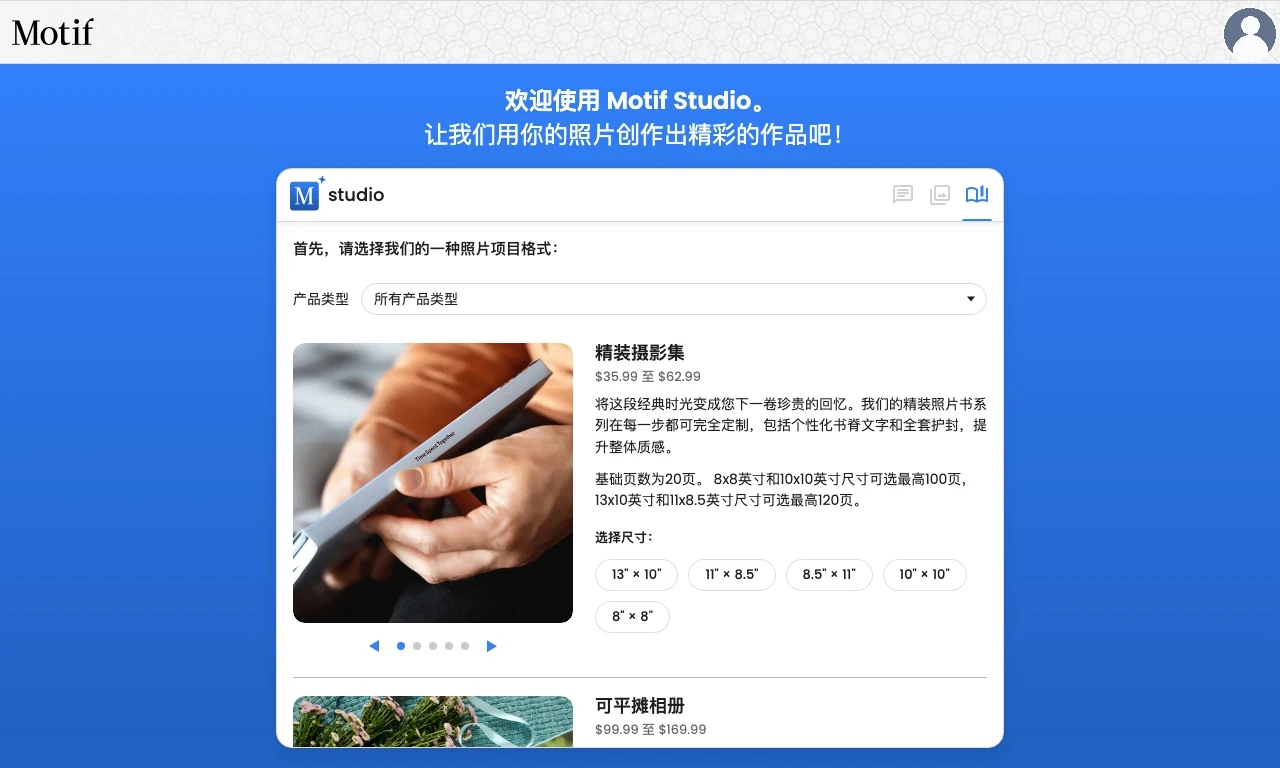
从“我的项目”开始
- 登录 Motif Studio。
- 打开我的项目。
- 选择创建项目或 + 按钮。
- 在产品中选择产品类别和尺寸。
选择产品后,项目会立即保存。即使在草稿完成前离开,也可以从我的项目返回。
Motif Studio 的推广链接可能已经指定了某个具体产品。此时,Motif Studio 会跳过产品选择器,自动创建并保存项目,然后打开该产品所需的第一个选项。如果链接对应多个格式,例如卡片的横向和纵向版本,系统仍会让您选择,而不会替您猜测。
如果列表中有多种产品类型,可以按类别筛选:摄影集、日历、卡片或笔记本。在较大的屏幕上,它们显示为标签页;在手机上,它们显示为下拉菜单。选择所有产品可重新显示当前完整列表。筛选不会选定产品,也不会增加可用的规格;准备好继续时,请选择尺寸。
相册、日历、记事本和卡片的可编辑版面与选项不同。草稿建立后,部分产品更改仅限兼容格式。请尽量在创建前选对产品类别。
完成产品选项
添加照片前,Motif Studio 可能还会要求您完成一项设置:
- 记事本:选择横线、点阵、方格纸或空白页。
- 挂历:选择开始年份和月份、日历长度、每周第一天、语言,以及可选的国家法定节假日。
- 台历:选择起始年份和月份;长度固定为 12 个月。
- 卡片:选择纯照片、感谢、宝宝出生公告、生日或预告日期等用途,并为卡片格式选择光面或哑光。
相册无需额外设置即可继续。
添加照片
完成设置后:
- 从照片来源卡片中选择 Google 相册或上传照片。在 Mac 应用中,如果内置选择器可用,Apple 照片会显示在最前面。
- 选择照片,等待上传或导入完成。
- 如果显示暂时跳过,请选择它以使用占位图开始,而不是选择照片。
在电脑上,也可以将照片文件拖到创建页面。详情请参阅添加照片。
说明期望的效果
可在创建前或创建过程中,在消息框中输入要求。实用信息包括:
- 场合或故事;
- 按时间或主题组织内容;
- 视觉氛围、配色或主题;
- 需要显示的标题和姓名;
- 是否需要说明文字以及使用频率;
- 希望用于封面的照片;
- 卡片文案。
例如:
制作一本明亮、按时间顺序讲述加州公路旅行的相册。封面使用夕阳海滩照片,只在有帮助时添加简短地点说明,并为页面保留充足留白。
更多示例请参阅说明设计方向。
等待第一个草稿
创建会依次完成照片上传或导入、图像分析和设计。大部分处理期间仍可继续使用聊天。方便时请保持页面打开;如果离开,返回已保存项目后会继续显示当前状态。
草稿完成后,Motif Studio 会打开编辑器。请参阅了解编辑器,了解各区域的用途。
如果创建已经开始,而您想起重要细节,请在聊天中发送。Motif Studio 会将这些项目要求一并纳入初稿设计。
创建暂停时
- 如果 Motif Studio 正在等待内页样式、日历设置或卡片用途,请先完成该选择。
- 如果项目需要更多照片,请使用添加照片,直到满足屏幕上的要求。
- 如果上传失败,请刷新页面并重新尝试失败的文件。
- 如果项目显示重试选项,请选择一次。除非不再需要第一个项目,否则不要创建重复项目。