Créer votre premier projet
Vous pouvez démarrer un projet Motif Studio en quelques minutes. Choisissez ce que vous souhaitez créer, définissez les éventuelles options propres au produit, ajoutez des photos et décrivez le résultat que vous imaginez.
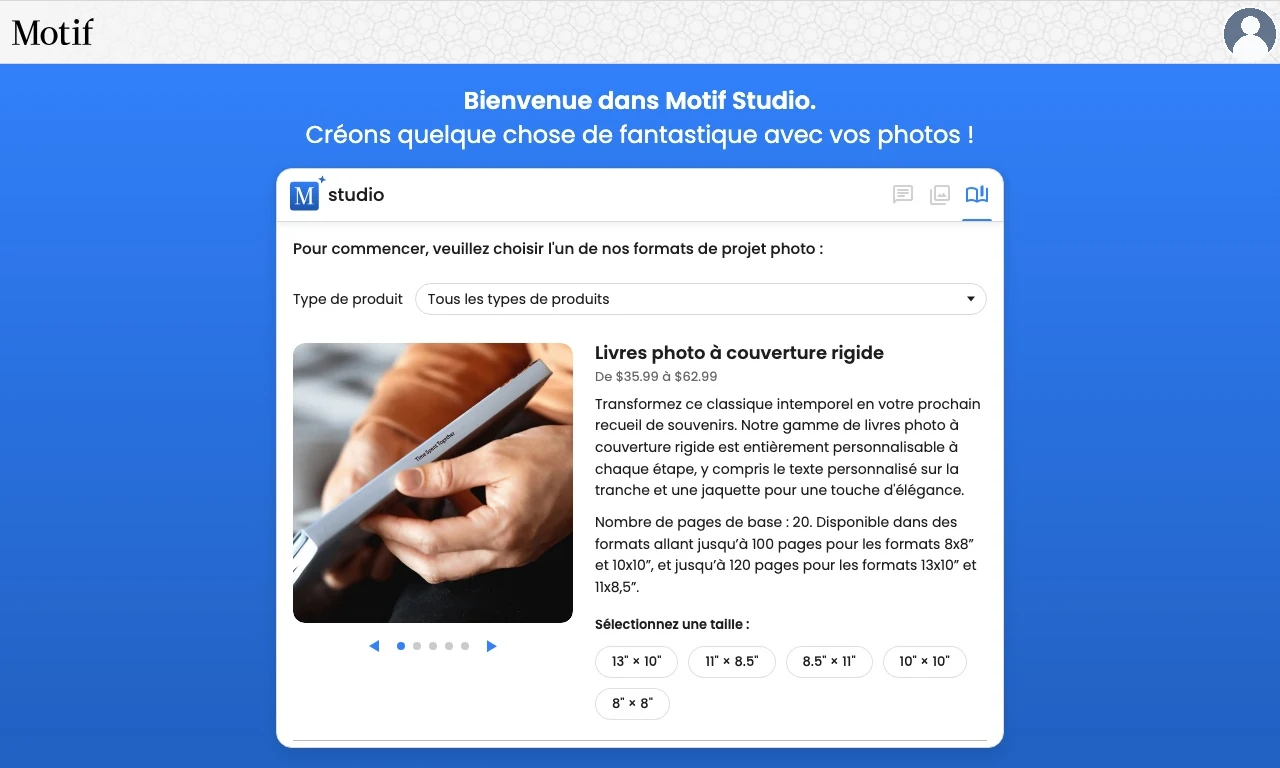
Commencer depuis Mes projets
- Connectez-vous à Motif Studio.
- Ouvrez Mes projets.
- Sélectionnez Créer un projet ou le bouton +.
- Dans Produits, choisissez une famille de produits et un format.
Votre choix crée un projet enregistré. Vous pourrez donc le retrouver dans Mes projets si vous quittez la page avant la fin du brouillon.
Un lien promotionnel Motif Studio peut déjà désigner un produit précis. Dans ce cas, Motif Studio ignore le sélecteur de produits, crée automatiquement le projet enregistré et ouvre la première option requise pour ce produit. Si le lien correspond à plusieurs formats, comme les deux orientations d’une carte, vous devrez toujours choisir au lieu de laisser Motif Studio décider.
Si la liste propose plusieurs types de produits, vous pouvez la filtrer par catégorie : Livres photo, Calendriers, Cartes ou Carnets. Sur un grand écran, ils s’affichent sous forme d’onglets ; sur un téléphone, dans un menu déroulant. Choisissez Tous les produits pour réafficher toute la liste actuelle. Le filtre ne sélectionne pas de produit et n’ajoute pas de formats disponibles ; choisissez une taille lorsque vous souhaitez continuer.
Les livres photo, calendriers, carnets et cartes présentent des surfaces et des options différentes. Une fois le brouillon créé, certains changements de produit sont limités aux formats compatibles. Dans la mesure du possible, choisissez la bonne famille de produits avant la création.
Définir les options du produit
Motif Studio peut vous poser une dernière question avant de pouvoir ajouter des photos :
- Carnet : choisissez Texte ligné, Grille de points, Papier millimétré ou Vierge.
- Calendrier mural : choisissez l’année et le mois de début, la durée, le premier jour de la semaine, la langue et, éventuellement, le pays dont vous souhaitez afficher les jours fériés.
- Calendrier de bureau : choisissez l’année et le mois de début ; la durée est fixée à 12 mois.
- Carte : choisissez une occasion, par exemple photo uniquement, remerciement, naissance, anniversaire ou « Save the date ». Choisissez également Brillant ou Mat selon le format de la carte.
Les livres photo ne nécessitent aucune option de configuration supplémentaire.
Ajouter vos photos
Une fois la configuration terminée :
- Choisissez Google Photos ou Importer des photos parmi les cartes de sources de photos. Dans l’app pour Mac, Apple Photos apparaît en premier lorsque le sélecteur intégré est disponible.
- Sélectionnez vos photos et attendez la fin de l’importation.
- Si Passer pour l'instant apparaît, choisissez cette option pour commencer avec des espaces réservés au lieu de sélectionner des photos.
Sur un ordinateur, vous pouvez aussi faire glisser des fichiers photo sur la page de création. Pour en savoir plus, consultez Ajouter des photos.
Décrire ce que vous souhaitez
Écrivez dans la zone de message avant ou pendant la création. Voici quelques informations utiles :
- l’occasion ou l’histoire ;
- une organisation chronologique ou thématique ;
- une ambiance visuelle, une palette ou un thème ;
- un titre et les noms à faire apparaître ;
- si vous souhaitez des légendes, et à quelle fréquence ;
- la photo que vous voulez sur la couverture ;
- le texte de la carte.
Exemple :
Crée un livre photo lumineux et chronologique de notre road trip en Californie. Utilise la photo du coucher de soleil sur la plage pour la couverture, ajoute de courtes légendes de lieu uniquement lorsqu’elles sont utiles et garde des pages aérées.
Consultez Orienter le design pour obtenir d’autres exemples.
Attendre le premier brouillon
La création passe par l’importation des photos, l’analyse des images et la mise en page. Vous pouvez continuer à utiliser le Chat pendant la majeure partie de ce travail. Gardez la page ouverte lorsque cela est possible ; si vous revenez au projet enregistré, l’état en cours reprendra.
Lorsque le brouillon est prêt, Motif Studio ouvre l’éditeur. Découvrez le rôle de chaque zone dans Visite guidée de l’éditeur.
Si la création a commencé et qu’un détail important vous revient, envoyez-le dans le Chat. Motif Studio rassemble vos indications utiles pour les appliquer au brouillon.
Si la création se met en pause
- Si Motif Studio attend un style de réglure, la configuration du calendrier ou l’occasion de la carte, faites d’abord ce choix.
- Si le projet nécessite davantage de photos, utilisez Ajouter des photos jusqu’à satisfaire l’exigence affichée.
- Si une importation échoue, actualisez la page et réessayez avec les fichiers concernés.
- Si le projet propose une option de nouvelle tentative, sélectionnez-la une fois. Évitez de créer un projet en double, sauf si vous n’avez plus besoin du premier.
Pour en savoir plus sur les états, consultez Comprendre la progression de la création. Si le problème persiste, consultez Résoudre les problèmes d’importation et de création.